


“相比其他清理工具,它的扫描和清理非常彻底。现在我只用 AppCleaner!” — Christoph V.
使用这款免费软件清理你的 Windows 电脑。
AppCleaner 3 免费软件可移除计算机上的过时文件,包括临时文件、历史记录、Cookie、Internet 日志等,涵盖 2000 款软件——多于任何其他清理工具。释放磁盘空间并优化整体性能。试试看!
它可优化计算机性能,并且易于日常使用。
AppCleaner 入门指南
本完整指南将带你完成 AppCleaner 的安装与首次使用,帮助你高效识别并清理陈旧数据、临时文件和多余的系统垃圾,从而提升隐私保护并优化系统性能。
快速设置概览
AppCleaner 的安装流程非常精简,只需极少配置。完成以下三个简单步骤,即可开始优化你的系统存储和隐私保护。
预估耗时:3–5 分钟
1
下载并安装
首先从我们的安全下载页面获取 AppCleaner 安装包。
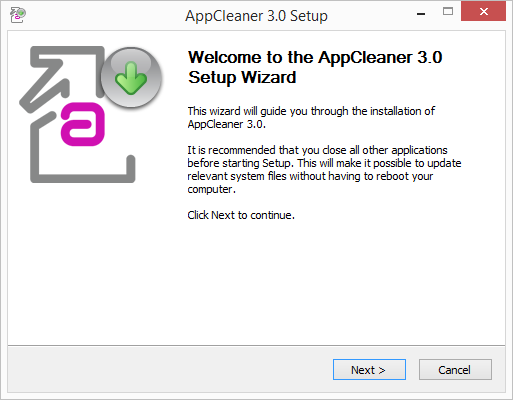
安装步骤
- 从下载页面下载安装文件
- 运行安装程序并按照安装向导提示操作
- 接受许可协议并选择安装偏好
- 完成安装流程
- 通过双击桌面图标或在开始菜单中选择来启动 AppCleaner
所有安装文件均经过数字签名,并通过严格的安全测试,以确保你的系统安全。
2
分析你的系统
在应用界面中点击“Analyze(分析)”按钮,启动首次全盘扫描。首次分析通常在 1–3 分钟内完成,具体取决于系统规模和配置。

分析完成后
分析结果会显示所有检测到的陈旧数据、临时文件和系统垃圾,你可以按以下方式处理:
- 默认设置:使用推荐设置,自动清理标准类别
- 自定义配置:根据你的隐私与存储需求检查并调整设置
- 详细查看:逐项检查各类别,在执行前了解将要删除的内容
- 选择性清理:根据个人偏好选择特定类别进行清理并排除其他类别
3
执行清理流程
在你检查完分析结果并配置好偏好设置后,点击 “Clean(清理)” 按钮开始执行清理流程。耗时长短取决于本次要删除的数据量。
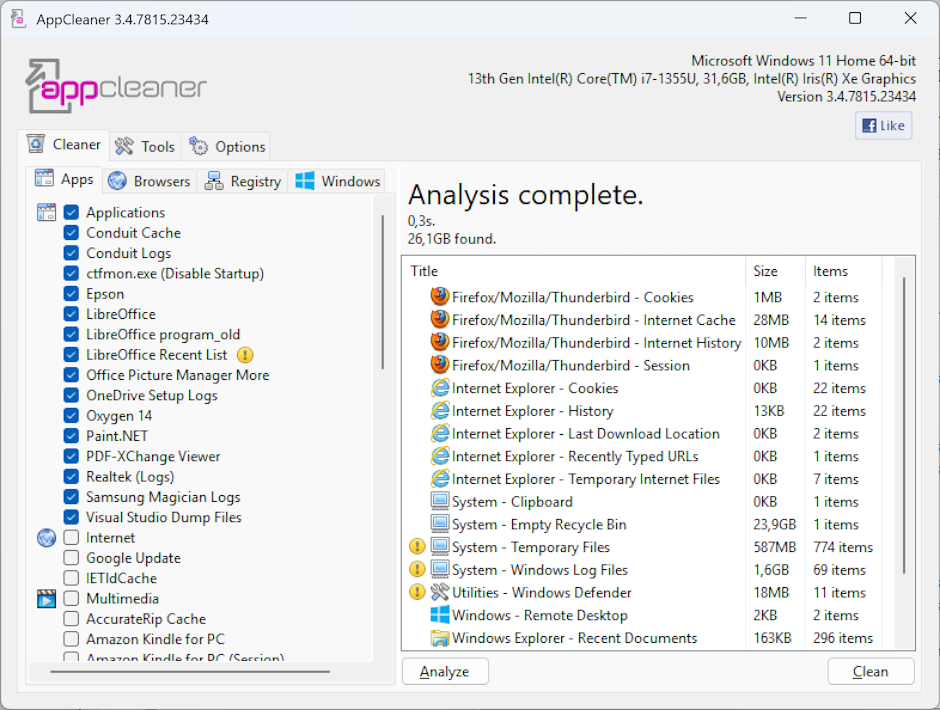
清理流程详情
- 实时进度:通过实时进度指示器监控清理过程
- 安全删除:仅删除陈旧和临时文件 — 关键系统文件会受到保护
- 详细报告:查看完整结果,包括回收的存储空间和已清理的类别
- 统计记录:AppCleaner 会记录所有清理会话中累计回收的空间
清理完成!
系统已经优化完成。为获得最佳效果,建议定期安排自动清理,以持续维持高性能和隐私保护。
推荐维护计划
定期清理系统可以防止陈旧数据堆积,并保持最佳性能:
- 重度用户:建议每周清理一次
- 中度用户:建议每两周或每月清理一次
- 轻度用户:每月清理一次即可
- 高阶用户:配置自动定时清理,实现免干预维护
快速提示
- 在清理前先查看分析结果
- 使用默认设置即可获得较佳效果
- 安排定期清理以便持续维护
- 清理时关闭其他应用以获得最佳性能
预估时间
- 安装:1–2 分钟
- 首次分析:1–3 分钟
- 清理流程:1–5 分钟
- 全部设置完成:3–5 分钟
清理范围
- 临时互联网文件
- 浏览器缓存和 Cookie
- Windows 临时文件
- 下载历史记录
- 回收站内容
- 系统日志文件
- 陈旧的系统数据
核心优势
- 回收宝贵的存储空间
- 强化隐私保护
- 提升系统性能
- 安全可靠的清理机制
- 简洁易用的界面