


"Den skannar och rensar mycket grundligt jämfört med andra rensare. Jag använder numera bara AppCleaner!" — Christoph V.
Rensa din Windows-dator med detta gratisprogram.
Kom igång med AppCleaner
Den här omfattande guiden leder dig genom installation och första användning av AppCleaner, så att du effektivt kan identifiera och ta bort föråldrad data, temporära filer och onödigt systemskräp för förbättrad integritet och optimal prestanda.
Snabb översikt över installation
Installationen av AppCleaner är strömlinjeformad och kräver minimal konfigurering. Slutför dessa tre enkla steg för att börja optimera systemets lagring och integritet.
Beräknad tid: 3–5 minuter
Ladda ner och installera
Börja med att ladda ner AppCleaner-installationspaketet från vår säkra downloadsida.
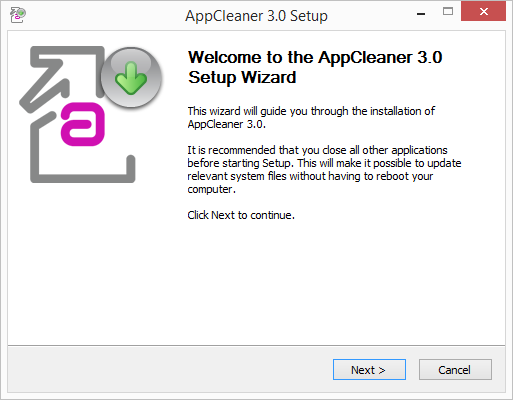
Installationssteg
- Ladda ner installationsfilen från downloadsidan
- Kör installationsprogrammet och följ stegen i guiden
- Acceptera licensavtalet och välj dina installationsinställningar
- Slutför installationsprocessen
- Starta AppCleaner genom att dubbelklicka på skrivbordsikonen eller välja den från Start-menyn
Alla installationsfiler är digitalt signerade och genomgår rigorösa säkerhetstester för att säkerställa att ditt system är skyddat.
Analysera systemet
Starta din första fullständiga systemsökning genom att klicka på knappen ”Analyze” i programmets gränssnitt. Den första analysen tar normalt 1–3 minuter beroende på systemets storlek och konfiguration.

När analysen är klar
Analysresultatet visar all identifierad föråldrad data, temporära filer och systemskräp. Du har flera alternativ:
- Standardinställningar: Använd de rekommenderade inställningarna för automatisk rensning av standardkategorier
- Anpassad konfiguration: Granska och justera inställningarna så att de matchar dina specifika integritets- och lagringskrav
- Detaljerad granskning: Gå igenom varje kategori för att förstå vad som tas bort innan du fortsätter
- Selektiv rensning: Välj specifika kategorier och exkludera andra utifrån dina preferenser
Kör rensningsprocessen
När du har granskat analysresultaten och konfigurerat dina inställningar klickar du på knappen ”Clean” för att starta rensningen. Tidsåtgången beror på mängden data som identifierats för borttagning.
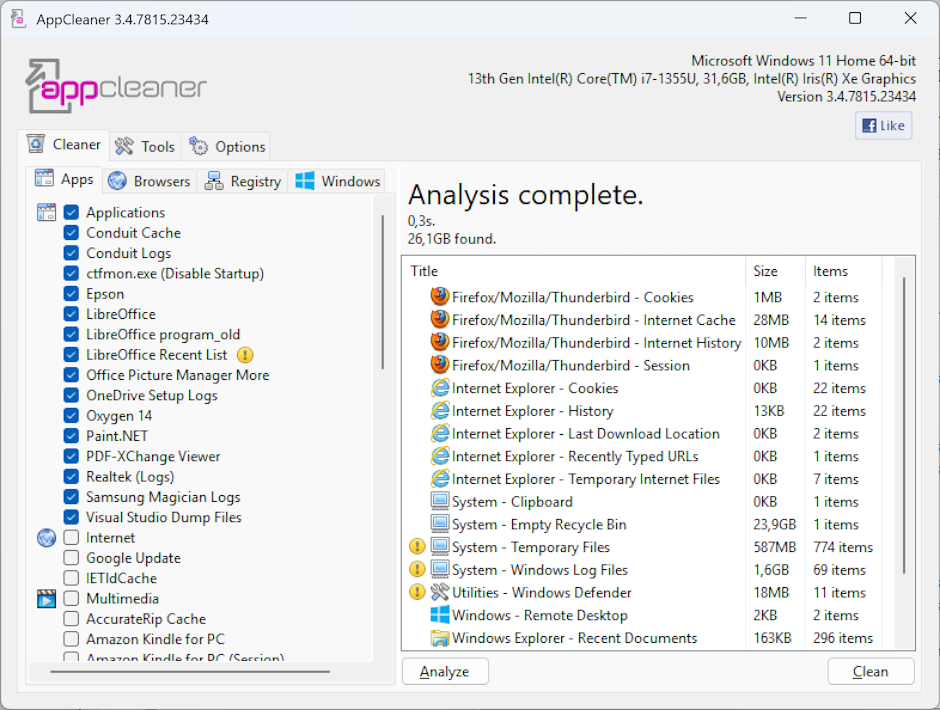
Detaljer om rensningsprocessen
- Förloppsvisning i realtid: Övervaka rensningsprocessen med live-förloppsindikatorer
- Säker borttagning: Endast föråldrade och temporära filer tas bort — viktiga systemfiler förblir skyddade
- Detaljerad rapport: Visa kompletta resultat som visar återvunnen lagringsyta och rensade kategorier
- Statistikloggning: AppCleaner sparar historik över totalt återvunnen plats från alla rensningssessioner
Rensningen är klar!
Ditt system har optimerats. För bästa resultat bör du schemalägga regelbundna rensningar för att upprätthålla optimal prestanda och integritetsskydd.
Rekommenderat underhållsschema
Regelbunden systemrensning förhindrar uppbyggnad av föråldrad data och bibehåller optimal prestanda:
- Intensiva användare: Veckovis rensning rekommenderas
- Normala användare: Rensa varannan vecka eller en gång i månaden
- Sporadiska användare: Månatlig rensning räcker
- Power users: Konfigurera automatisk schemalagd rensning för underhåll utan handpåläggning
Snabba tips
- Granska analysresultaten innan du rensar
- Använd standardinställningarna för optimala resultat
- Schemalägg regelbundna rensningar för underhåll
- Stäng program under rensning för bästa prestanda
Beräknad tid
- Installation: 1–2 minuter
- Första analys: 1–3 minuter
- Rensningsprocess: 1–5 minuter
- Total setup: 3–5 minuter
Vad som rensas
- Temporära internetfiler
- Webbläsarcache och cookies
- Temporära Windows-filer
- Nerladdningshistorik
- Innehåll i Papperskorgen
- Systemloggfiler
- Föråldrad systemdata
Viktigaste fördelarna
- Frigör värdefull lagringsyta
- Förbättrat integritetsskydd
- Förbättrad systemprestanda
- Säker och trygg rensning
- Användarvänligt gränssnitt
Behöver du hjälp?
Vårt dedikerade supportteam finns tillgängligt för att hjälpa till med installation, konfigurering eller andra tekniska frågor.
Kontakta support