


"Сканирует и очищает намного тщательнее, чем другие клинеры. Теперь пользуюсь только AppCleaner!" — Christoph V.
Очистите компьютер под Windows с помощью этой бесплатной утилиты.
Начало работы с AppCleaner
Это подробное руководство проведет вас через установку и первичное использование AppCleaner, чтобы вы могли эффективно находить и удалять устаревшие данные, временные файлы и ненужный системный мусор для повышения конфиденциальности и оптимизации производительности.
Краткий обзор настройки
Процесс настройки AppCleaner упрощен и требует минимальной конфигурации. Выполните эти три простых шага, чтобы начать оптимизацию пространства на диске и защиты приватности.
Оценочное время: 3–5 минут
Загрузка и установка
Начните с загрузки установочного пакета AppCleaner с нашей защищенной страницы загрузки.
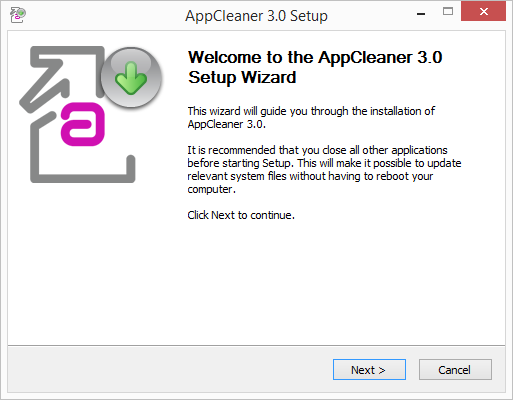
Шаги установки
- Скачайте установочный файл со страницы загрузки
- Запустите инсталлятор и следуйте подсказкам мастера установки
- Примите лицензионное соглашение и выберите параметры установки
- Завершите процесс установки
- Запустите AppCleaner, дважды щелкнув по значку на рабочем столе или выбрав его в меню «Пуск»
Все установочные файлы имеют цифровую подпись и проходят строгую проверку безопасности, чтобы гарантировать защиту вашей системы.
Анализ системы
Запустите первый полный скан системы, нажав кнопку «Analyze» в интерфейсе приложения. Первичный анализ обычно занимает 1–3 минуты, в зависимости от объема и конфигурации системы.

После завершения анализа
Результаты анализа показывают все найденные устаревшие данные, временные файлы и системный мусор. У вас есть несколько вариантов:
- Настройки по умолчанию: Использовать рекомендованные параметры для автоматической очистки стандартных категорий
- Пользовательская конфигурация: Просмотреть и скорректировать настройки в соответствии с вашими требованиями к приватности и хранению данных
- Детальный просмотр: Проанализировать каждую категорию, чтобы понять, что будет удалено, перед продолжением
- Выборочная очистка: Выбирать только нужные категории, исключая остальные по своему усмотрению
Запуск очистки
После того как вы проверили результаты анализа и задали нужные параметры, нажмите кнопку «Clean», чтобы запустить процесс очистки. Продолжительность зависит от объема данных, выбранных для удаления.
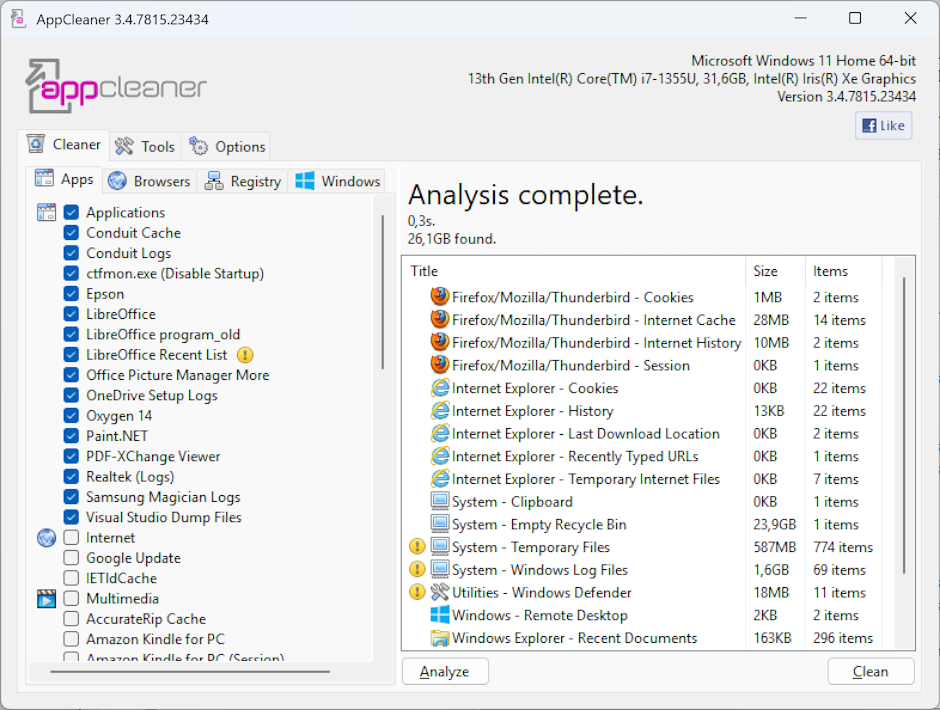
Подробности процесса очистки
- Прогресс в реальном времени: Отслеживайте выполнение очистки по индикаторам прогресса
- Безопасное удаление: Удаляются только устаревшие и временные файлы — критически важные системные файлы остаются защищёнными
- Подробный отчёт: Просматривайте детальные результаты с указанием освобожденного дискового пространства и очищенных категорий
- Сбор статистики: AppCleaner ведёт учёт общего объёма освобожденного пространства за все сессии очистки
Очистка завершена!
Ваша система оптимизирована. Для наилучших результатов настройте регулярные очистки, чтобы поддерживать высокую производительность и уровень защиты приватности.
Рекомендованный график обслуживания
Регулярная очистка системы предотвращает накопление устаревших данных и поддерживает оптимальную производительность:
- Активные пользователи (ежедневно): Рекомендуется еженедельная очистка
- Умеренное использование: Очистка раз в две недели или раз в месяц
- Редкое использование: Достаточно ежемесячной очистки
- Продвинутые пользователи: Настройте автоматическую запланированную очистку для полностью автономного обслуживания
Быстрые советы
- Просматривайте результаты анализа перед очисткой
- Используйте настройки по умолчанию для оптимального результата
- Планируйте регулярные очистки для обслуживания системы
- Закрывайте приложения во время очистки для максимальной производительности
Оценочное время
- Установка: 1–2 минуты
- Первый анализ: 1–3 минуты
- Процесс очистки: 1–5 минут
- Общая настройка: 3–5 минут
Что очищается
- Временные файлы интернета
- Кэш браузера и cookies
- Временные файлы Windows
- История загрузок
- Содержимое корзины
- Системные файлы журналов
- Устаревшие системные данные
Ключевые преимущества
- Освобождение ценного дискового пространства
- Усиленная защита приватности
- Повышение производительности системы
- Безопасная и надёжная очистка
- Удобный пользовательский интерфейс
Нужна помощь?
Наша специализированная команда поддержки готова помочь с установкой, настройкой и любыми техническими вопросами.
Связаться с поддержкой