


"Nó quét và dọn rất kỹ so với các trình dọn dẹp khác. Giờ tôi chỉ dùng AppCleaner!" — Christoph V.
Dọn dẹp máy tính Windows của bạn với phần mềm miễn phí này.
Bắt đầu với AppCleaner
Hướng dẫn chi tiết này sẽ đưa bạn qua toàn bộ quá trình cài đặt và sử dụng AppCleaner lần đầu, giúp bạn nhanh chóng phát hiện và xóa dữ liệu lỗi thời, file tạm và rác hệ thống không cần thiết để tăng cường quyền riêng tư và tối ưu hiệu năng.
Tổng quan thiết lập nhanh
Quy trình thiết lập AppCleaner được tối giản và chỉ cần cấu hình tối thiểu. Hoàn thành ba bước đơn giản dưới đây để bắt đầu tối ưu dung lượng lưu trữ và quyền riêng tư cho hệ thống của bạn.
Thời gian ước tính: 3–5 phút
Download và Cài đặt
Bắt đầu bằng cách download bộ cài AppCleaner từ trang download bảo mật của chúng tôi.
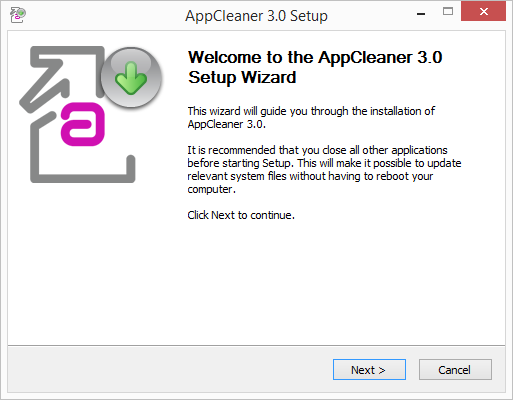
Các bước cài đặt
- Download file cài đặt từ trang download
- Chạy installer và làm theo các bước của wizard cài đặt
- Chấp nhận thỏa thuận license và chọn tùy chọn cài đặt của bạn
- Hoàn tất quá trình cài đặt
- Khởi chạy AppCleaner bằng cách double-click icon trên Desktop hoặc chọn từ menu Start
Tất cả file cài đặt đều được ký số và trải qua kiểm thử bảo mật nghiêm ngặt để đảm bảo an toàn cho hệ thống của bạn.
Phân tích hệ thống
Khởi chạy lần quét hệ thống toàn diện đầu tiên bằng cách click nút "Analyze" trong giao diện ứng dụng. Lần phân tích đầu thường hoàn thành trong khoảng 1–3 phút, tùy theo dung lượng và cấu hình hệ thống của bạn.

Sau khi phân tích hoàn tất
Kết quả phân tích sẽ hiển thị tất cả dữ liệu lỗi thời, file tạm và rác hệ thống đã được phát hiện. Bạn có một số tùy chọn sau:
- Cài đặt mặc định: Dùng thiết lập khuyến nghị để tự động cleanup các nhóm tiêu chuẩn
- Cấu hình tùy chỉnh: Xem và điều chỉnh cài đặt để phù hợp với yêu cầu về quyền riêng tư và lưu trữ của bạn
- Xem chi tiết: Kiểm tra từng nhóm để hiểu rõ những gì sẽ bị xóa trước khi tiếp tục
- Cleanup chọn lọc: Chọn các nhóm cụ thể và loại trừ nhóm khác theo ý bạn
Thực thi quá trình Cleanup
Sau khi bạn đã xem kết quả phân tích và cấu hình các tùy chọn, hãy click nút "Clean" để bắt đầu quá trình cleanup. Thời gian thực hiện phụ thuộc vào lượng dữ liệu được xác định để xóa.
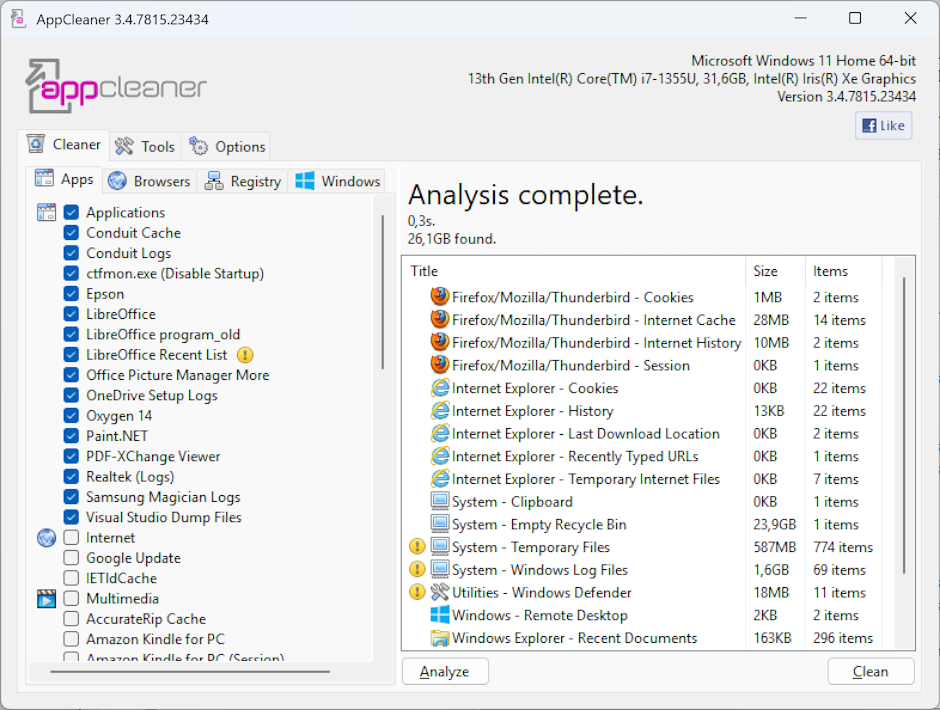
Chi tiết quá trình Cleanup
- Tiến trình thời gian thực: Theo dõi quá trình cleanup với thanh hiển thị tiến độ trực tiếp
- Xóa an toàn: Chỉ xóa file lỗi thời và file tạm — file hệ thống quan trọng luôn được bảo vệ
- Báo cáo chi tiết: Xem kết quả đầy đủ, hiển thị dung lượng đã thu hồi và các nhóm đã được cleanup
- Thống kê theo dõi: AppCleaner ghi lại tổng dung lượng đã giải phóng qua tất cả các phiên cleanup
Cleanup hoàn tất!
Hệ thống của bạn đã được tối ưu. Để đạt hiệu quả tốt nhất, hãy lên lịch cleanup định kỳ để duy trì hiệu năng và bảo vệ quyền riêng tư ở mức tối ưu.
Lịch bảo trì khuyến nghị
Dọn dẹp hệ thống thường xuyên giúp tránh tích tụ dữ liệu lỗi thời và duy trì hiệu năng tối ưu:
- Người dùng thường xuyên: Khuyến nghị cleanup hàng tuần
- Người dùng trung bình: Cleanup mỗi 2 tuần hoặc hàng tháng
- Người dùng ít: Cleanup hàng tháng là đủ
- Power user: Cấu hình lịch cleanup tự động để bảo trì hoàn toàn hands-free
Mẹo nhanh
- Luôn xem lại kết quả phân tích trước khi cleanup
- Dùng cài đặt mặc định để có kết quả tối ưu
- Lên lịch cleanup định kỳ để bảo trì hệ thống
- Đóng bớt ứng dụng trong khi cleanup để đạt hiệu năng tốt nhất
Thời gian ước tính
- Cài đặt: 1–2 phút
- Phân tích lần đầu: 1–3 phút
- Quá trình Cleanup: 1–5 phút
- Tổng thời gian setup: 3–5 phút
Dọn những gì
- File internet tạm thời
- Cache và cookie của trình duyệt
- File tạm của Windows
- Lịch sử download
- Nội dung trong Recycle Bin
- File log hệ thống
- Dữ liệu hệ thống lỗi thời
Lợi ích chính
- Thu hồi dung lượng lưu trữ quý giá
- Tăng cường bảo vệ quyền riêng tư
- Cải thiện hiệu năng hệ thống
- Cleanup an toàn và bảo mật
- Giao diện thân thiện với người dùng
Cần hỗ trợ?
Đội ngũ support chuyên trách của chúng tôi luôn sẵn sàng hỗ trợ bạn về cài đặt, cấu hình hoặc mọi câu hỏi kỹ thuật.
Liên hệ Support