


"Escanea y limpia muy a fondo comparado con otros limpiadores. ¡Ahora solo uso AppCleaner!" — Christoph V.
Limpia tu equipo Windows con este software gratuito.
Primeros pasos con AppCleaner
Esta guía completa te acompañará en la instalación y el uso inicial de AppCleaner, para que identifiques y elimines de forma eficiente datos obsoletos, archivos temporales y archivos innecesarios del sistema para mejorar la privacidad y lograr un rendimiento óptimo.
Resumen de configuración rápida
La configuración de AppCleaner es sencilla y requiere una configuración mínima. Completa estos tres pasos directos para empezar a optimizar el almacenamiento y la privacidad de tu sistema.
Tiempo estimado: 3-5 minutos
Descargar e instalar
Comienza descargando el paquete de instalación de AppCleaner desde nuestra página de descargas segura.
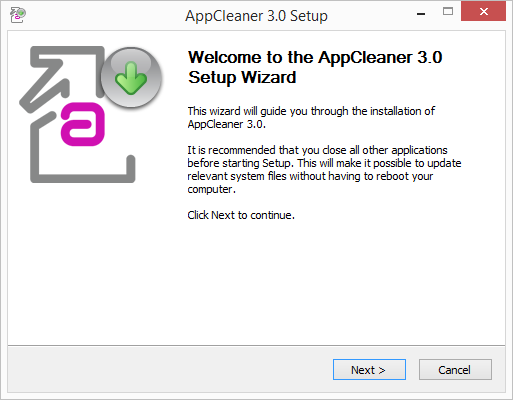
Pasos de instalación
- Descarga el archivo de instalación desde la página de descargas
- Ejecuta el instalador y sigue las indicaciones del asistente de configuración
- Acepta el acuerdo de licencia y elige tus preferencias de instalación
- Completa el proceso de instalación
- Inicia AppCleaner haciendo doble clic en el icono del escritorio o desde el menú Inicio
Todos los archivos de instalación están firmados digitalmente y se someten a rigurosas pruebas de seguridad para garantizar la protección de tu sistema.
Analizar tu sistema
Inicia tu primer análisis completo del sistema haciendo clic en el botón "Analizar" en la interfaz de la aplicación. El análisis inicial suele completarse en 1-3 minutos, según el tamaño y la configuración de tu sistema.

Una vez completado el análisis
Los resultados del análisis muestran todos los datos obsoletos, archivos temporales y archivos innecesarios del sistema identificados. Tienes varias opciones:
- Ajustes predeterminados: Usa la configuración recomendada para la limpieza automática de categorías estándar
- Configuración personalizada: Revisa y ajusta los parámetros para adaptarlos a tus necesidades de privacidad y almacenamiento
- Revisión detallada: Examina cada categoría para entender qué se eliminará antes de continuar
- Limpieza selectiva: Elige categorías específicas mientras excluyes otras según tus preferencias
Ejecutar el proceso de limpieza
Una vez que hayas revisado los resultados del análisis y configurado tus preferencias, haz clic en el botón "Limpiar" para iniciar el proceso de limpieza. La duración varía según el volumen de datos identificados para su eliminación.
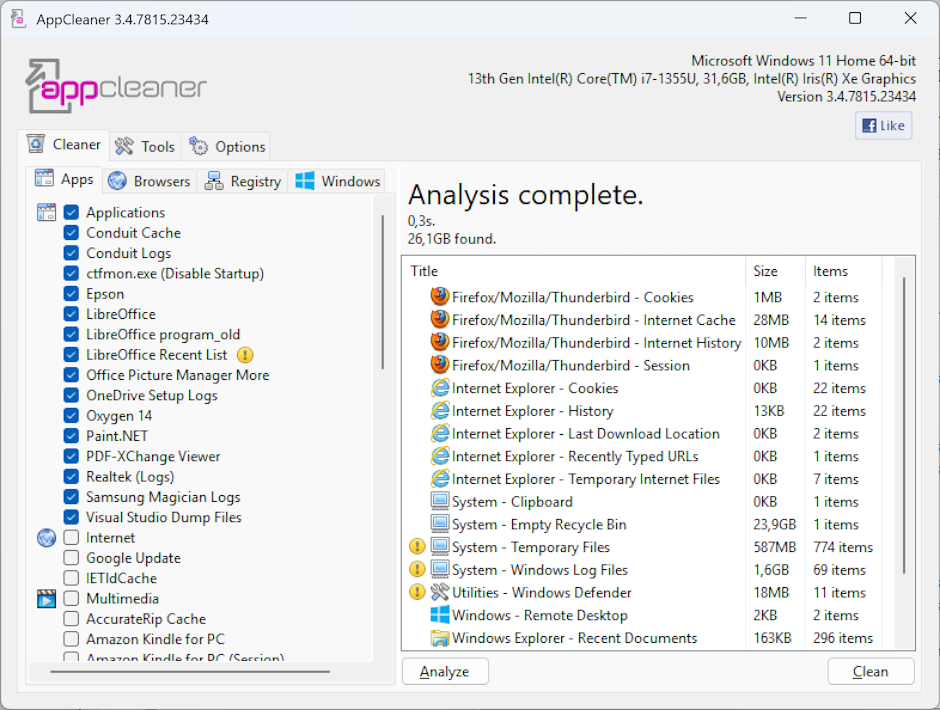
Detalles del proceso de limpieza
- Progreso en tiempo real: Supervisa el proceso de limpieza con indicadores de progreso en vivo
- Eliminación segura: Solo se eliminan archivos obsoletos y temporales — los archivos esenciales del sistema permanecen protegidos
- Informe detallado: Consulta resultados completos que muestran el espacio recuperado y las categorías limpiadas
- Seguimiento de estadísticas: AppCleaner mantiene un registro del espacio total recuperado en todas las sesiones de limpieza
¡Limpieza completada!
Tu sistema ha sido optimizado. Para obtener los mejores resultados, programa limpiezas regulares para mantener un rendimiento óptimo y la protección de la privacidad.
Calendario de mantenimiento recomendado
La limpieza periódica del sistema evita la acumulación de datos obsoletos y mantiene un rendimiento óptimo:
- Usuarios intensivos: Se recomiendan limpiezas semanales
- Usuarios moderados: Limpiezas quincenales o mensuales
- Usuarios ocasionales: Con limpiezas mensuales es suficiente
- Usuarios avanzados: Configura limpiezas automáticas programadas para un mantenimiento sin intervención
Consejos rápidos
- Revisa los resultados del análisis antes de limpiar
- Usa los ajustes predeterminados para obtener resultados óptimos
- Programa limpiezas periódicas para el mantenimiento
- Cierra las aplicaciones durante la limpieza para un mejor rendimiento
Tiempo estimado
- Instalación: 1-2 minutos
- Primer análisis: 1-3 minutos
- Proceso de limpieza: 1-5 minutos
- Configuración total: 3-5 minutos
Qué se limpia
- Archivos temporales de Internet
- Caché y cookies del navegador
- Archivos temporales de Windows
- Historial de descargas
- Contenido de la Papelera de reciclaje
- Archivos de registro del sistema
- Datos obsoletos del sistema
Ventajas clave
- Recupera valioso espacio de almacenamiento
- Mayor protección de la privacidad
- Mejor rendimiento del sistema
- Limpieza segura y fiable
- Interfaz fácil de usar
¿Necesitas ayuda?
Nuestro equipo de soporte dedicado está disponible para ayudarte con la instalación, la configuración o cualquier consulta técnica.
Contactar con soporte