


"यह अन्य क्लीनरों की तुलना में बहुत गहराई से स्कैन और क्लीन करता है। अब मैं केवल AppCleaner ही इस्तेमाल करता हूँ!" — Christoph V.
अपने Windows कंप्यूटर को इस फ्रीवेयर से साफ करें।
AppCleaner के साथ शुरुआत करें
यह विस्तृत गाइड आपको AppCleaner की इंस्टॉलेशन और शुरुआती उपयोग की प्रक्रिया से परिचित कराएगा, जिससे आप बेहतर प्राइवेसी और ऑप्टिमल परफॉर्मेंस के लिए बेकार डेटा, टेम्पररी फाइलें और अनावश्यक सिस्टम क्लटर को प्रभावी तरीके से पहचानकर हटाने में सक्षम होंगे।
क्विक सेटअप ओवरव्यू
AppCleaner सेटअप को सरल रखा गया है और इसमें न्यूनतम कॉन्फ़िगरेशन की आवश्यकता होती है। सिस्टम स्टोरेज और प्राइवेसी को ऑप्टिमाइज़ करना शुरू करने के लिए बस ये तीन आसान स्टेप पूरे करें।
अनुमानित समय: 3–5 मिनट
डाउनलोड और इंस्टॉल करें
शुरुआत में हमारे सुरक्षित डाउनलोड पेज से AppCleaner इंस्टॉलेशन पैकेज डाउनलोड करें।
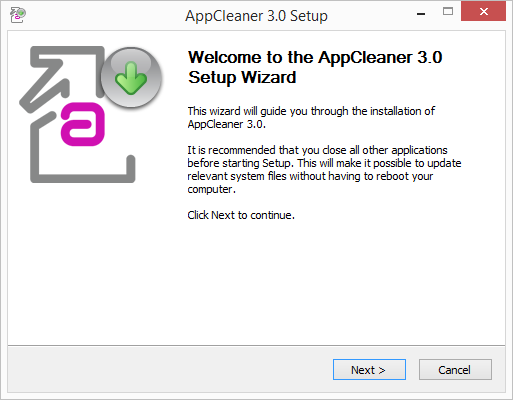
इंस्टॉलेशन स्टेप्स
- डाउनलोड पेज से इंस्टॉलेशन फ़ाइल डाउनलोड करें
- इंस्टॉलर रन करें और सेटअप विज़ार्ड के प्रॉम्प्ट्स का पालन करें
- लाइसेंस एग्रीमेंट स्वीकार करें और अपनी इंस्टॉलेशन प्रेफरेंसेज़ चुनें
- इंस्टॉलेशन प्रक्रिया पूरी करें
- डेस्कटॉप आइकन पर डबल-क्लिक करके या स्टार्ट मेनू से सेलेक्ट करके AppCleaner लॉन्च करें
सभी इंस्टॉलेशन फाइलें डिजिटल रूप से साइन की गई हैं और आपके सिस्टम की सुरक्षा सुनिश्चित करने के लिए कड़े सिक्योरिटी टेस्ट से गुजरती हैं।
अपने सिस्टम का विश्लेषण करें
एप्लिकेशन इंटरफ़ेस में "Analyze" बटन पर क्लिक करके अपना पहला व्यापक सिस्टम स्कैन शुरू करें। शुरुआती एनालिसिस आम तौर पर आपके सिस्टम के आकार और कॉन्फ़िगरेशन के आधार पर 1–3 मिनट में पूरा हो जाता है।

एनालिसिस पूरा होने के बाद
एनालिसिस रिज़ल्ट में सभी पहचाने गए बेकार डेटा, टेम्पररी फाइलें और सिस्टम क्लटर दिखता है। आपके पास कई विकल्प हैं:
- डिफ़ॉल्ट सेटिंग्स: स्टैंडर्ड कैटेगरीज़ की ऑटोमैटिक क्लीनअप के लिए रिकमेंडेड सेटिंग्स का उपयोग करें
- कस्टम कॉन्फ़िगरेशन: अपनी विशेष प्राइवेसी और स्टोरेज आवश्यकताओं के अनुसार सेटिंग्स की समीक्षा करें और एडजस्ट करें
- डीटेल्ड रिव्यू: आगे बढ़ने से पहले यह समझने के लिए हर कैटेगरी को एक्सामिन करें कि क्या हटाया जाएगा
- सेलेक्टिव क्लीनअप: अपनी प्रेफरेंसेज़ के आधार पर कुछ कैटेगरीज चुनें और अन्य को एक्सक्लूड करें
क्लीनअप प्रक्रिया एक्सीक्यूट करें
एक बार जब आप एनालिसिस रिज़ल्ट की समीक्षा कर लें और अपनी प्रेफरेंसेज़ कॉन्फ़िगर कर लें, तो क्लीनअप प्रक्रिया शुरू करने के लिए "Clean" बटन पर क्लिक करें। समयावधि इस पर निर्भर करेगी कि हटाने के लिए कितने डेटा की पहचान की गई है।
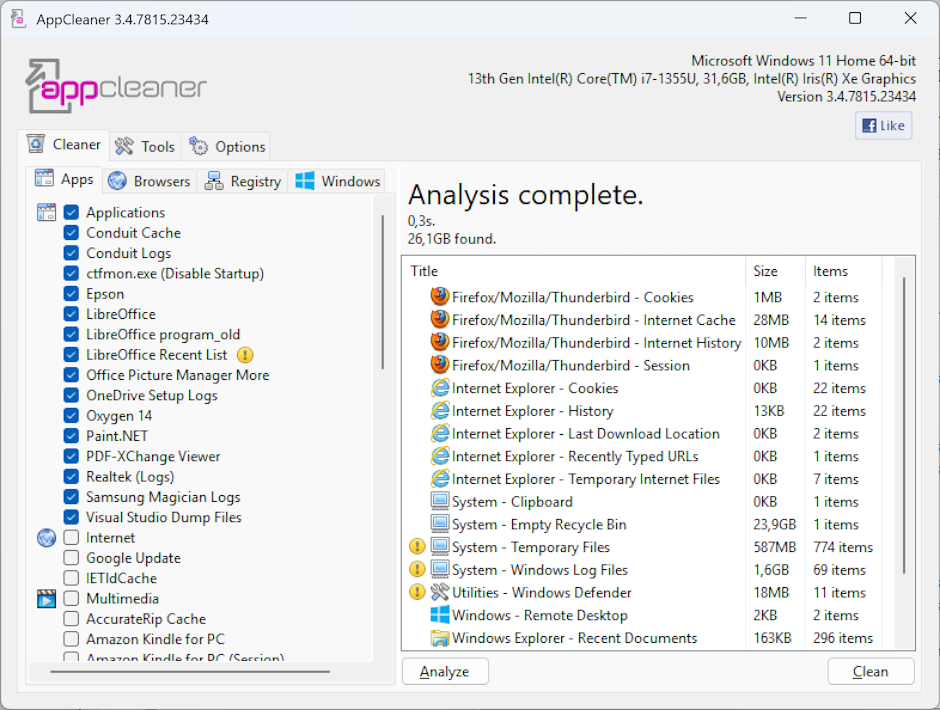
क्लीनअप प्रक्रिया विवरण
- रियल-टाइम प्रोग्रेस: लाइव प्रोग्रेस इंडिकेटर्स के साथ क्लीनअप प्रक्रिया मॉनिटर करें
- सेफ रिमूवल: केवल बेकार और टेम्पररी फाइलें हटाई जाती हैं — ज़रूरी सिस्टम फाइलें प्रोटेक्टेड रहती हैं
- डीटेल्ड रिपोर्ट: रिक्लेम की गई स्टोरेज स्पेस और क्लीन की गई कैटेगरीज दिखाने वाली विस्तृत रिपोर्ट देखें
- स्टैटिस्टिक्स ट्रैकिंग: AppCleaner सभी क्लीनिंग सेशंस में रिकवर किए गए कुल स्पेस का रिकॉर्ड मेंटेन करता है
क्लीनअप पूरा हुआ!
आपका सिस्टम ऑप्टिमाइज़ हो चुका है। बेहतर रिज़ल्ट के लिए, ऑप्टिमल परफॉर्मेंस और प्राइवेसी प्रोटेक्शन बनाए रखने हेतु नियमित क्लीनअप शेड्यूल करें।
रिकमेंडेड मेंटेनेंस शेड्यूल
नियमित सिस्टम क्लीनिंग बेकार डेटा के जमाव को रोकती है और ऑप्टिमल परफॉर्मेंस बनाए रखती है:
- डेली यूज़र्स: वीकली क्लीनअप रिकमेंडेड
- मॉडरेट यूज़र्स: हर दो सप्ताह या महीने में एक बार क्लीनअप
- लाइट यूज़र्स: महीने में एक बार क्लीनअप पर्याप्त
- पावर यूज़र्स: हैंड्स-फ्री मेंटेनेंस के लिए ऑटोमैटिक शेड्यूल्ड क्लीनिंग कॉन्फ़िगर करें
क्विक टिप्स
- क्लीनिंग से पहले एनालिसिस रिज़ल्ट की समीक्षा करें
- ऑप्टिमल रिज़ल्ट के लिए डिफ़ॉल्ट सेटिंग्स का उपयोग करें
- मेंटेनेंस के लिए नियमित क्लीनअप शेड्यूल करें
- बेहतर परफॉर्मेंस के लिए क्लीनअप के दौरान एप्लिकेशन बंद रखें
अनुमानित समय
- इंस्टॉलेशन: 1–2 मिनट
- पहला एनालिसिस: 1–3 मिनट
- क्लीनअप प्रक्रिया: 1–5 मिनट
- कुल सेटअप: 3–5 मिनट
क्या-क्या क्लीन होता है
- टेम्पररी इंटरनेट फाइलें
- ब्राउज़र कैश और कुकीज़
- Windows टेम्पररी फाइलें
- डाउनलोड हिस्ट्री
- रिसायकल बिन की सामग्री
- सिस्टम लॉग फाइलें
- बेकार सिस्टम डेटा
मुख्य लाभ
- कीमती स्टोरेज स्पेस रिक्लेम करें
- बेहतर प्राइवेसी प्रोटेक्शन
- सुधरा हुआ सिस्टम परफॉर्मेंस
- सेफ और सिक्योर क्लीनअप
- यूज़र-फ्रेंडली इंटरफ़ेस
मदद चाहिए?
हमारी डेडिकेटेड सपोर्ट टीम इंस्टॉलेशन, कॉन्फ़िगरेशन या किसी भी टेक्निकल प्रश्न में सहायता के लिए उपलब्ध है।
सपोर्ट से संपर्क करें