


"Diğer temizleyicilerle kıyaslandığında çok daha kapsamlı tarıyor ve temizliyor. Artık yalnızca AppCleaner kullanıyorum!" — Christoph V.
Windows bilgisayarınızı bu ücretsiz yazılımla temizleyin.
AppCleaner ile Başlarken
Bu kapsamlı rehber, AppCleaner’ın kurulumu ve ilk kullanımı konusunda size adım adım yol gösterecek; böylece gelişmiş gizlilik ve en iyi performans için eskimiş verileri, geçici dosyaları ve gereksiz sistem kalıntılarını verimli şekilde tespit edip kaldırabilirsiniz.
Hızlı Kurulum Özeti
AppCleaner kurulumu sadeleştirilmiştir ve minimum yapılandırma gerektirir. Sistem depolamanızı ve gizliliğinizi optimize etmeye başlamak için bu üç basit adımı tamamlayın.
Tahmini Süre: 3-5 dakika
Download ve Kurulum
Öncelikle AppCleaner kurulum paketini güvenli download sayfamızdan indirin.
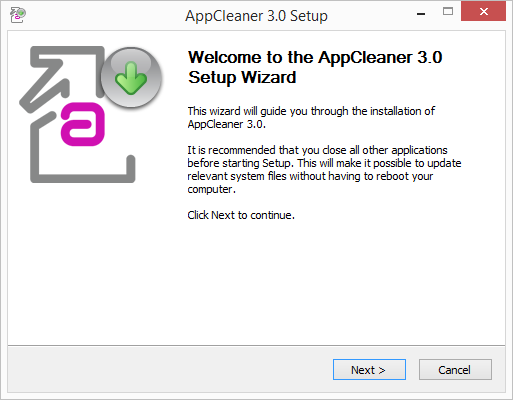
Kurulum Adımları
- Kurulum dosyasını download sayfasından indirin
- Installer’ı çalıştırın ve kurulum sihirbazındaki adımları izleyin
- Lisans sözleşmesini kabul edin ve kurulum tercihlerinizi seçin
- Kurulum işlemini tamamlayın
- Masaüstü ikonuna çift tıklayarak veya Başlat menüsünden seçerek AppCleaner’ı başlatın
Tüm kurulum dosyaları dijital olarak imzalanır ve sisteminizin güvenliğini sağlamak için kapsamlı güvenlik testlerinden geçirilir.
Sisteminizi Analiz Edin
Uygulama arayüzündeki "Analyze" butonuna tıklayarak ilk kapsamlı sistem taramanızı başlatın. İlk analiz, sisteminizin boyutu ve yapılandırmasına bağlı olarak genellikle 1-3 dakika içinde tamamlanır.

Analiz Tamamlandıktan Sonra
Analiz sonuçlarında tespit edilen tüm eskimiş veriler, geçici dosyalar ve sistem kalıntıları listelenir. Birkaç seçeneğiniz vardır:
- Varsayılan Ayarlar: Standart kategorilerin otomatik temizliği için önerilen ayarları kullanın
- Özel Yapılandırma: Gizlilik ve depolama gereksinimlerinize göre ayarları gözden geçirip özelleştirin
- Ayrıntılı İnceleme: Devam etmeden önce hangi öğelerin silineceğini anlamak için her kategoriyi inceleyin
- Seçimli Temizlik: Tercihlerinize göre bazı kategorileri seçip diğerlerini hariç tutun
Temizlik İşlemini Çalıştırın
Analiz sonuçlarını gözden geçirip tercihlerinizi yapılandırdıktan sonra, temizlik işlemini başlatmak için "Clean" butonuna tıklayın. Süre, kaldırılması belirlenen veri miktarına göre değişir.
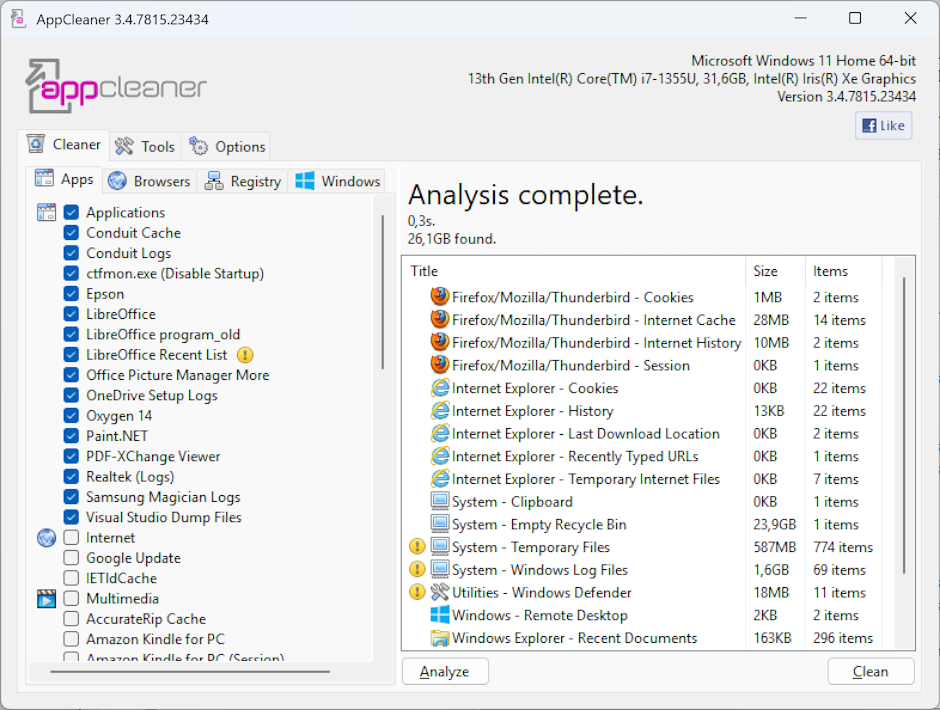
Temizlik Süreci Ayrıntıları
- Gerçek Zamanlı İlerleme: Canlı ilerleme göstergeleriyle temizlik sürecini izleyin
- Güvenli Kaldırma: Yalnızca eskimiş ve geçici dosyalar silinir — kritik sistem dosyaları korunur
- Ayrıntılı Rapor: Geri kazanılan depolama alanını ve temizlenen kategorileri gösteren kapsamlı sonuçları görüntüleyin
- İstatistik Takibi: AppCleaner tüm temizlik oturumlarında geri kazanılan toplam alanın kaydını tutar
Temizlik Tamamlandı!
Sisteminiz optimize edildi. En iyi sonuçlar için, performans ve gizlilik korumasını sürdürmek amacıyla düzenli temizlikler planlayın.
Önerilen Bakım Zamanlaması
Düzenli sistem temizliği, eskimiş verilerin birikmesini engeller ve en iyi performansı korur:
- Yoğun Kullanıcılar: Haftalık temizlik önerilir
- Orta Seviye Kullanıcılar: İki haftada bir veya aylık temizlikler
- Hafif Kullanıcılar: Aylık temizlik yeterlidir
- Power User’lar: Zahmetsiz bakım için otomatik zamanlanmış temizlikleri yapılandırın
Hızlı İpuçları
- Temizlikten önce analiz sonuçlarını gözden geçirin
- En iyi sonuçlar için varsayılan ayarları kullanın
- Bakım için düzenli temizlikler planlayın
- En iyi performans için temizlik sırasında uygulamaları kapatın
Tahmini Süre
- Kurulum: 1-2 dakika
- İlk Analiz: 1-3 dakika
- Temizlik Süreci: 1-5 dakika
- Toplam Kurulum: 3-5 dakika
Neler Temizlenir
- Geçici internet dosyaları
- Tarayıcı cache’i ve çerezler
- Windows geçici dosyaları
- Download geçmişi
- Geri Dönüşüm Kutusu içeriği
- Sistem log dosyaları
- Eskimiş sistem verileri
Temel Avantajlar
- Değerli depolama alanını geri kazanın
- Gelişmiş gizlilik koruması
- İyileştirilmiş sistem performansı
- Güvenli ve emniyetli temizlik
- Kullanıcı dostu arayüz
Yardıma mı İhtiyacınız Var?
Özel destek ekibimiz, kurulum, yapılandırma veya herhangi bir teknik sorunuz için size yardımcı olmak üzere hazırdır.
Destek ile İletişime Geçin