


"Het scant en schoont veel grondiger op dan andere opschoonprogramma's. Ik gebruik nu alleen nog AppCleaner!" — Christoph V.
Schoon je Windows-computer op met deze freeware.
Aan de slag met AppCleaner
Deze uitgebreide gids leidt je door de installatie en het eerste gebruik van AppCleaner, zodat je efficiënt verouderde gegevens, tijdelijke bestanden en onnodige systeemrommel kunt identificeren en verwijderen voor betere privacy en optimale prestaties.
Snelstart-overzicht
De AppCleaner-installatie is gestroomlijnd en vereist minimale configuratie. Voltooi deze drie eenvoudige stappen om te beginnen met het optimaliseren van je systeemopslag en privacy.
Geschatte tijd: 3-5 minuten
Downloaden en installeren
Begin met het downloaden van het AppCleaner-installatiepakket via onze beveiligde downloadpagina.
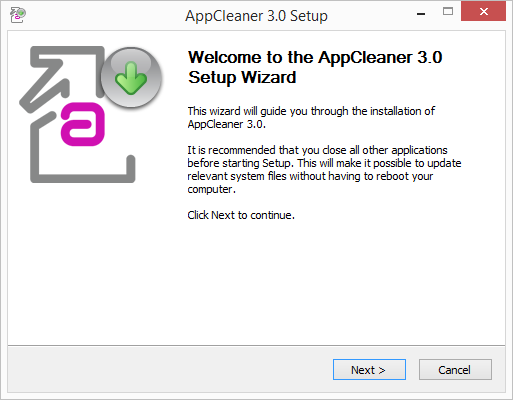
Installatiestappen
- Download het installatiebestand van de downloadpagina
- Start het installatieprogramma en volg de stappen van de installatiewizard
- Accepteer de licentieovereenkomst en kies je installatievoorkeuren
- Voltooi het installatieproces
- Start AppCleaner door dubbel te klikken op het bureaubladpictogram of het te selecteren via het Startmenu
Alle installatiebestanden zijn digitaal ondertekend en ondergaan strenge beveiligingstests om de veiligheid van je systeem te waarborgen.
Analyseer je systeem
Start je eerste uitgebreide systeemscan door in de applicatie-interface op de knop "Analyseren" te klikken. De eerste analyse is doorgaans binnen 1-3 minuten voltooid, afhankelijk van de grootte en configuratie van je systeem.

Na voltooiing van de analyse
De analyseresultaten tonen alle gevonden verouderde gegevens, tijdelijke bestanden en systeemrommel. Je hebt meerdere opties:
- Standaardinstellingen: Gebruik de aanbevolen instellingen voor automatische opschoning van standaardcategorieën
- Aangepaste configuratie: Bekijk en pas instellingen aan op jouw specifieke privacy- en opslagvereisten
- Gedetailleerde controle: Bekijk elke categorie om te begrijpen wat wordt verwijderd voordat je doorgaat
- Selectieve opschoning: Kies specifieke categorieën en sluit andere uit op basis van je voorkeuren
Opschoningsproces uitvoeren
Zodra je de analyseresultaten hebt beoordeeld en je voorkeuren hebt geconfigureerd, klik je op de knop "Opschonen" om het opschoningsproces te starten. De duur varieert op basis van de hoeveelheid gegevens die voor verwijdering is geïdentificeerd.
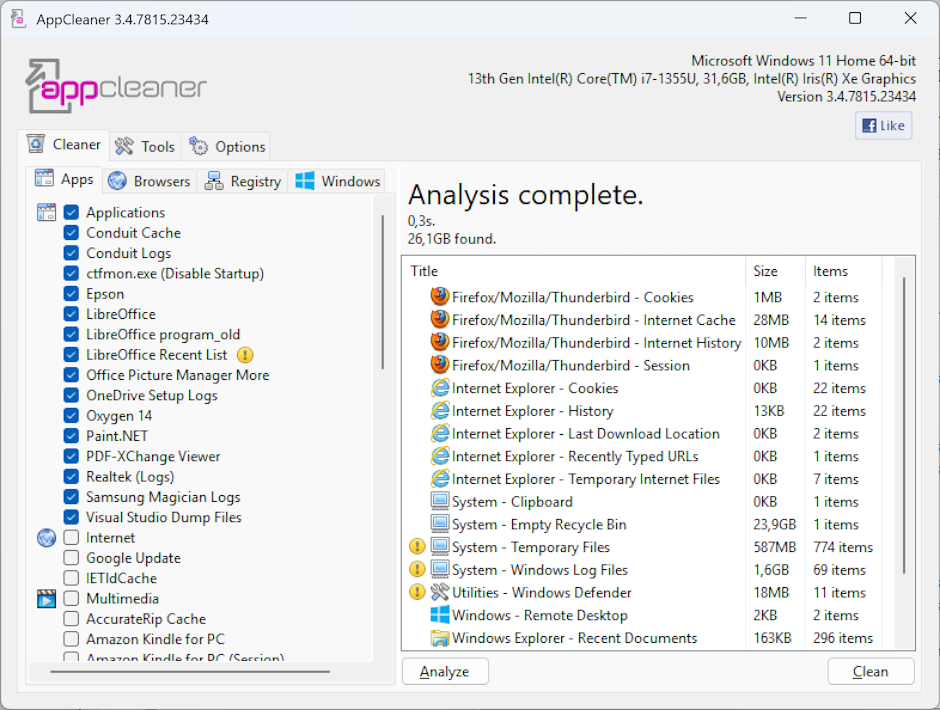
Details van het opschoningsproces
- Realtime voortgang: Volg het opschoningsproces met live voortgangsindicatoren
- Veilige verwijdering: Alleen verouderde en tijdelijke bestanden worden verwijderd — essentiële systeembestanden blijven beschermd
- Gedetailleerd rapport: Bekijk uitgebreide resultaten met de vrijgemaakte opslagruimte en opgeschoonde categorieën
- Statistieken: AppCleaner houdt bij hoeveel ruimte in totaal is vrijgemaakt over alle opschoningssessies
Opschonen voltooid!
Je systeem is geoptimaliseerd. Voor de beste resultaten plan je regelmatige opschoningen om optimale prestaties en privacybescherming te behouden.
Aanbevolen onderhoudsschema
Regelmatig opschonen van het systeem voorkomt ophoping van verouderde gegevens en behoudt optimale prestaties:
- Dagelijkse gebruikers: wekelijkse opschoningen aanbevolen
- Gemiddelde gebruikers: tweewekelijks of maandelijks opschonen
- Lichte gebruikers: maandelijks opschonen voldoende
- Power users: stel automatische geplande opschoning in voor onderhoud zonder omkijken
Snelle tips
- Bekijk de analyseresultaten voordat je opschoont
- Gebruik de standaardinstellingen voor optimale resultaten
- Plan regelmatige opschoningen voor onderhoud
- Sluit apps tijdens het opschonen voor de beste prestaties
Geschatte tijd
- Installatie: 1-2 minuten
- Eerste analyse: 1-3 minuten
- Opschoningsproces: 1-5 minuten
- Totale installatie: 3-5 minuten
Wat wordt opgeschoond
- Tijdelijke internetbestanden
- Browsercache en cookies
- Tijdelijke Windows-bestanden
- Downloadgeschiedenis
- Inhoud van de Prullenbak
- Systeemlogbestanden
- Verouderde systeemgegevens
Belangrijkste voordelen
- Maak waardevolle opslagruimte vrij
- Verbeterde privacybescherming
- Verbeterde systeemprestaties
- Veilig en betrouwbaar opschonen
- Gebruiksvriendelijke interface
Hulp nodig?
Ons toegewijde supportteam staat klaar om te helpen bij installatie, configuratie of technische vragen.
Contact opnemen met Support