


"Faz uma análise e limpeza muito completas em comparação com outros utilitários de limpeza. Agora só uso o AppCleaner!" — Christoph V.
Limpe o seu computador Windows com este Freeware.
Introdução ao AppCleaner
Este guia abrangente vai orientá-lo através da instalação e do uso inicial do AppCleaner, permitindo identificar e remover com eficiência dados obsoletos, arquivos temporários e lixo desnecessário do sistema para mais privacidade e desempenho ideal.
Visão Geral da Configuração Rápida
A configuração do AppCleaner é simplificada e requer o mínimo de ajustes. Conclua estas três etapas diretas para começar a otimizar o armazenamento e a privacidade do seu sistema.
Tempo Estimado: 3–5 minutos
Download e Instalação
Comece fazendo o download do pacote de instalação do AppCleaner em nossa página de download segura.
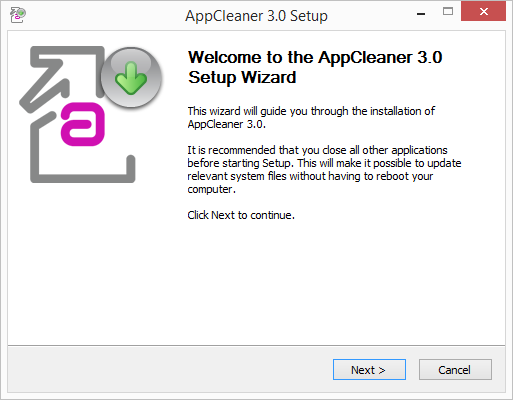
Etapas de Instalação
- Faça o download do arquivo de instalação na página de download
- Execute o instalador e siga as etapas do assistente de configuração
- Aceite o contrato de licença e escolha suas preferências de instalação
- Conclua o processo de instalação
- Inicie o AppCleaner dando um duplo clique no ícone da área de trabalho ou selecionando-o no menu Iniciar
Todos os arquivos de instalação são assinados digitalmente e passam por testes de segurança rigorosos para garantir a proteção do seu sistema.
Analise o Seu Sistema
Inicie sua primeira varredura completa do sistema clicando no botão “Analyze” na interface do aplicativo. A análise inicial normalmente é concluída em 1–3 minutos, dependendo do tamanho e da configuração do seu sistema.

Após a Conclusão da Análise
Os resultados da análise exibem todos os dados obsoletos, arquivos temporários e lixo de sistema identificados. Você tem várias opções:
- Configurações Padrão: Use as configurações recomendadas para limpeza automática das categorias padrão
- Configuração Personalizada: Revise e ajuste as configurações para corresponder às suas necessidades específicas de privacidade e armazenamento
- Análise Detalhada: Examine cada categoria para entender o que será removido antes de prosseguir
- Limpeza Seletiva: Escolha categorias específicas enquanto exclui outras com base nas suas preferências
Executar o Processo de Limpeza
Depois de revisar os resultados da análise e configurar suas preferências, clique no botão “Clean” para iniciar o processo de limpeza. A duração varia conforme o volume de dados identificados para remoção.
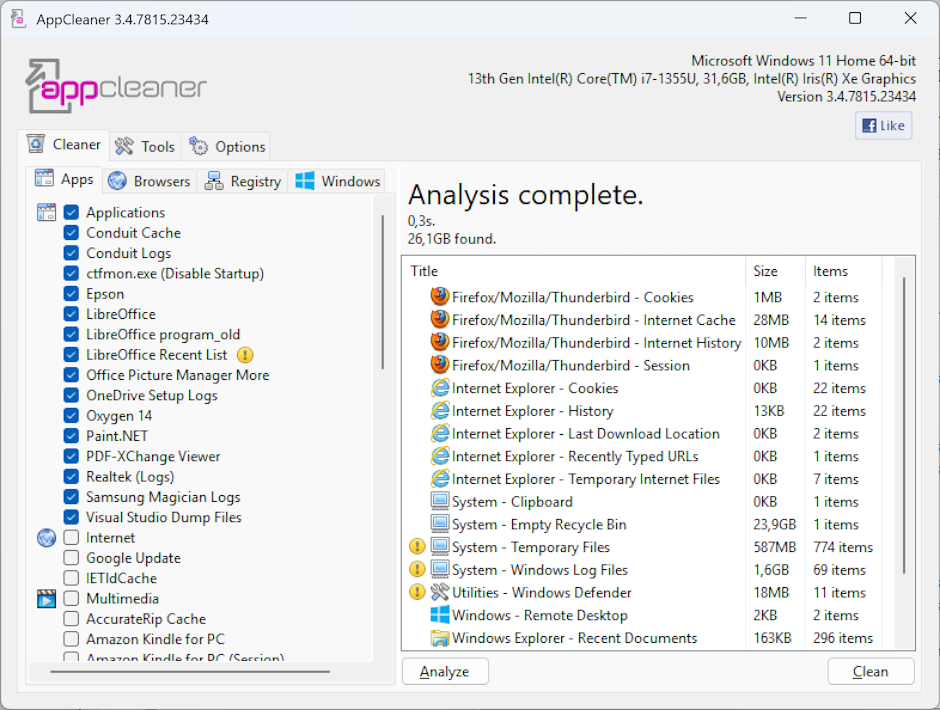
Detalhes do Processo de Limpeza
- Progresso em Tempo Real: Monitore o processo de limpeza com indicadores de progresso em tempo real
- Remoção Segura: Apenas arquivos obsoletos e temporários são removidos — arquivos essenciais do sistema permanecem protegidos
- Relatório Detalhado: Veja resultados completos mostrando o espaço de armazenamento recuperado e as categorias limpas
- Estatísticas: O AppCleaner mantém um histórico do espaço total recuperado em todas as sessões de limpeza
Limpeza Concluída!
Seu sistema foi otimizado. Para obter os melhores resultados, agende limpezas regulares para manter o desempenho ideal e a proteção de privacidade.
Cronograma de Manutenção Recomendado
A limpeza regular do sistema evita o acúmulo de dados obsoletos e mantém o desempenho ideal:
- Usuários Diários: Limpezas semanais recomendadas
- Usuários Moderados: Limpezas quinzenais ou mensais
- Usuários Ocasionais: Limpezas mensais são suficientes
- Power Users: Configure limpezas automáticas agendadas para manutenção sem intervenção
Dicas Rápidas
- Revise os resultados da análise antes de limpar
- Use as configurações padrão para resultados ideais
- Agende limpezas regulares para manutenção
- Feche os aplicativos durante a limpeza para melhor desempenho
Tempo Estimado
- Instalação: 1–2 minutos
- Primeira Análise: 1–3 minutos
- Processo de Limpeza: 1–5 minutos
- Configuração Total: 3–5 minutos
O Que é Limpo
- Arquivos temporários de internet
- Cache e cookies do navegador
- Arquivos temporários do Windows
- Histórico de downloads
- Conteúdo da Lixeira
- Arquivos de log do sistema
- Dados obsoletos do sistema
Principais Benefícios
- Recupere espaço de armazenamento valioso
- Privacidade reforçada
- Melhor desempenho do sistema
- Limpeza segura e confiável
- Interface amigável
Precisa de Ajuda?
Nossa equipe de suporte dedicada está disponível para ajudar com instalação, configuração ou qualquer dúvida técnica.
Contactar o Suporte