


"Alaposabban vizsgál és tisztít, mint a többi tisztítóprogram. Most már csak az AppCleanert használom!" — Christoph V.
Tisztítsa meg Windows számítógépét ezzel az ingyenes szoftverrel.
Első lépések az AppCleanerrel
Ez az átfogó útmutató végigvezeti az AppCleaner telepítésén és első használatán, így hatékonyan azonosíthatja és eltávolíthatja az elavult adatokat, ideiglenes fájlokat és felesleges rendszer-szemetet a fokozott adatvédelem és az optimális teljesítmény érdekében.
Gyors áttekintő telepítés
Az AppCleaner beállítása egyszerűsített és minimális konfigurációt igényel. Végezze el ezt a három egyértelmű lépést, hogy elkezdje a rendszer tárhelyének és adatvédelmének optimalizálását.
Becsült idő: 3–5 perc
Download és telepítés
Kezdje azzal, hogy letölti az AppCleaner telepítőcsomagját a biztonságos download oldalról.
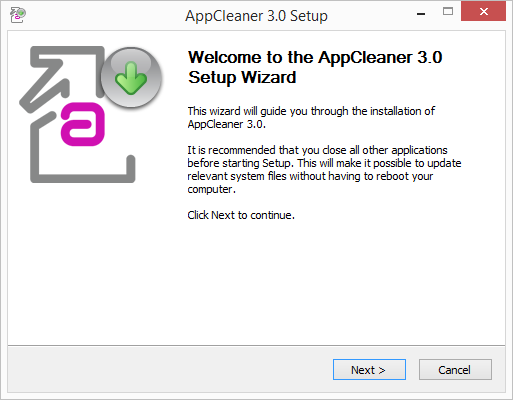
Telepítési lépések
- Töltse le a telepítőfájlt a download oldalról
- Futtassa az installert, és kövesse a setup varázsló utasításait
- Fogadja el a licencszerződést, és válassza ki a telepítési beállításokat
- Fejezze be a telepítési folyamatot
- Indítsa el az AppCleanert az asztali ikonra duplán kattintva vagy a Start menüből kiválasztva
Minden telepítőfájlt digitális aláírással látunk el, és szigorú biztonsági tesztelésen esnek át a rendszer biztonságának garantálása érdekében.
Rendszer elemzése
Indítsa el az első átfogó rendszer-szkennelést az alkalmazás felületén található „Analyze” gombra kattintva. Az első elemzés jellemzően 1–3 percen belül befejeződik, a rendszer méretétől és konfigurációjától függően.

Az elemzés befejezése után
Az elemzési eredményekben megjelenik minden azonosított elavult adat, ideiglenes fájl és rendszer-szemét. Több lehetőség közül választhat:
- Alapértelmezett beállítások: Használja az ajánlott beállításokat a standard kategóriák automatikus tisztításához
- Egyedi konfiguráció: Nézze át és módosítsa a beállításokat az egyéni adatvédelmi és tárhelyigényeinek megfelelően
- Részletes áttekintés: Vizsgáljon meg minden kategóriát, hogy pontosan lássa, mi kerül törlésre a folytatás előtt
- Szelektív tisztítás: Válasszon ki konkrét kategóriákat, miközben másokat kizár a saját preferenciái alapján
Tisztítás futtatása
Miután áttekintette az elemzési eredményeket és beállította a preferenciáit, kattintson a „Clean” gombra a tisztítási folyamat elindításához. Az időtartam az eltávolításra kijelölt adatmennyiségtől függően változik.
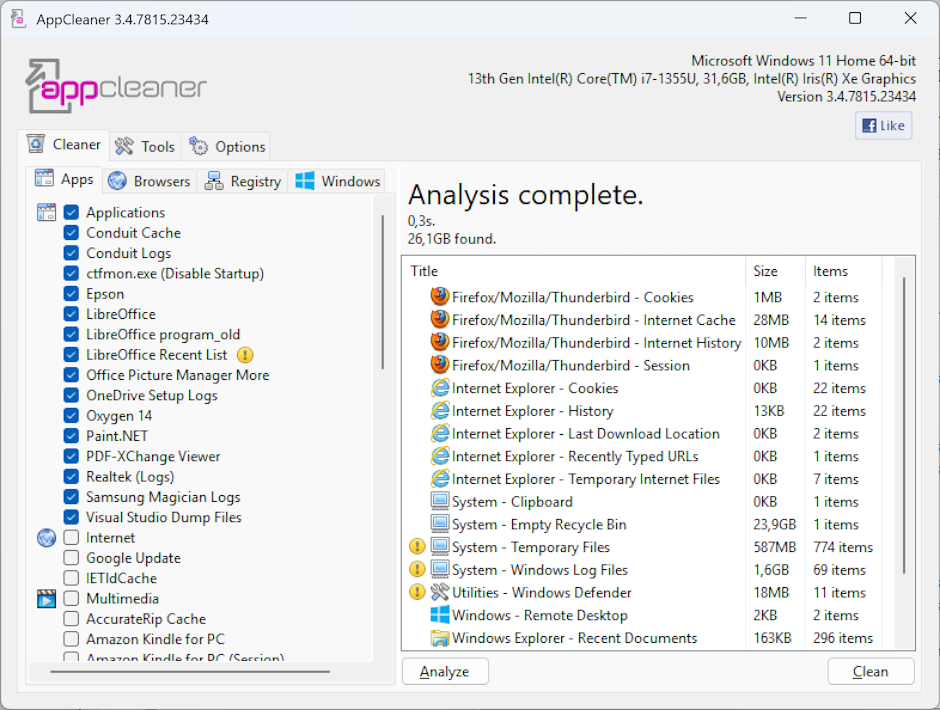
Tisztítási folyamat részletei
- Valós idejű folyamatjelzés: Kövesse a tisztítás állapotát élő progress indikátorokkal
- Biztonságos eltávolítás: Csak az elavult és ideiglenes fájlok kerülnek törlésre — a kritikus rendszerfájlok védve maradnak
- Részletes riport: Tekintse meg az átfogó eredményeket a felszabadított tárhelyről és a kitisztított kategóriákról
- Statisztikák követése: Az AppCleaner naplózza az összes munkamenet során visszanyert teljes tárhely mennyiségét
Tisztítás befejezve!
A rendszer optimalizálva lett. A legjobb eredmény érdekében ütemezzen rendszeres tisztításokat az optimális teljesítmény és adatvédelem fenntartásához.
Ajánlott karbantartási ütemezés
A rendszeres tisztítás megakadályozza az elavult adatok felhalmozódását, és fenntartja az optimális teljesítményt:
- Napi használat: Heti tisztítás ajánlott
- Átlagos használat: Kétheti vagy havi tisztítás
- Alkalmankénti használat: Havi tisztítás elegendő
- Power usereknek: Állítson be automatikus, ütemezett tisztítást a teljesen automatizált karbantartáshoz
Gyors tippek
- Ellenőrizze az elemzés eredményeit a tisztítás előtt
- Használja az alapértelmezett beállításokat az optimális eredményhez
- Ütemezzen rendszeres tisztításokat karbantartáshoz
- Zárja be az alkalmazásokat a tisztítás idejére a jobb teljesítmény érdekében
Becsült idő
- Telepítés: 1–2 perc
- Első elemzés: 1–3 perc
- Tisztítási folyamat: 1–5 perc
- Teljes setup: 3–5 perc
Mi kerül törlésre
- Ideiglenes internetfájlok
- Böngésző cache és cookie-k
- Windows ideiglenes fájlok
- Download-előzmények
- Lomtár tartalma
- Rendszernapló-fájlok
- Elavult rendszeradatok
Fő előnyök
- Értékes tárhely felszabadítása
- Fokozott adatvédelem
- Javított rendszer-teljesítmény
- Biztonságos, megbízható tisztítás
- Felhasználóbarát felület
Segítségre van szüksége?
Dedikált support csapatunk készséggel segít a telepítéssel, konfigurálással vagy bármilyen technikai kérdéssel kapcsolatban.
Kapcsolat a supporttal