


「他のクリーナーと比べて、スキャンとクリーンアップがとても徹底しています。今は AppCleaner しか使っていません!」 — Christoph V.
このフリーウェアで Windows PC をクリーンアップ。
AppCleaner 3 フリーウェアは、2,000 以上のソフトウェアに対応し、一時ファイル、履歴、Cookie、インターネットログなど、PC 上の不要ファイルを削除します—他のどのクリーナーよりも対応数が多い製品です。ディスク容量を解放し、システム全体のパフォーマンスを最適化します。ぜひお試しください!
日常的に使いやすく、PC のパフォーマンスを最適化します。
AppCleaner クイックスタート
この包括的なガイドでは、AppCleaner のインストールから初回利用までを順に説明します。不要データや一時ファイル、システムの不要なゴミを効率的に特定・除去し、プライバシー強化と最適なパフォーマンスを実現できます。
クイックセットアップ概要
AppCleaner のセットアップはシンプルで、最小限の設定で完了します。以下の 3 ステップで、ストレージ最適化とプライバシー保護を開始しましょう。
目安時間: 3~5 分
1
ダウンロードとインストール
まずは、セキュアなダウンロードページから AppCleaner のインストールパッケージをダウンロードしてください。
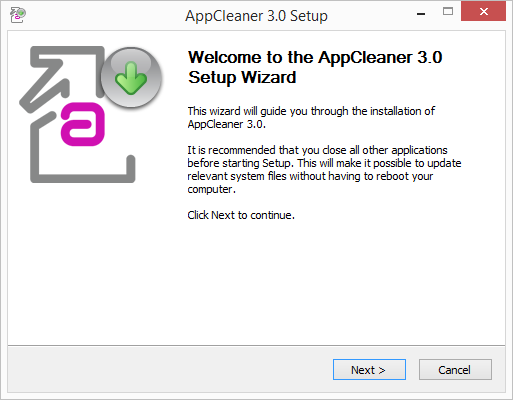
インストール手順
- ダウンロードページからインストールファイルを取得
- インストーラーを実行し、セットアップウィザードの指示に従う
- ライセンス契約に同意し、インストール設定を選択
- インストールを完了する
- デスクトップのアイコンをダブルクリック、またはスタートメニューから AppCleaner を起動
すべてのインストールファイルはデジタル署名済みで、厳格なセキュリティテストを経ています。安心してご利用いただけます。
2
システムを解析
アプリのインターフェースで「解析」ボタンをクリックして、初回の包括的なシステムスキャンを開始します。初回の解析は、システムの規模や構成にもよりますが、通常 1~3 分で完了します。

解析完了後
解析結果には、検出された不要データ・一時ファイル・システムの不要物が一覧表示されます。次のオプションがあります:
- デフォルト設定: 標準カテゴリを自動クリーンアップする推奨設定を使用
- カスタム設定: ニーズに合わせてプライバシーとストレージ要件を調整
- 詳細確認: 実行前に各カテゴリの削除対象を確認
- 選択的クリーンアップ: 好みに応じて特定のカテゴリのみを選択し、他は除外
3
クリーンアップの実行
解析結果を確認し、設定を調整したら、「クリーンアップ」ボタンをクリックして処理を開始します。所要時間は、削除対象データの量によって変動します。
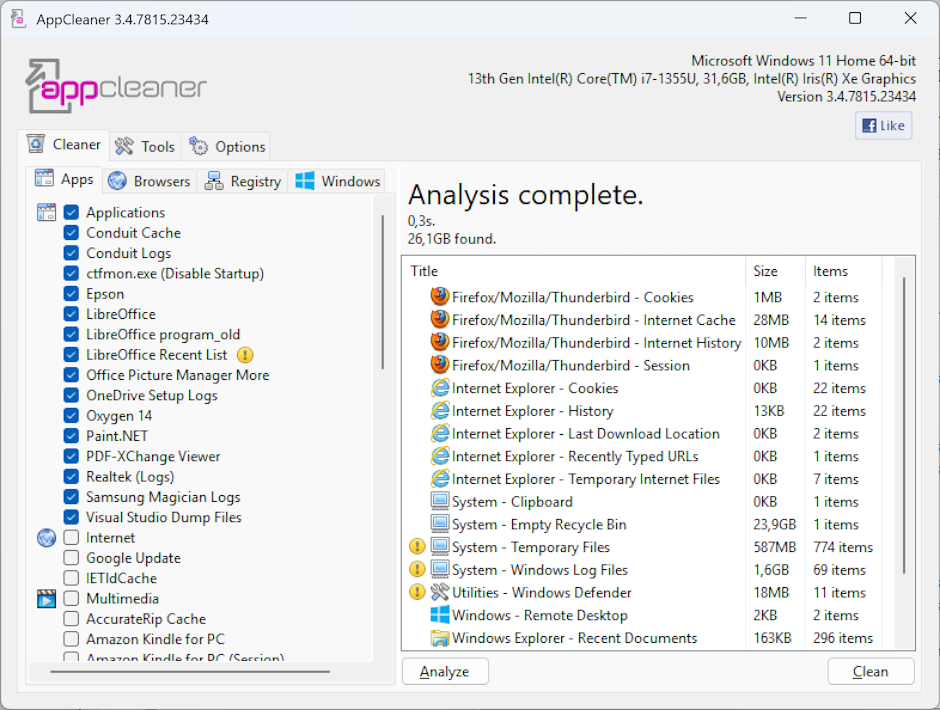
クリーンアップ詳細
- リアルタイム進行状況: ライブの進行状況インジケーターで処理をモニタリング
- 安全な削除: 不要・一時ファイルのみを削除し、重要なシステムファイルは保護
- 詳細レポート: 回復した容量とクリーンアップしたカテゴリを包括的に表示
- 統計の記録: すべてのクリーンアップセッションにおける累計回復容量を記録
クリーンアップ完了!
システムは最適化されました。最良の結果を維持するため、定期的なクリーンアップをスケジュールしましょう。
推奨メンテナンススケジュール
定期的なクリーンアップは不要データの蓄積を防ぎ、最適なパフォーマンスを維持します。
- 毎日利用するユーザー: 週 1 回のクリーンアップを推奨
- 中程度の利用: 隔週~月 1 回
- ライトユーザー: 月 1 回で十分
- パワーユーザー: 自動スケジュールを設定してハンズフリー運用
クイックヒント
- クリーンアップ前に解析結果を確認する
- 最適な結果にはデフォルト設定を活用する
- 定期的なクリーンアップをスケジュールする
- 最高のパフォーマンスのため、処理中はアプリを閉じる
所要時間の目安
- インストール: 1~2 分
- 初回解析: 1~3 分
- クリーンアップ処理: 1~5 分
- セットアップ合計: 3~5 分
クリーンアップ対象
- インターネット一時ファイル
- ブラウザーのキャッシュと Cookie
- Windows の一時ファイル
- ダウンロード履歴
- ごみ箱の中身
- システムログファイル
- 不要なシステムデータ
主なメリット
- 貴重なストレージ容量を回復
- プライバシー保護を強化
- システムパフォーマンスを向上
- 安全・安心なクリーンアップ
- 直感的なインターフェース