


"Il analyse et nettoie de façon bien plus approfondie que les autres nettoyeurs. Je n’utilise plus qu’AppCleaner !" — Christoph V.
Nettoyez votre PC Windows avec ce Freeware.
Premiers pas avec AppCleaner
Ce guide complet vous accompagne dans l’installation et la première utilisation d’AppCleaner, pour identifier et supprimer efficacement les données obsolètes, les fichiers temporaires et l’encombrement système inutile, afin d’améliorer la confidentialité et d’optimiser les performances.
Aperçu de la configuration rapide
La configuration d’AppCleaner est simplifiée et ne nécessite que des réglages minimaux. Suivez ces trois étapes simples pour commencer à optimiser l’espace de stockage et la confidentialité de votre système.
Durée estimée : 3 à 5 minutes
Télécharger et installer
Commencez par télécharger le programme d’installation d’AppCleaner depuis notre page de téléchargement sécurisée.
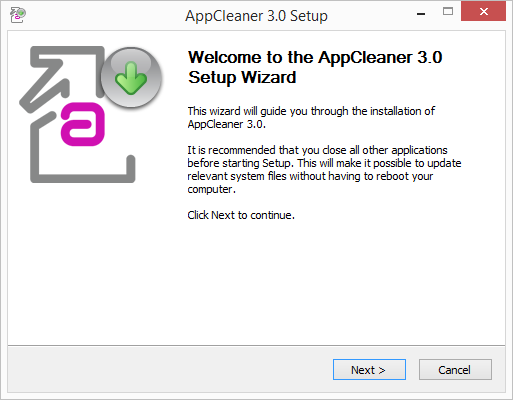
Étapes d’installation
- Téléchargez le fichier d’installation depuis la page de téléchargement
- Exécutez l’installateur et suivez les invites de l’assistant de configuration
- Acceptez le contrat de licence et choisissez vos préférences d’installation
- Terminez le processus d’installation
- Lancez AppCleaner en double-cliquant sur l’icône du Bureau ou via le menu Démarrer
Tous les fichiers d’installation sont signés numériquement et soumis à des tests de sécurité rigoureux afin de garantir la sécurité de votre système.
Analyser votre système
Lancez votre première analyse complète du système en cliquant sur le bouton "Analyser" dans l’interface de l’application. L’analyse initiale se termine généralement en 1 à 3 minutes, selon la taille et la configuration de votre système.

Une fois l’analyse terminée
Les résultats de l’analyse affichent toutes les données obsolètes, les fichiers temporaires et l’encombrement système identifiés. Vous disposez de plusieurs options :
- Paramètres par défaut : Utilisez les réglages recommandés pour un nettoyage automatique des catégories standard
- Configuration personnalisée : Passez en revue et ajustez les réglages pour répondre à vos besoins spécifiques en matière de confidentialité et de stockage
- Examen détaillé : Examinez chaque catégorie pour comprendre ce qui sera supprimé avant de poursuivre
- Nettoyage sélectif : Choisissez des catégories spécifiques tout en excluant les autres selon vos préférences
Exécuter le processus de nettoyage
Après avoir passé en revue les résultats de l’analyse et configuré vos préférences, cliquez sur le bouton "Nettoyer" pour lancer le processus de nettoyage. La durée varie en fonction du volume de données à supprimer.
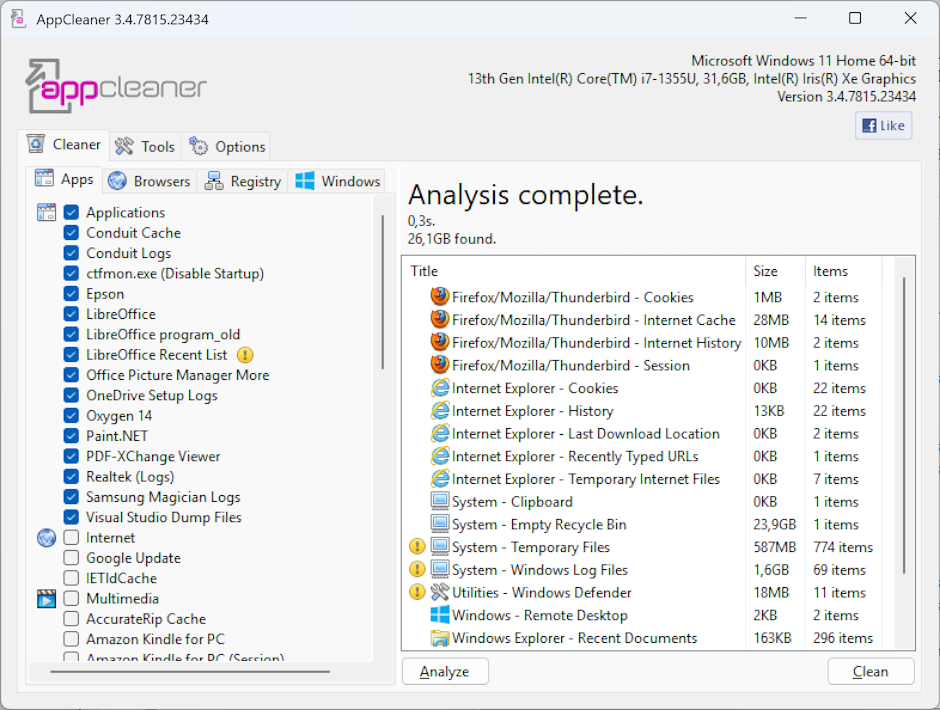
Détails du processus de nettoyage
- Progression en temps réel : Surveillez le processus de nettoyage avec des indicateurs en direct
- Suppression sécurisée : Seuls les fichiers obsolètes et temporaires sont supprimés — les fichiers système essentiels restent protégés
- Rapport détaillé : Affiche des résultats complets indiquant l’espace récupéré et les catégories nettoyées
- Suivi des statistiques : AppCleaner conserve l’historique de l’espace total récupéré sur l’ensemble des sessions de nettoyage
Nettoyage terminé !
Votre système a été optimisé. Pour de meilleurs résultats, planifiez des nettoyages réguliers afin de maintenir des performances optimales et une protection de la confidentialité.
Calendrier de maintenance recommandé
Un nettoyage régulier du système évite l’accumulation de données obsolètes et maintient des performances optimales :
- Utilisateurs quotidiens : Nettoyage hebdomadaire recommandé
- Utilisateurs modérés : Toutes les deux semaines ou mensuellement
- Utilisateurs occasionnels : Nettoyage mensuel suffisant
- Utilisateurs avancés : Configurez un nettoyage planifié automatique pour une maintenance sans intervention
Astuces rapides
- Passez en revue les résultats de l’analyse avant le nettoyage
- Utilisez les paramètres par défaut pour des résultats optimaux
- Planifiez des nettoyages réguliers pour la maintenance
- Fermez les applications pendant le nettoyage pour des performances optimales
Durée estimée
- Installation : 1 à 2 minutes
- Première analyse : 1 à 3 minutes
- Processus de nettoyage : 1 à 5 minutes
- Configuration totale : 3 à 5 minutes
Ce qui est nettoyé
- Fichiers Internet temporaires
- Cache et cookies du navigateur
- Fichiers temporaires de Windows
- Historique des téléchargements
- Contenu de la Corbeille
- Fichiers journaux du système
- Données système obsolètes
Avantages clés
- Récupérez un espace de stockage précieux
- Protection de la confidentialité renforcée
- Performances système améliorées
- Nettoyage sûr et sécurisé
- Interface conviviale
Besoin d’aide ?
Notre équipe d’assistance dédiée est disponible pour vous aider concernant l’installation, la configuration ou toute question technique.
Contacter l’assistance