


"Skanuje i czyści znacznie dokładniej niż inne programy do czyszczenia. Teraz używam już tylko AppCleaner!" — Christoph V.
Wyczyść swój komputer z systemem Windows tym darmowym narzędziem.
Pierwsze kroki z AppCleaner
Ten kompleksowy przewodnik przeprowadzi Cię przez instalację i pierwsze użycie AppCleaner, umożliwiając sprawne wykrywanie i usuwanie przestarzałych danych, plików tymczasowych oraz zbędnych śmieci systemowych w celu zwiększenia prywatności i uzyskania optymalnej wydajności.
Szybki przegląd konfiguracji
Konfiguracja AppCleaner jest uproszczona i wymaga minimum ustawień. Wykonaj te trzy proste kroki, aby zacząć optymalizować przestrzeń dyskową i prywatność systemu.
Szacowany czas: 3–5 minut
Pobierz i zainstaluj
Zacznij od pobrania pakietu instalacyjnego AppCleaner z naszej bezpiecznej strony pobierania.
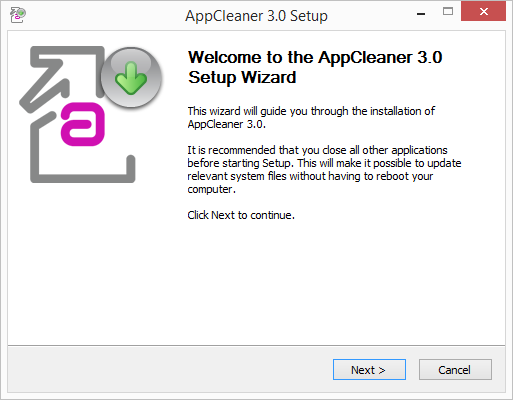
Kroki instalacji
- Pobierz plik instalacyjny ze strony pobierania
- Uruchom instalator i podążaj za wskazówkami kreatora instalacji
- Zaakceptuj umowę licencyjną i wybierz preferencje instalacji
- Zakończ proces instalacji
- Uruchom AppCleaner, dwukrotnie klikając ikonę na pulpicie lub wybierając go z menu Start
Wszystkie pliki instalacyjne są podpisane cyfrowo i poddawane rygorystycznym testom bezpieczeństwa, aby zapewnić bezpieczeństwo Twojego systemu.
Przeanalizuj system
Rozpocznij pierwsze kompleksowe skanowanie systemu, klikając przycisk "Analizuj" w interfejsie aplikacji. Wstępna analiza zwykle kończy się w ciągu 1–3 minut, w zależności od wielkości i konfiguracji systemu.

Po zakończeniu analizy
Wyniki analizy pokazują wszystkie wykryte przestarzałe dane, pliki tymczasowe i zbędne elementy systemowe. Masz do wyboru kilka opcji:
- Ustawienia domyślne: Użyj zalecanych ustawień do automatycznego czyszczenia standardowych kategorii
- Konfiguracja niestandardowa: Przejrzyj i dostosuj ustawienia do swoich wymagań dotyczących prywatności i przestrzeni dyskowej
- Szczegółowy przegląd: Sprawdź każdą kategorię, aby wiedzieć, co zostanie usunięte przed kontynuacją
- Selektywne czyszczenie: Wybierz konkretne kategorie, wykluczając inne zgodnie ze swoimi preferencjami
Uruchom proces czyszczenia
Po przejrzeniu wyników analizy i skonfigurowaniu preferencji kliknij przycisk "Wyczyść", aby rozpocząć proces czyszczenia. Czas trwania zależy od ilości danych przeznaczonych do usunięcia.
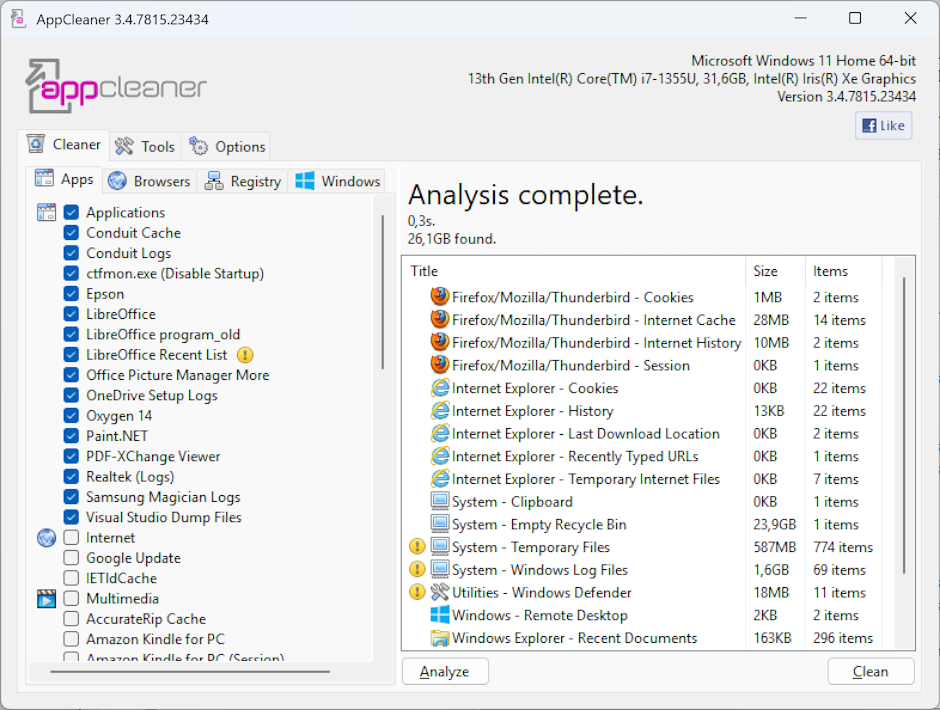
Szczegóły procesu czyszczenia
- Postęp w czasie rzeczywistym: Monitoruj proces czyszczenia dzięki wskaźnikom postępu w czasie rzeczywistym
- Bezpieczne usuwanie: Usuwane są wyłącznie przestarzałe i tymczasowe pliki — kluczowe pliki systemowe pozostają chronione
- Szczegółowy raport: Wyświetlaj pełne wyniki pokazujące odzyskaną przestrzeń dyskową i wyczyszczone kategorie
- Śledzenie statystyk: AppCleaner prowadzi rejestr łącznej przestrzeni odzyskanej we wszystkich sesjach czyszczenia
Czyszczenie zakończone!
System został zoptymalizowany. Aby uzyskać najlepsze rezultaty, zaplanuj regularne czyszczenia, by utrzymać maksymalną wydajność i ochronę prywatności.
Zalecany harmonogram konserwacji
Regularne czyszczenie systemu zapobiega gromadzeniu się przestarzałych danych i utrzymuje optymalną wydajność:
- Użytkownicy codzienni: zalecane cotygodniowe czyszczenia
- Użytkownicy umiarkowani: czyszczenie co dwa tygodnie lub raz w miesiącu
- Użytkownicy sporadyczni: miesięczne czyszczenie wystarcza
- Użytkownicy zaawansowani: Skonfiguruj automatyczne, zaplanowane czyszczenie dla bezobsługowej konserwacji
Szybkie wskazówki
- Przejrzyj wyniki analizy przed czyszczeniem
- Używaj ustawień domyślnych dla optymalnych rezultatów
- Planuj regularne czyszczenia dla utrzymania systemu
- Zamknij aplikacje podczas czyszczenia, aby uzyskać najlepszą wydajność
Szacowany czas
- Instalacja: 1–2 minuty
- Pierwsza analiza: 1–3 minuty
- Proces czyszczenia: 1–5 minut
- Łączna konfiguracja: 3–5 minut
Co jest czyszczone
- Tymczasowe pliki internetowe
- Pamięć podręczna przeglądarki i pliki cookie
- Tymczasowe pliki systemu Windows
- Historia pobrań
- Zawartość Kosza
- Pliki dzienników systemowych
- Przestarzałe dane systemowe
Kluczowe korzyści
- Odzyskaj cenną przestrzeń dyskową
- Zwiększona ochrona prywatności
- Lepsza wydajność systemu
- Bezpieczne czyszczenie
- Przyjazny interfejs
Potrzebujesz pomocy?
Nasz dedykowany zespół wsparcia jest dostępny, aby pomóc w instalacji, konfiguracji lub w kwestiach technicznych.
Skontaktuj się z pomocą techniczną