


"Analizza e pulisce in modo molto più approfondito rispetto ad altri pulitori. Ora uso solo AppCleaner!" — Christoph V.
Pulisci il tuo PC Windows con questo Freeware.
Primi passi con AppCleaner
Questa guida completa ti accompagnerà nell'installazione e nel primo utilizzo di AppCleaner, permettendoti di identificare e rimuovere in modo efficiente dati obsoleti, file temporanei e superfluo di sistema per una maggiore privacy e prestazioni ottimali.
Panoramica della configurazione rapida
La configurazione di AppCleaner è snella e richiede impostazioni minime. Completa questi tre semplici passaggi per iniziare a ottimizzare lo storage e la privacy del tuo sistema.
Tempo stimato: 3-5 minuti
Download e installazione
Inizia scaricando il pacchetto di installazione di AppCleaner dalla nostra pagina di download protetta.
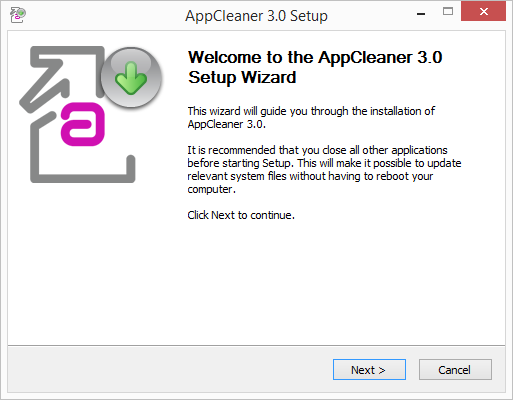
Passaggi di installazione
- Scarica il file di installazione dalla pagina di download
- Esegui il programma di installazione e segui le indicazioni della procedura guidata
- Accetta il contratto di licenza e scegli le preferenze di installazione
- Completa il processo di installazione
- Avvia AppCleaner facendo doppio clic sull'icona sul desktop o dal menu Start
Tutti i file di installazione sono firmati digitalmente e sottoposti a rigorosi test di sicurezza per garantire la protezione del tuo sistema.
Analizza il tuo sistema
Avvia la tua prima analisi completa del sistema facendo clic sul pulsante "Analizza" nell'interfaccia dell'applicazione. La prima analisi in genere si completa in 1-3 minuti, a seconda delle dimensioni e della configurazione del sistema.

Al termine dell'analisi
I risultati mostrano tutti i dati obsoleti, i file temporanei e il superfluo di sistema individuati. Hai diverse opzioni:
- Impostazioni predefinite: Usa le impostazioni consigliate per la pulizia automatica delle categorie standard
- Configurazione personalizzata: Rivedi e regola le impostazioni in base alle tue specifiche esigenze di privacy e storage
- Revisione dettagliata: Esamina ciascuna categoria per capire cosa verrà rimosso prima di procedere
- Pulizia selettiva: Scegli categorie specifiche escludendone altre in base alle tue preferenze
Esegui la pulizia
Dopo aver esaminato i risultati dell'analisi e configurato le preferenze, fai clic sul pulsante "Pulisci" per avviare il processo di pulizia. La durata varia in base al volume di dati individuati per la rimozione.
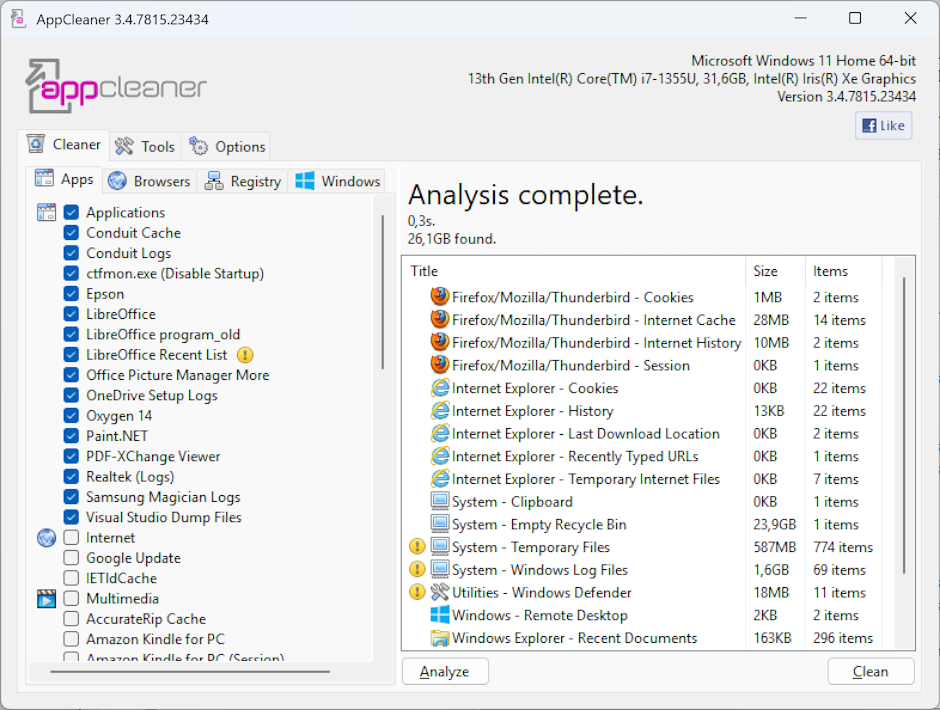
Dettagli del processo di pulizia
- Avanzamento in tempo reale: Monitora il processo di pulizia con indicatori di avanzamento live
- Rimozione sicura: Vengono rimossi solo file obsoleti e temporanei — i file di sistema essenziali restano protetti
- Report dettagliato: Visualizza risultati completi con lo spazio recuperato e le categorie pulite
- Tracciamento statistiche: AppCleaner mantiene lo storico dello spazio totale recuperato in tutte le sessioni di pulizia
Pulizia completata!
Il tuo sistema è stato ottimizzato. Per risultati migliori, pianifica pulizie regolari per mantenere prestazioni elevate e tutela della privacy.
Programma di manutenzione consigliato
La pulizia regolare del sistema impedisce l'accumulo di dati obsoleti e mantiene prestazioni ottimali:
- Utenti intensivi: Pulizie settimanali consigliate
- Utenti moderati: Pulizie bisettimanali o mensili
- Utenti saltuari: Pulizie mensili sufficienti
- Utenti avanzati: Configura la pianificazione automatica della pulizia per una manutenzione senza interventi manuali
Suggerimenti rapidi
- Rivedi i risultati dell'analisi prima della pulizia
- Usa le impostazioni predefinite per risultati ottimali
- Pianifica pulizie regolari per la manutenzione
- Chiudi le applicazioni durante la pulizia per prestazioni migliori
Tempo stimato
- Installazione: 1-2 minuti
- Prima analisi: 1-3 minuti
- Processo di pulizia: 1-5 minuti
- Setup complessivo: 3-5 minuti
Cosa viene pulito
- File temporanei Internet
- Cache e cookie del browser
- File temporanei di Windows
- Cronologia dei download
- Contenuto del Cestino
- File di log di sistema
- Dati di sistema obsoleti
Vantaggi principali
- Recupera prezioso spazio di archiviazione
- Maggiore tutela della privacy
- Migliori prestazioni di sistema
- Pulizia sicura e protetta
- Interfaccia intuitiva
Serve aiuto?
Il nostro team di supporto dedicato è disponibile per aiutarti con installazione, configurazione o qualsiasi domanda tecnica.
Contatta il supporto