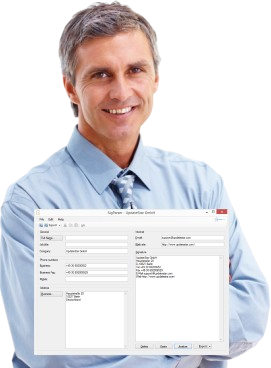


"节省大量时间,避免尴尬的打字错误。" — Richard S.
让你的联系数据维护更简单。
别再为手动维护你的联系数据浪费时间!构建并维护商务及私人联系信息从未如此重要。
SigParser 会分析签名并识别联系信息,简化你的联系数据维护。
UpdateStar SigParser 帮助
欢迎使用 UpdateStar SigParser 帮助。如果你在此找不到某个问题的答案,请发送电子邮件联系我们的支持团队。
常见问题 (FAQ)
电子邮件签名是邮件末尾的一段文本,其中包含发件人的联系方式。这些内容的格式可以是自由的。
如果你收到了一封来自你想要添加到联系人中的人的电子邮件,在邮件程序中(例如 Microsoft Outlook)选中电子邮件签名,然后按 Ctrl+C 将其复制到剪贴板。
提示:
提示:
- 除了电子邮件签名,你当然也可以从任何其他程序中复制地址,例如从某个网站复制。
- 电子邮件签名通常以两个短横线("--")开始。如果没有,请复制从全名或公司名称开始的那段文本。
启动 SigParser 并点击 Paste 按钮。SigParser 会将剪贴板中复制的文本粘贴到 Signature 字段中并对其进行分析。联系人数据的不同组成部分会显示在 SigParser 对应的文本字段中。
注意:由于电子邮件签名的格式可能是自由的,因此即使签名中包含某些联系信息,也有可能 SigParser 无法识别所有组件。也有可能出现字段分配错误的情况。如果你认为 SigParser 未能正确识别某个本应正确识别的电子邮件签名,请发送电子邮件至 support@updatestar.com 告诉我们,帮助改进该软件。
提示:
注意:由于电子邮件签名的格式可能是自由的,因此即使签名中包含某些联系信息,也有可能 SigParser 无法识别所有组件。也有可能出现字段分配错误的情况。如果你认为 SigParser 未能正确识别某个本应正确识别的电子邮件签名,请发送电子邮件至 support@updatestar.com 告诉我们,帮助改进该软件。
提示:
- 你也可以通过拖放方式将文本拖入 SigParser 进行分析。只需将文本拖放到 Signature 字段即可。你同样可以使用常见的粘贴操作从剪贴板插入文本,例如 Ctrl+V,在 Edit 菜单中选择 Paste,或点击工具栏中的剪贴板图标。
- 你可以在相应的文本字段中编辑各个组件。点击 Name 或 Business 可以编辑姓名和地址的单独部分。
- 按 Ctrl+E,或点击工具栏中导出图标旁边的小三角然后选择 Export to Outlook,或者在 File 菜单中选择菜单项 Export to Outlook,亦或点击右下角 Export 按钮上的小三角并选择 Export to Outlook。
- Outlook 的 Contact 对话框会显示出来。在这里你可以新增或修改条目。
- 在 Outlook 中保存这个新联系人。
- SigParser 会记住你上一次在导出按钮处的选择。如果下一次导出仍是到 Outlook,你只需点击导出图标或 Export 按钮即可。
- 为确保此流程正常工作,需要将 Outlook 设置为打开 vCard 文件(*.vcf)的默认程序。通常情况下会自动将 Outlook 设为默认程序。
- 如果你使用的是 Microsoft Outlook 之外的其他程序来打开 vCard 文件,上述流程通常同样适用。如果不行,请发送电子邮件至 support@updatestar.com 告诉我们。
按 Ctrl+S,或点击工具栏中的保存图标,或在 File 菜单中选择 Save 菜单项。
提示:
提示:
- 在大多数情况下,手机或 PDA 等移动设备都支持 vCard 文件,因此你可以通过红外或蓝牙连接将联系人直接保存到移动设备上。
- vCard 是一种用于交换联系信息的国际标准,受包括 Microsoft Outlook 在内的多个程序支持。了解更多信息:http://www.imc.org/pdi/
SigParser 还提供将签名导出到 Microsoft Dynamics CRM 的功能。
- 按 Ctrl+M,或点击工具栏中导出图标旁的小三角并选择 Export to Microsoft Dynamics CRM,或者点击右下角 Export 按钮上的小三角并选择 Export to Microsoft Dynamics CRM。
- 会打开一个新窗口,你可以在其中决定要在 Microsoft Dynamics CRM 中生成哪些类型的新条目。你可以生成公司和/或联系人,或生成潜在客户(lead)。默认情况下,SigParser 假定你的联系人是一个公司。如果签名中没有联系人姓名,SigParser 会自动取消勾选“创建联系人”。如果没有公司名称,则会取消勾选“创建公司”。不过,你可以随时选择这两个选项。如果你想从签名创建一个潜在客户(lead),可以在此处勾选并为该潜在客户添加一个主题(例如“潜在客户”)。
- 点击 Export 按钮后,数据会被传输到 Microsoft Dynamics CRM。随后,已创建的实体会在浏览器窗口中打开,你可以在其中编辑和补充内容。如果你不想进行任何更改,可以直接关闭浏览器窗口而不保存。数据已经保存到 Microsoft Dynamics CRM 中。
- SigParser 会记住你上一次在导出图标和 Export 按钮处的选择。如果下一次导出仍是到 Microsoft Dynamics CRM,你只需点击导出图标或 Export 按钮即可。
导出到 Microsoft Dynamics CRM 的配置是在配置文件
每个配置选项都由一个设置名称和对应的值组成。请不要更改名称,SigParser 需要通过它来识别你的设置。注意,值必须始终用
根据以下设置更改其中的值:
1. 你的 Microsoft Dynamics CRM 服务器地址
如果你不知道服务器地址,只需通过浏览器打开 Microsoft Dynamics CRM。在浏览器地址栏中你会看到完整地址,不过 SigParser 只需要前半部分。
示例:
完整地址:http://crmserver/uscrm/loader.aspx 或 http://crmserver:5555/uscrm/loader.aspx
相关部分:http://crmserver/ 或 http://crmserver:5555/
将 MicrosoftCrmServerUrl 的值修改为该部分。
修改前:
2. 你的组织名称
需要组织名称是为了让 SigParser 能够将数据归属到正确的组织。如果你不知道组织名称,同样可以在浏览器地址栏中找到。
示例:
完整地址:http://crmserver/uscrm/loader.aspx 或 http://crmserver:5555/uscrm/loader.aspx
组织名称:uscrm
将 MicrosoftCrmOrganisationName 的值修改为该组织名称。
修改前:
3. 字段映射
为了让 SigParser 正常工作,需要将 SigParser 中的字段映射到 Microsoft Dynamics CRM 中对应的字段。当前的 SigParser 配置适用于使用默认设置的 Microsoft Dynamics CRM。如果系统中做过修改,你可以在此处调整配置。如果你不确定是否做过修改、以及修改了哪些内容,可以先直接使用当前配置,然后到 Microsoft Dynamics CRM 中查看 SigParser 的数据被写入到了哪些字段。
SigParser 中字段的数据最多可以被传输到 Microsoft Dynamics CRM 中三种不同的实体。这一点在配置中需要加以考虑。
以 Fax 字段为例:
lead_fax 实体 lead 中 Fax 字段的名称
account_fax 实体 account 中 Fax 字段的名称
contact_fax 实体 contact 中 Fax 字段的名称
其原理如下:
对于 SigParser 中的每个字段 “X”(“ParsedXValueTo”),可以为各个实体指定对应的字段(例如 “lead_X”)。字段名称由实体名称加下划线作为前缀。这一表达式必须用方括号括起来:"[lead_X]"。可以添加其他组合:"[lead_X] [account_X] [contact_X]"。顺序无关紧要。字段名称本身也可以包含下划线。
默认情况下,来自 SigParser 的数据会写入所有将被创建的实体。例如,传真号码会同时存储到公司和联系人中。如果你只希望写入某一个实体,就必须在配置中移除另一个实体。
示例:只在公司实体中保存传真号码:
修改前:
4. 性别选择
SigParser 会尝试根据称呼判断性别并将其传输到 Microsoft Dynamics CRM。这需要传入复选框中“男”和“女”对应的值。默认情况下,male = 1,female = 2。如果你不知道具体的值,可以依然通过尝试来确认。默认情况下,SigParser 针对未修改的 Microsoft Dynamics CRM 进行了配置。
你可以通过设置项 GenderCodeValueMale 和 GenderCodeValueFemale 来配置这些值。
以实体 Contact 为例:
字段名称由实体名称加下划线作为前缀。该表达式必须用方括号括起来:"[contact_1]"。可以添加其他组合:"[lead_1] [contact_1]"。顺序同样无关紧要。
如果你的 Microsoft Dynamics CRM 是一个未对实体做重大修改的默认安装,只需调整第 1 和第 2 节中描述的设置即可。
SigParser.exe.config 中完成的,该文件位于安装目录中(例如:C:Program FilesUpdateStarSigParser)。每个配置选项都由一个设置名称和对应的值组成。请不要更改名称,SigParser 需要通过它来识别你的设置。注意,值必须始终用
<value>VALUE</value> 包裹。空值也可以这样表示:<value />根据以下设置更改其中的值:
1. 你的 Microsoft Dynamics CRM 服务器地址
如果你不知道服务器地址,只需通过浏览器打开 Microsoft Dynamics CRM。在浏览器地址栏中你会看到完整地址,不过 SigParser 只需要前半部分。
示例:
完整地址:http://crmserver/uscrm/loader.aspx 或 http://crmserver:5555/uscrm/loader.aspx
相关部分:http://crmserver/ 或 http://crmserver:5555/
将 MicrosoftCrmServerUrl 的值修改为该部分。
修改前:
<setting name="MicrosoftCrmServerUrl" serializeAs="String">
    <value />
</setting>修改后:<setting name="MicrosoftCrmServerUrl" serializeAs="String">
<value>http://crmserver/</value>
</setting>如果 MicrosoftCrmServerUrl 中的值为空,SigParser 会禁用导出到 Microsoft Dynamics CRM 的菜单项。2. 你的组织名称
需要组织名称是为了让 SigParser 能够将数据归属到正确的组织。如果你不知道组织名称,同样可以在浏览器地址栏中找到。
示例:
完整地址:http://crmserver/uscrm/loader.aspx 或 http://crmserver:5555/uscrm/loader.aspx
组织名称:uscrm
将 MicrosoftCrmOrganisationName 的值修改为该组织名称。
修改前:
<setting name="MicrosoftCrmOrganisationName" serializeAs="String">
    <value/>
</setting>修改后:<setting name="MicrosoftCrmOrganisationName" serializeAs="String">
<value>uscrm</value>
</setting>3. 字段映射
为了让 SigParser 正常工作,需要将 SigParser 中的字段映射到 Microsoft Dynamics CRM 中对应的字段。当前的 SigParser 配置适用于使用默认设置的 Microsoft Dynamics CRM。如果系统中做过修改,你可以在此处调整配置。如果你不确定是否做过修改、以及修改了哪些内容,可以先直接使用当前配置,然后到 Microsoft Dynamics CRM 中查看 SigParser 的数据被写入到了哪些字段。
SigParser 中字段的数据最多可以被传输到 Microsoft Dynamics CRM 中三种不同的实体。这一点在配置中需要加以考虑。
以 Fax 字段为例:
<setting name="ParsedFaxValueTo" serializeAs="String">
    <value>[lead_fax][account_fax][contact_fax]</value>
</setting>
ParsedFaxValueTo SigParser 中 Fax 字段的名称(不可更改)lead_fax 实体 lead 中 Fax 字段的名称
account_fax 实体 account 中 Fax 字段的名称
contact_fax 实体 contact 中 Fax 字段的名称
其原理如下:
对于 SigParser 中的每个字段 “X”(“ParsedXValueTo”),可以为各个实体指定对应的字段(例如 “lead_X”)。字段名称由实体名称加下划线作为前缀。这一表达式必须用方括号括起来:"[lead_X]"。可以添加其他组合:"[lead_X] [account_X] [contact_X]"。顺序无关紧要。字段名称本身也可以包含下划线。
默认情况下,来自 SigParser 的数据会写入所有将被创建的实体。例如,传真号码会同时存储到公司和联系人中。如果你只希望写入某一个实体,就必须在配置中移除另一个实体。
示例:只在公司实体中保存传真号码:
修改前:
<setting name="ParsedFaxValueTo" serializeAs="String">
    <value>[lead_fax][account_fax][contact_fax]</value>
</setting>修改后:<setting name="ParsedFaxValueTo" serializeAs="String">
<value>[lead_fax][account_fax]</value>
</setting>在 lead 实体中仍会保存该字段,因为创建 lead 时不会同时创建公司或联系人。4. 性别选择
SigParser 会尝试根据称呼判断性别并将其传输到 Microsoft Dynamics CRM。这需要传入复选框中“男”和“女”对应的值。默认情况下,male = 1,female = 2。如果你不知道具体的值,可以依然通过尝试来确认。默认情况下,SigParser 针对未修改的 Microsoft Dynamics CRM 进行了配置。
你可以通过设置项 GenderCodeValueMale 和 GenderCodeValueFemale 来配置这些值。
以实体 Contact 为例:
<setting name="GenderCodeValueMale" serializeAs="String">
    <value>[contact_1]</value>
</setting>
<setting name="GenderCodeValueFemale" serializeAs="String">
    <value>[contact_2]</value>
</setting>再说明一次:字段名称由实体名称加下划线作为前缀。该表达式必须用方括号括起来:"[contact_1]"。可以添加其他组合:"[lead_1] [contact_1]"。顺序同样无关紧要。
如果你的 Microsoft Dynamics CRM 是一个未对实体做重大修改的默认安装,只需调整第 1 和第 2 节中描述的设置即可。