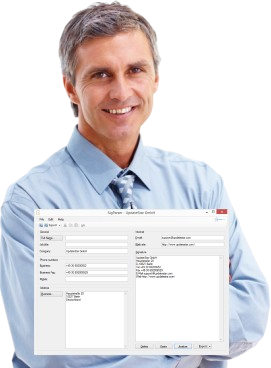


"Fa risparmiare molto tempo e previene imbarazzanti errori di battitura." — Richard S.
Semplifica la gestione dei tuoi dati di contatto.
Smetti di perdere tempo a mantenere manualmente i tuoi dati di contatto! Non è mai stato così importante creare e mantenere informazioni di contatto, sia professionali sia private.
SigParser analizza le firme e riconosce le informazioni di contatto. Semplifica la gestione dei tuoi dati di contatto.
Guida di UpdateStar SigParser
Benvenuti nella Guida di UpdateStar SigParser. Se non trovi una risposta a una delle tue domande qui, invia un'e-mail al nostro team di supporto.
Domande frequenti
Una firma e-mail è il blocco di testo alla fine di un messaggio e-mail che contiene i dati di contatto del mittente. Queste possono essere in formato libero.
Se ricevi un'e-mail da una persona che vuoi aggiungere ai contatti, seleziona la firma e-mail nel tuo programma di posta (ad es. Microsoft Outlook) e copiala negli Appunti premendo Ctrl+C.
Suggerimenti:
Suggerimenti:
- Oltre alle firme e-mail, puoi naturalmente copiare un indirizzo da qualsiasi altro programma, ad esempio da un sito web.
- Una firma e-mail spesso inizia con due trattini singoli ("--"). In caso contrario, copia l'intervallo di testo che inizia con il nome e cognome completi o con il nome dell'azienda.
Avvia SigParser e fai clic sul pulsante Incolla. SigParser incolla il testo copiato negli Appunti nel campo Firma e lo analizza. I vari componenti dei dati di contatto vengono visualizzati nei relativi campi di testo di SigParser.
Nota: Poiché le firme e-mail possono essere in formato libero, è possibile che SigParser non riconosca tutti i componenti dei dati di contatto, anche se presenti nella firma. È anche possibile che alcuni dettagli vengano associati in modo errato. Se ritieni che SigParser non riconosca correttamente una delle tue firme e-mail anche se dovrebbe, faccelo sapere a support@updatestar.com e contribuisci a migliorare il software.
Suggerimenti:
Nota: Poiché le firme e-mail possono essere in formato libero, è possibile che SigParser non riconosca tutti i componenti dei dati di contatto, anche se presenti nella firma. È anche possibile che alcuni dettagli vengano associati in modo errato. Se ritieni che SigParser non riconosca correttamente una delle tue firme e-mail anche se dovrebbe, faccelo sapere a support@updatestar.com e contribuisci a migliorare il software.
Suggerimenti:
- Puoi anche trascinare e rilasciare del testo in SigParser per analizzarlo. Trascina semplicemente il testo nel campo Firma. Puoi anche usare le consuete funzioni di incolla per inserire testo dagli Appunti, cioè Ctrl+V, scegliere Incolla dal menu Modifica oppure fare clic sull'icona degli Appunti nella barra degli strumenti.
- Puoi modificare i vari componenti nei rispettivi campi di testo. Facendo clic su Nome o Azienda puoi modificare singole parti del nome e dell'indirizzo.
- Premi Ctrl+E oppure fai clic sul piccolo triangolo accanto all'icona di esportazione nella barra degli strumenti e scegli Esporta in Outlook oppure scegli la voce di menu Esporta in Outlook dal menu File oppure fai clic sul piccolo triangolo nel pulsante Esporta in basso a destra e scegli Esporta in Outlook.
- Viene visualizzata la finestra di dialogo Contatto di Outlook. Qui hai la possibilità di aggiungere o modificare le voci.
- Salva il nuovo contatto in Outlook.
- SigParser ricorda l'ultima scelta effettuata dal pulsante di esportazione. Se anche la prossima esportazione è verso Outlook, puoi semplicemente fare clic sull'icona di esportazione o sul pulsante Esporta.
- Per assicurare che la procedura funzioni, Outlook deve essere impostato come programma predefinito per aprire i file vCard (*.vcf). Di solito Outlook viene impostato automaticamente come programma predefinito.
- Se utilizzi un programma diverso da Microsoft Outlook per aprire i file vCard, la procedura descritta dovrebbe funzionare anche in questo caso. In caso contrario, faccelo sapere a support@updatestar.com.
Premi Ctrl+S oppure fai clic sull'icona Salva nella barra degli strumenti oppure seleziona la voce di menu Salva nel menu File.
Suggerimenti:
Suggerimenti:
- Nella maggior parte dei casi i dispositivi mobili come cellulari o PDA supportano i file vCard, quindi puoi salvare i contatti tramite una connessione a infrarossi o Bluetooth direttamente sul tuo dispositivo mobile.
- vCard è uno standard internazionale per lo scambio di informazioni di contatto supportato da vari programmi, tra cui Microsoft Outlook. Per saperne di più: http://www.imc.org/pdi/
SigParser offre anche la possibilità di esportare le tue firme in Microsoft Dynamics CRM.
- Premi Ctrl+M oppure fai clic sul piccolo triangolo accanto all'icona di esportazione nella barra degli strumenti e seleziona Esporta in Microsoft Dynamics CRM, oppure fai clic sul piccolo triangolo nel pulsante Esporta in basso a destra e seleziona Esporta in Microsoft Dynamics CRM.
- Si apre una nuova finestra in cui puoi decidere quali tipi di nuovi elementi verranno generati in Microsoft Dynamics CRM. Puoi creare un'azienda e/o un contatto oppure un lead. Per impostazione predefinita SigParser presume che il tuo contatto sia un'azienda. Se la firma è priva di una persona di contatto, SigParser deseleziona automaticamente la creazione di un contatto. Se non è noto alcun nome aziendale, la creazione di un'azienda viene deselezionata. Puoi comunque selezionare entrambe le opzioni in qualsiasi momento. Se vuoi creare un lead dalla firma, puoi selezionarlo qui e aggiungere anche un oggetto al lead (ad es. "potenziale cliente").
- Dopo aver fatto clic sul pulsante Esporta i dati vengono trasferiti a Microsoft Dynamics CRM. In seguito, le entità create si aprono in finestre del browser, dove possono essere modificate e completate. Se non vuoi apportare modifiche, puoi chiudere le finestre del browser senza salvare. I dati sono già salvati in Microsoft Dynamics CRM.
- SigParser ricorda l'ultima scelta effettuata sull'icona di esportazione e sul pulsante Esporta. Se anche la prossima esportazione è verso Microsoft Dynamics CRM, puoi semplicemente fare clic sull'icona di esportazione o sul pulsante Esporta.
La configurazione per l'esportazione in Microsoft Dynamics CRM si effettua nel file di configurazione
Ogni opzione di configurazione è composta da un nome impostazione e dal relativo valore. Non modificare il nome, è necessario a SigParser per identificare le impostazioni. Nota che il valore deve sempre essere racchiuso da
Modifica il valore in base alle seguenti impostazioni:
1. L'indirizzo del server Microsoft Dynamics CRM
Se non conosci l'indirizzo, apri Microsoft Dynamics CRM con il browser. Nella barra degli indirizzi del browser vedrai l'indirizzo; tuttavia, SigParser ha bisogno solo della parte iniziale.
Esempio:
Indirizzo completo: http://crmserver/uscrm/loader.aspx oppure http://crmserver:5555/uscrm/loader.aspx
Parte rilevante: http://crmserver/ oppure http://crmserver:5555/
Modifica il valore per MicrosoftCrmServerUrl con questa parte.
Prima:
2. Il nome dell'organizzazione
È necessario il nome dell'organizzazione affinché SigParser possa assegnare i dati all'organizzazione corretta. Se non lo conosci, si trova anche nella barra degli indirizzi del browser.
Esempio:
Indirizzo completo: http://crmserver/uscrm/loader.aspx oppure http://crmserver:5555/uscrm/loader.aspx
Nome organizzazione: uscrm
Modifica il valore di MicrosoftCrmOrganisationName per farlo corrispondere a questo nome di organizzazione.
Prima:
3. Mapping dei campi
I campi di SigParser devono essere mappati ai rispettivi campi in Microsoft Dynamics CRM affinché SigParser funzioni correttamente. La configurazione di SigParser è adatta a un Microsoft Dynamics CRM con impostazioni predefinite. Se, tuttavia, sono state apportate modifiche, puoi adattare qui la configurazione. Se non sai se e quali modifiche sono state fatte, prova e verifica dove i dati di SigParser vengono inseriti in Microsoft Dynamics CRM.
I dati dei campi in SigParser possono essere trasferiti in fino a tre possibili entità in Microsoft Dynamics CRM. Questo va considerato nella configurazione.
Considera il campo Fax:
lead_fax Il nome del campo Fax nell'entità lead
account_fax Il nome del campo Fax nell'entità account
contact_fax Il nome del campo Fax nell'entità contact
Il principio è il seguente:
Per ogni campo "X" di SigParser ("ParsedXValueTo") si può indicare un campo per l'entità ("lead_X"). Il nome del campo è preceduto dal nome dell'entità e da un underscore. Questa espressione deve essere racchiusa tra parentesi quadre: "[lead_X]". Si possono aggiungere altre composizioni: "[lead_X] [account_X] [contact_X]". La sequenza è ininfluente. I nomi dei campi possono anche contenere underscore.
Per impostazione predefinita, i dati di SigParser vengono trasferiti in tutte le entità che devono essere create. Di conseguenza, ad esempio, il numero di fax è disponibile sia nell'azienda sia nel contatto. Se deve essere inserito solo in un'entità, devi rimuovere un'entità dalla configurazione.
Esempio: per salvare il numero di fax solo nell'azienda:
Prima:
4. Selezione del genere
SigParser tenta di determinare il genere dalla forma di saluto per trasferirlo a Microsoft Dynamics CRM. Questo richiede i valori per "maschio" e "femmina" dalla casella di controllo. Per impostazione predefinita, maschio = 1 e femmina = 2. Se non conosci i valori, puoi determinarli provando. Per impostazione predefinita SigParser è configurato per un Microsoft Dynamics CRM non modificato.
Puoi impostare questi valori con i nomi di impostazione GenderCodeValueMale e GenderCodeValueFemale.
Considera l'entità Contact:
Il nome del campo è preceduto dal nome dell'entità e da un underscore. Questa espressione deve essere racchiusa tra parentesi quadre: "[contact_1]". Si possono aggiungere altre composizioni: "[lead_1] [contact_1]". L'ordine non è significativo.
Se il tuo Microsoft Dynamics CRM è un'installazione predefinita senza modifiche rilevanti alle entità, è sufficiente adattare le impostazioni descritte nelle sezioni 1 e 2.
SigParser.exe.config che si trova nella directory di installazione (ad esempio: C:Program FilesUpdateStarSigParser).Ogni opzione di configurazione è composta da un nome impostazione e dal relativo valore. Non modificare il nome, è necessario a SigParser per identificare le impostazioni. Nota che il valore deve sempre essere racchiuso da
<value>VALUE</value>. I valori vuoti possono essere rappresentati anche così: <value />Modifica il valore in base alle seguenti impostazioni:
1. L'indirizzo del server Microsoft Dynamics CRM
Se non conosci l'indirizzo, apri Microsoft Dynamics CRM con il browser. Nella barra degli indirizzi del browser vedrai l'indirizzo; tuttavia, SigParser ha bisogno solo della parte iniziale.
Esempio:
Indirizzo completo: http://crmserver/uscrm/loader.aspx oppure http://crmserver:5555/uscrm/loader.aspx
Parte rilevante: http://crmserver/ oppure http://crmserver:5555/
Modifica il valore per MicrosoftCrmServerUrl con questa parte.
Prima:
<setting name="MicrosoftCrmServerUrl" serializeAs="String">
    <value />
</setting>Dopo:<setting name="MicrosoftCrmServerUrl" serializeAs="String">
<value>http://crmserver/</value>
</setting>Con un valore vuoto in MicrosoftCrmServerUrl SigParser disabilita le voci di menu per l'esportazione in Microsoft Dynamics CRM.2. Il nome dell'organizzazione
È necessario il nome dell'organizzazione affinché SigParser possa assegnare i dati all'organizzazione corretta. Se non lo conosci, si trova anche nella barra degli indirizzi del browser.
Esempio:
Indirizzo completo: http://crmserver/uscrm/loader.aspx oppure http://crmserver:5555/uscrm/loader.aspx
Nome organizzazione: uscrm
Modifica il valore di MicrosoftCrmOrganisationName per farlo corrispondere a questo nome di organizzazione.
Prima:
<setting name="MicrosoftCrmOrganisationName" serializeAs="String">
    <value/>
</setting>Dopo:<setting name="MicrosoftCrmOrganisationName" serializeAs="String">
<value>uscrm</value>
</setting>3. Mapping dei campi
I campi di SigParser devono essere mappati ai rispettivi campi in Microsoft Dynamics CRM affinché SigParser funzioni correttamente. La configurazione di SigParser è adatta a un Microsoft Dynamics CRM con impostazioni predefinite. Se, tuttavia, sono state apportate modifiche, puoi adattare qui la configurazione. Se non sai se e quali modifiche sono state fatte, prova e verifica dove i dati di SigParser vengono inseriti in Microsoft Dynamics CRM.
I dati dei campi in SigParser possono essere trasferiti in fino a tre possibili entità in Microsoft Dynamics CRM. Questo va considerato nella configurazione.
Considera il campo Fax:
<setting name="ParsedFaxValueTo" serializeAs="String">
    <value>[lead_fax][account_fax][contact_fax]<value>
</setting>
ParsedFaxValueTo Il nome del campo Fax in SigParser (non modificabile)lead_fax Il nome del campo Fax nell'entità lead
account_fax Il nome del campo Fax nell'entità account
contact_fax Il nome del campo Fax nell'entità contact
Il principio è il seguente:
Per ogni campo "X" di SigParser ("ParsedXValueTo") si può indicare un campo per l'entità ("lead_X"). Il nome del campo è preceduto dal nome dell'entità e da un underscore. Questa espressione deve essere racchiusa tra parentesi quadre: "[lead_X]". Si possono aggiungere altre composizioni: "[lead_X] [account_X] [contact_X]". La sequenza è ininfluente. I nomi dei campi possono anche contenere underscore.
Per impostazione predefinita, i dati di SigParser vengono trasferiti in tutte le entità che devono essere create. Di conseguenza, ad esempio, il numero di fax è disponibile sia nell'azienda sia nel contatto. Se deve essere inserito solo in un'entità, devi rimuovere un'entità dalla configurazione.
Esempio: per salvare il numero di fax solo nell'azienda:
Prima:
<setting name="ParsedFaxValueTo" serializeAs="String">
    <value>[lead_fax][account_fax][contact_fax]</value>
</setting>Dopo:<setting name="ParsedFaxValueTo" serializeAs="String">
<value>[lead_fax][account_fax]</value>
</setting>Nell'entità lead verrà comunque salvato perché un lead non viene creato insieme a un'azienda o a un contatto.4. Selezione del genere
SigParser tenta di determinare il genere dalla forma di saluto per trasferirlo a Microsoft Dynamics CRM. Questo richiede i valori per "maschio" e "femmina" dalla casella di controllo. Per impostazione predefinita, maschio = 1 e femmina = 2. Se non conosci i valori, puoi determinarli provando. Per impostazione predefinita SigParser è configurato per un Microsoft Dynamics CRM non modificato.
Puoi impostare questi valori con i nomi di impostazione GenderCodeValueMale e GenderCodeValueFemale.
Considera l'entità Contact:
<setting name="GenderCodeValueMale" serializeAs="String">
    <value>[contact_1]</value>
</setting>
<setting name="GenderCodeValueFemale" serializeAs="String">
    <value>[contact_2]</value>
</setting>
Di nuovo:Il nome del campo è preceduto dal nome dell'entità e da un underscore. Questa espressione deve essere racchiusa tra parentesi quadre: "[contact_1]". Si possono aggiungere altre composizioni: "[lead_1] [contact_1]". L'ordine non è significativo.
Se il tuo Microsoft Dynamics CRM è un'installazione predefinita senza modifiche rilevanti alle entità, è sufficiente adattare le impostazioni descritte nelle sezioni 1 e 2.