

"Tiết kiệm rất nhiều thời gian và ngăn ngừa những lỗi gõ đáng xấu hổ." — Richard S.
Đơn giản hóa việc cập nhật dữ liệu liên hệ của bạn.
Ngừng lãng phí thời gian cho việc tự tay cập nhật dữ liệu liên hệ của bạn! Việc xây dựng và duy trì thông tin liên hệ cho cả công việc lẫn cá nhân chưa bao giờ quan trọng hơn.
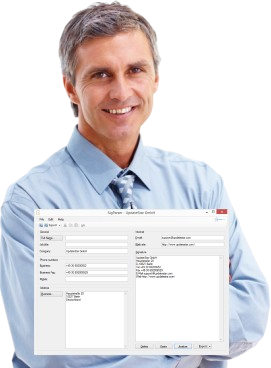
SigParser phân tích chữ ký email và nhận diện thông tin liên hệ. Công cụ này giúp đơn giản hóa việc cập nhật dữ liệu liên hệ của bạn.
Trợ giúp UpdateStar SigParser
Chào mừng bạn đến với phần Trợ giúp UpdateStar SigParser. Nếu bạn không tìm được câu trả lời cho câu hỏi của mình tại đây, vui lòng gửi email cho đội hỗ trợ của chúng tôi.
Câu hỏi thường gặp
Chữ ký e-mail là khối văn bản ở cuối email, chứa thông tin liên hệ của người gửi. Các thông tin này có thể ở dạng tự do.
Nếu bạn nhận được một e-mail từ người mà bạn muốn thêm vào danh bạ, hãy chọn phần chữ ký e-mail trong chương trình e-mail của bạn (ví dụ Microsoft Outlook) và sao chép nó vào clipboard bằng cách nhấn Ctrl+C.
Mẹo:
Mẹo:
- Ngoài chữ ký e-mail, tất nhiên bạn cũng có thể sao chép một địa chỉ từ bất kỳ chương trình nào khác, ví dụ từ một website.
- Chữ ký e-mail thường bắt đầu bằng hai dấu gạch ngang đơn ("--"). Nếu không, hãy sao chép đoạn văn bản bắt đầu bằng họ tên đầy đủ hoặc tên công ty.
Khởi động SigParser và click nút Paste. SigParser sẽ dán đoạn văn bản đã sao chép vào clipboard vào trường Signature và phân tích văn bản đó. Các thành phần khác nhau của dữ liệu liên hệ sẽ được hiển thị trong các trường văn bản tương ứng của SigParser.
Lưu ý: Do chữ ký e-mail có thể ở dạng tự do, nên có thể SigParser không nhận diện được tất cả các thành phần của thông tin liên hệ, mặc dù chúng có trong chữ ký. Cũng có thể một số chi tiết bị gán sai. Nếu bạn cho rằng SigParser không nhận diện đúng một trong các chữ ký e-mail của bạn trong khi lẽ ra phải nhận diện được, vui lòng cho chúng tôi biết tại support@updatestar.com và đóng góp để cải thiện phần mềm.
Mẹo:
Lưu ý: Do chữ ký e-mail có thể ở dạng tự do, nên có thể SigParser không nhận diện được tất cả các thành phần của thông tin liên hệ, mặc dù chúng có trong chữ ký. Cũng có thể một số chi tiết bị gán sai. Nếu bạn cho rằng SigParser không nhận diện đúng một trong các chữ ký e-mail của bạn trong khi lẽ ra phải nhận diện được, vui lòng cho chúng tôi biết tại support@updatestar.com và đóng góp để cải thiện phần mềm.
Mẹo:
- Bạn cũng có thể kéo thả (drag & drop) văn bản vào SigParser để phân tích. Chỉ cần kéo và thả đoạn văn bản vào trường Signature. Bạn cũng có thể dùng các chức năng dán thông dụng để chèn văn bản từ clipboard, ví dụ Ctrl+V, chọn Paste từ menu Edit hoặc click biểu tượng clipboard trên toolbar.
- Bạn có thể chỉnh sửa các thành phần khác nhau trong các trường văn bản tương ứng. Bằng cách click vào Name hoặc Business bạn có thể chỉnh sửa từng phần của họ tên và địa chỉ.
- Nhấn Ctrl+E hoặc click vào hình tam giác nhỏ bên cạnh icon export trên toolbar và chọn Export to Outlook hoặc chọn mục menu Export to Outlook trong menu File hoặc click vào hình tam giác nhỏ trên nút Export ở góc dưới bên phải và chọn Export to Outlook.
- Hộp thoại Contact của Outlook sẽ hiện ra. Tại đây bạn có thể thêm hoặc thay đổi các mục.
- Lưu contact mới trong Outlook.
- SigParser ghi nhớ lựa chọn cuối cùng của bạn tại nút export. Nếu lần export tiếp theo của bạn cũng sang Outlook, bạn chỉ cần click icon export hoặc nút Export.
- Để đảm bảo quy trình này hoạt động, Outlook cần được đặt làm chương trình mặc định để mở file vCard (*.vcf). Thông thường Outlook sẽ tự động được đặt làm chương trình mặc định.
- Nếu bạn dùng một chương trình khác ngoài Microsoft Outlook để mở file vCard, quy trình mô tả trên cũng nên hoạt động. Nếu không, vui lòng cho chúng tôi biết tại support@updatestar.com.
Nhấn Ctrl+S hoặc click vào icon lưu trên toolbar hoặc chọn mục menu Save trong menu File.
Mẹo:
Mẹo:
- Trong hầu hết các trường hợp, thiết bị di động như điện thoại hoặc PDA hỗ trợ file vCard, vì vậy bạn có thể lưu contact qua kết nối hồng ngoại hoặc Bluetooth trực tiếp vào thiết bị di động.
- vCard là chuẩn quốc tế cho việc trao đổi thông tin liên hệ được nhiều chương trình hỗ trợ, bao gồm Microsoft Outlook. Tìm hiểu thêm: http://www.imc.org/pdi/
SigParser cũng cung cấp khả năng export chữ ký của bạn sang Microsoft Dynamics CRM.
- Nhấn Ctrl+M hoặc click vào hình tam giác nhỏ bên cạnh icon export trên toolbar và chọn Export to Microsoft Dynamics CRM, hoặc click vào hình tam giác nhỏ trên nút Export ở góc dưới bên phải và chọn Export to Microsoft Dynamics CRM.
- Một cửa sổ mới sẽ mở, nơi bạn có thể quyết định những loại item mới nào sẽ được tạo trong Microsoft Dynamics CRM. Bạn có thể tạo một company và/hoặc contact hoặc một lead. Theo mặc định SigParser giả định contact của bạn là một company. Nếu chữ ký không có người liên hệ, SigParser tự động bỏ chọn việc tạo contact. Nếu không có tên công ty, việc tạo company sẽ bị bỏ chọn. Tuy nhiên bạn có thể chọn lại cả hai tùy chọn bất cứ lúc nào. Nếu bạn muốn tạo một lead từ chữ ký, bạn có thể chọn tại đây và đồng thời thêm subject cho lead (ví dụ "potential customer").
- Sau khi click nút Export, dữ liệu sẽ được transfer sang Microsoft Dynamics CRM. Ngay sau đó, các entity được tạo sẽ mở trong các cửa sổ trình duyệt, nơi chúng có thể được chỉnh sửa và bổ sung. Nếu bạn không muốn thay đổi gì, bạn có thể đóng các cửa sổ trình duyệt mà không cần lưu. Dữ liệu đã được lưu trong Microsoft Dynamics CRM.
- SigParser ghi nhớ lựa chọn cuối cùng của bạn tại icon export và nút Export. Nếu lần export tiếp theo của bạn cũng sang Microsoft Dynamics CRM, bạn chỉ cần click icon export hoặc nút Export.
Cấu hình cho việc export sang Microsoft Dynamics CRM được thực hiện trong file cấu hình
Mỗi tùy chọn cấu hình bao gồm tên setting và giá trị tương ứng. Không được thay đổi tên, vì nó cần cho SigParser để nhận diện thiết lập của bạn. Lưu ý rằng giá trị luôn phải được bao bởi
Thay đổi giá trị dựa trên các thiết lập sau đây:
1. Địa chỉ server Microsoft Dynamics CRM của bạn
Nếu bạn không biết địa chỉ, chỉ cần mở Microsoft Dynamics CRM bằng trình duyệt. Trên thanh địa chỉ của trình duyệt bạn sẽ thấy địa chỉ; tuy nhiên, SigParser chỉ cần phần phía trước.
Ví dụ:
Địa chỉ đầy đủ: http://crmserver/uscrm/loader.aspx hoặc http://crmserver:5555/uscrm/loader.aspx
Phần liên quan: http://crmserver/ hoặc http://crmserver:5555/
Thay đổi giá trị cho MicrosoftCrmServerUrl thành phần này.
Trước đó:
2. Tên organization của bạn
Tên organization của bạn là bắt buộc để SigParser có thể gán dữ liệu cho đúng organization. Nếu bạn không biết, nó cũng có thể được tìm thấy trên thanh địa chỉ trong trình duyệt.
Ví dụ:
Địa chỉ đầy đủ: http://crmserver/uscrm/loader.aspx hoặc http://crmserver:5555/uscrm/loader.aspx
Tên organization: uscrm
Thay đổi giá trị của MicrosoftCrmOrganisationName cho khớp với tên organization này.
Trước đó:
3. Field mapping
Các field từ SigParser cần được map sang các field tương ứng trong Microsoft Dynamics CRM để SigParser hoạt động chính xác. Cấu hình mặc định của SigParser phù hợp với Microsoft Dynamics CRM dùng setting mặc định. Tuy nhiên, nếu đã có thay đổi, bạn có thể điều chỉnh cấu hình tại đây. Nếu bạn không biết liệu đã có thay đổi gì hay chưa và thay đổi như thế nào, hãy thử và xem dữ liệu từ SigParser được ghi vào đâu trong Microsoft Dynamics CRM.
Dữ liệu từ các field trong SigParser có thể được transfer vào tối đa ba entity khác nhau trong Microsoft Dynamics CRM. Điều này phải được xét đến trong cấu hình.
Xét field Fax:
lead_fax Tên của field Fax trong entity lead
account_fax Tên của field Fax trong entity account
contact_fax Tên của field Fax trong entity contact
Nguyên tắc như sau:
Với mỗi field "X" từ SigParser ("ParsedXValueTo") có thể khai báo một field cho entity ("lead_X"). Tên field được thêm tiền tố là tên entity và một dấu gạch dưới. Biểu thức này phải được bao trong ngoặc vuông: "[lead_X]". Có thể thêm các tổ hợp khác: "[lead_X] [account_X] [contact_X]". Thứ tự không quan trọng. Tên field cũng có thể chứa dấu gạch dưới.
Theo mặc định, dữ liệu từ SigParser được transfer vào tất cả entity sẽ được tạo. Kết quả là, ví dụ, số fax sẽ có sẵn ở cả company và contact. Nếu chỉ muốn ghi vào một entity, bạn phải loại bỏ entity kia khỏi cấu hình.
Ví dụ: Để lưu số fax chỉ trong company:
Trước đó:
4. Chọn giới tính
SigParser cố gắng xác định giới tính từ lời chào (salutation) để transfer sang Microsoft Dynamics CRM. Điều này yêu cầu biết giá trị cho "male" và "female" của checkbox. Theo mặc định, male = 1 và female = 2. Nếu bạn không biết các giá trị này, bạn có thể thử để xác định. Theo mặc định SigParser được cấu hình cho Microsoft Dynamics CRM chưa chỉnh sửa.
Bạn có thể đặt các giá trị này trong các setting GenderCodeValueMale và GenderCodeValueFemale.
Xét entity Contact:
Tên field được thêm tiền tố là tên entity và một dấu gạch dưới. Biểu thức này phải được bao trong ngoặc vuông: "[contact_1]". Có thể thêm các tổ hợp khác: "[lead_1] [contact_1]". Thứ tự không quan trọng.
Nếu Microsoft Dynamics CRM của bạn là bản cài đặt mặc định không có thay đổi lớn trong các entity, chỉ cần điều chỉnh các thiết lập mô tả trong mục 1 và 2 là đủ.
SigParser.exe.config nằm trong thư mục cài đặt (ví dụ: C:Program FilesUpdateStarSigParser).Mỗi tùy chọn cấu hình bao gồm tên setting và giá trị tương ứng. Không được thay đổi tên, vì nó cần cho SigParser để nhận diện thiết lập của bạn. Lưu ý rằng giá trị luôn phải được bao bởi
<value>VALUE</value>. Giá trị rỗng cũng có thể được biểu diễn như sau: <value />Thay đổi giá trị dựa trên các thiết lập sau đây:
1. Địa chỉ server Microsoft Dynamics CRM của bạn
Nếu bạn không biết địa chỉ, chỉ cần mở Microsoft Dynamics CRM bằng trình duyệt. Trên thanh địa chỉ của trình duyệt bạn sẽ thấy địa chỉ; tuy nhiên, SigParser chỉ cần phần phía trước.
Ví dụ:
Địa chỉ đầy đủ: http://crmserver/uscrm/loader.aspx hoặc http://crmserver:5555/uscrm/loader.aspx
Phần liên quan: http://crmserver/ hoặc http://crmserver:5555/
Thay đổi giá trị cho MicrosoftCrmServerUrl thành phần này.
Trước đó:
<setting name="MicrosoftCrmServerUrl" serializeAs="String">
    <value />
</setting>
Sau đó:<setting name="MicrosoftCrmServerUrl" serializeAs="String">
<value>http://crmserver/</value>
</setting>Với giá trị rỗng trong MicrosoftCrmServerUrl SigParser sẽ vô hiệu hóa các mục menu cho việc export sang Microsoft Dynamics CRM.2. Tên organization của bạn
Tên organization của bạn là bắt buộc để SigParser có thể gán dữ liệu cho đúng organization. Nếu bạn không biết, nó cũng có thể được tìm thấy trên thanh địa chỉ trong trình duyệt.
Ví dụ:
Địa chỉ đầy đủ: http://crmserver/uscrm/loader.aspx hoặc http://crmserver:5555/uscrm/loader.aspx
Tên organization: uscrm
Thay đổi giá trị của MicrosoftCrmOrganisationName cho khớp với tên organization này.
Trước đó:
<setting name="MicrosoftCrmOrganisationName" serializeAs="String">
    <value/>
</setting>
Sau đó:<setting name="MicrosoftCrmOrganisationName" serializeAs="String">
<value>uscrm</value>
</setting>3. Field mapping
Các field từ SigParser cần được map sang các field tương ứng trong Microsoft Dynamics CRM để SigParser hoạt động chính xác. Cấu hình mặc định của SigParser phù hợp với Microsoft Dynamics CRM dùng setting mặc định. Tuy nhiên, nếu đã có thay đổi, bạn có thể điều chỉnh cấu hình tại đây. Nếu bạn không biết liệu đã có thay đổi gì hay chưa và thay đổi như thế nào, hãy thử và xem dữ liệu từ SigParser được ghi vào đâu trong Microsoft Dynamics CRM.
Dữ liệu từ các field trong SigParser có thể được transfer vào tối đa ba entity khác nhau trong Microsoft Dynamics CRM. Điều này phải được xét đến trong cấu hình.
Xét field Fax:
<setting name="ParsedFaxValueTo" serializeAs="String">
    <value>[lead_fax][account_fax][contact_fax]</value>
</setting>
ParsedFaxValueTo Tên của field Fax trong SigParser (không thay đổi được)lead_fax Tên của field Fax trong entity lead
account_fax Tên của field Fax trong entity account
contact_fax Tên của field Fax trong entity contact
Nguyên tắc như sau:
Với mỗi field "X" từ SigParser ("ParsedXValueTo") có thể khai báo một field cho entity ("lead_X"). Tên field được thêm tiền tố là tên entity và một dấu gạch dưới. Biểu thức này phải được bao trong ngoặc vuông: "[lead_X]". Có thể thêm các tổ hợp khác: "[lead_X] [account_X] [contact_X]". Thứ tự không quan trọng. Tên field cũng có thể chứa dấu gạch dưới.
Theo mặc định, dữ liệu từ SigParser được transfer vào tất cả entity sẽ được tạo. Kết quả là, ví dụ, số fax sẽ có sẵn ở cả company và contact. Nếu chỉ muốn ghi vào một entity, bạn phải loại bỏ entity kia khỏi cấu hình.
Ví dụ: Để lưu số fax chỉ trong company:
Trước đó:
<setting name="ParsedFaxValueTo" serializeAs="String">
    <value>[lead_fax][account_fax][contact_fax]</value>
</setting>
Sau đó:<setting name="ParsedFaxValueTo" serializeAs="String">
<value>[lead_fax][account_fax]</value>
</setting>Trong entity lead nó vẫn sẽ được lưu vì lead không được tạo cùng với company hoặc contact.4. Chọn giới tính
SigParser cố gắng xác định giới tính từ lời chào (salutation) để transfer sang Microsoft Dynamics CRM. Điều này yêu cầu biết giá trị cho "male" và "female" của checkbox. Theo mặc định, male = 1 và female = 2. Nếu bạn không biết các giá trị này, bạn có thể thử để xác định. Theo mặc định SigParser được cấu hình cho Microsoft Dynamics CRM chưa chỉnh sửa.
Bạn có thể đặt các giá trị này trong các setting GenderCodeValueMale và GenderCodeValueFemale.
Xét entity Contact:
<setting name="GenderCodeValueMale" serializeAs="String">
    <value>[contact_1]</value>
</setting>
<setting name="GenderCodeValueFemale" serializeAs="String">
    <value>[contact_2]</value>
</setting>
Một lần nữa:Tên field được thêm tiền tố là tên entity và một dấu gạch dưới. Biểu thức này phải được bao trong ngoặc vuông: "[contact_1]". Có thể thêm các tổ hợp khác: "[lead_1] [contact_1]". Thứ tự không quan trọng.
Nếu Microsoft Dynamics CRM của bạn là bản cài đặt mặc định không có thay đổi lớn trong các entity, chỉ cần điều chỉnh các thiết lập mô tả trong mục 1 và 2 là đủ.