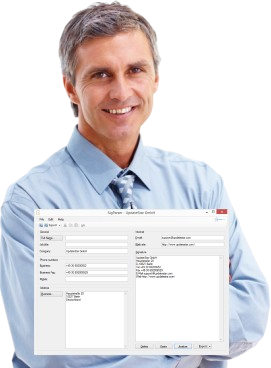


"Sparar mycket tid och förhindrar pinsamma skrivfel." — Richard S.
Förenklar underhållet av dina kontaktuppgifter.
Sluta slösa tid på att underhålla dina kontaktuppgifter manuellt! Det har aldrig varit viktigare att bygga upp och underhålla både affärs- och privata kontaktuppgifter.
SigParser analyserar signaturer och identifierar kontaktuppgifterna. Det förenklar underhållet av dina kontaktuppgifter.
UpdateStar SigParser-hjälp
Välkommen till UpdateStar SigParser-hjälp. Om du inte hittar svar på någon av dina frågor här, skicka ett e‑postmeddelande till vår support.
Vanliga frågor
En e‑postsignatur är textblocket i slutet av ett e‑postmeddelande som innehåller avsändarens kontaktuppgifter. Dessa kan vara fritt formaterade.
Om du får ett e‑postmeddelande från en person som du vill lägga till i dina kontakter, markera e‑postsignaturen i ditt e‑postprogram (t.ex. Microsoft Outlook) och kopiera den till urklipp med Ctrl+C.
Tips:
Tips:
- Förutom e‑postsignaturer kan du naturligtvis också kopiera en adress från vilket annat program som helst, till exempel från en webbplats.
- En e‑postsignatur börjar ofta med två enkla bindestreck ("--"). Om inte, kopiera det textavsnitt som börjar med det fullständiga namnet eller företagsnamnet.
Starta SigParser och klicka på knappen Klistra in. SigParser klistrar in texten som kopierats till urklipp i fältet Signatur och analyserar texten. De olika komponenterna i kontaktuppgifterna visas i motsvarande textfält i SigParser.
Obs! Eftersom e‑postsignaturer kan vara fritt formaterade är det möjligt att SigParser inte känner igen alla komponenter i kontaktuppgifterna, även om de finns i signaturen. Det är också möjligt att uppgifter tilldelas felaktigt. Om du anser att SigParser inte känner igen någon av dina e‑postsignaturer korrekt trots att den borde, meddela oss på support@updatestar.com och bidra till att förbättra mjukvaran.
Tips:
Obs! Eftersom e‑postsignaturer kan vara fritt formaterade är det möjligt att SigParser inte känner igen alla komponenter i kontaktuppgifterna, även om de finns i signaturen. Det är också möjligt att uppgifter tilldelas felaktigt. Om du anser att SigParser inte känner igen någon av dina e‑postsignaturer korrekt trots att den borde, meddela oss på support@updatestar.com och bidra till att förbättra mjukvaran.
Tips:
- Du kan också dra och släppa text i SigParser och låta den analyseras. Dra och släpp helt enkelt texten i fältet Signatur. Du kan också använda vanliga inklistringsfunktioner för att lägga in text från urklipp, dvs Ctrl+V, välja Klistra in i menyn Redigera eller klicka på urklippsikonen i verktygsfältet.
- Du kan redigera de olika komponenterna i motsvarande textfält. Genom att klicka på Namn eller Företag kan du redigera enskilda delar av namn och adress.
- Tryck Ctrl+E eller klicka på den lilla triangeln bredvid exportikonen i verktygsfältet och välj Exportera till Outlook eller välj menyalternativet Exportera till Outlook i menyn Arkiv eller klicka på den lilla triangeln på knappen Exportera nere till höger och välj Exportera till Outlook.
- Outlooks dialogruta Kontakt visas. Här kan du lägga till eller ändra poster.
- Spara den nya kontakten i Outlook.
- SigParser kommer ihåg ditt senaste val vid exportknappen. Om din nästa export också ska gå till Outlook kan du helt enkelt klicka på exportikonen eller knappen Exportera.
- För att säkerställa att den här proceduren fungerar måste Outlook vara inställt som standardprogram för att öppna vCard-filer (*.vcf). Vanligtvis ställs Outlook in som standardprogram automatiskt.
- Om du använder ett annat program än Microsoft Outlook för att öppna vCard-filer bör den beskrivna proceduren också fungera i detta fall. Om inte, hör av dig till oss på support@updatestar.com.
Tryck Ctrl+S eller klicka på sparaikonen i verktygsfältet eller välj menyalternativet Spara i menyn Arkiv.
Tips:
Tips:
- I de flesta fall stöder mobila enheter som mobiltelefoner eller handdatorer vCard-filer, så att du kan spara kontakter via en infraröd- eller Bluetooth-anslutning direkt till din mobila enhet.
- vCard är en internationell standard för utbyte av kontaktinformation som stöds av olika program, inklusive Microsoft Outlook. Läs mer: http://www.imc.org/pdi/
SigParser erbjuder också möjlighet att exportera dina signaturer till Microsoft Dynamics CRM.
- Tryck Ctrl+M eller klicka på den lilla triangeln bredvid exportikonen i verktygsfältet och välj Exportera till Microsoft Dynamics CRM, eller klicka på den lilla triangeln på knappen Exportera nere till höger och välj Exportera till Microsoft Dynamics CRM.
- Ett nytt fönster öppnas där du kan bestämma vilka typer av nya objekt som ska genereras i Microsoft Dynamics CRM. Du kan generera ett företag och/eller en kontakt eller ett lead. Som standard antar SigParser att din kontakt är ett företag. Om signaturen är utan kontaktperson avmarkerar SigParser automatiskt skapandet av en kontakt. Om inget företagsnamn är känt avmarkeras skapandet av ett företag. Du kan dock när som helst välja båda alternativen. Om du vill skapa ett lead från signaturen kan du välja det här och även lägga till ett ämne för leadet (t.ex. "potentiell kund").
- Efter att du klickat på knappen Exportera överförs data till Microsoft Dynamics CRM. Därefter öppnas de skapade objekten i webbläsarfönster där de kan redigeras och kompletteras. Om du inte vill göra några ändringar kan du stänga webbläsarfönstren utan att spara. Uppgifterna är redan sparade i Microsoft Dynamics CRM.
- SigParser kommer ihåg ditt senaste val vid exportikonen och knappen Exportera. Om din nästa export också ska gå till Microsoft Dynamics CRM kan du helt enkelt klicka på exportikonen eller knappen Exportera.
Konfigurationen för exporten till Microsoft Dynamics CRM görs i konfigurationsfilen
Varje konfigurationsalternativ består av ett inställningsnamn och motsvarande värde. Ändra inte namnet, det behövs för att SigParser ska kunna identifiera dina inställningar. Observera att värdet alltid måste omges av
Ändra värdet beroende på följande inställningar:
1. Adressen till din Microsoft Dynamics CRM‑server
Om du inte känner till adressen, öppna helt enkelt din Microsoft Dynamics CRM i webbläsaren. I webbläsarens adressfält ser du adressen; SigParser behöver dock bara den första delen.
Exempel:
Fullständig adress: http://crmserver/uscrm/loader.aspx eller http://crmserver:5555/uscrm/loader.aspx
Relevant del: http://crmserver/ eller http://crmserver:5555/
Ändra värdet för MicrosoftCrmServerUrl till denna del.
Före:
2. Ditt organisationsnamn
Ditt organisationsnamn krävs för att SigParser ska kunna koppla data till rätt organisation. Om du inte känner till det kan det också hittas i adressfältet i webbläsaren.
Exempel:
Fullständig adress: http://crmserver/uscrm/loader.aspx eller http://crmserver:5555/uscrm/loader.aspx
Organisationsnamn: uscrm
Ändra värdet för MicrosoftCrmOrganisationName så att det matchar detta organisationsnamn.
Före:
3. Fältmappning
Fält från SigParser måste mappas till motsvarande fält i Microsoft Dynamics CRM för att SigParser ska fungera korrekt. Konfigurationen av SigParser är anpassad för ett Microsoft Dynamics CRM med standardinställningar. Om det däremot har gjorts ändringar kan du justera konfigurationen här. Om du inte vet om och vilka ändringar som gjorts, prova och se var data från SigParser hamnar i Microsoft Dynamics CRM.
Data från fälten i SigParser kan överföras i upp till tre möjliga entiteter i Microsoft Dynamics CRM. Detta måste beaktas i konfigurationen.
Ta fältet Fax som exempel:
lead_fax Namnet på fältet Fax i entiteten lead
account_fax Namnet på fältet Fax i entiteten account
contact_fax Namnet på fältet Fax i entiteten contact
Principen är följande:
För varje fält "X" från SigParser ("ParsedXValueTo") kan ett fält för entiteten anges ("lead_X"). Fältnamnet föregås av entitetens namn och ett understreck. Detta uttryck måste omges av hakparenteser: "[lead_X]". Andra sammansättningar kan läggas till: "[lead_X] [account_X] [contact_X]". Ordningen spelar ingen roll. Fältnamn kan också innehålla understreck.
Som standard överförs data från SigParser i alla entiteter som ska skapas. Som ett resultat finns till exempel faxnumret tillgängligt både i företaget och i kontakten. Om det bara ska skrivas till en entitet måste du ta bort en entitet från konfigurationen.
Exempel: För att spara faxnumret endast i företaget:
Före:
4. Könsval
SigParser försöker avgöra kön utifrån tilltalet för att överföra det till Microsoft Dynamics CRM. Detta kräver värdena för "man" och "kvinna" från kryssrutan. Som standard gäller man = 1 och kvinna = 2. Om du inte vet vilka värden som används kan du återigen ta reda på det genom att testa. Som standard är SigParser konfigurerat för ett oförändrat Microsoft Dynamics CRM.
Du kan ställa in dessa värden under inställningsnamnen GenderCodeValueMale och GenderCodeValueFemale.
Ta entiteten Contact som exempel:
Fältnamnet föregås av entitetens namn och ett understreck. Detta uttryck måste omges av hakparenteser: "[contact_1]". Andra sammansättningar kan läggas till: "[lead_1] [contact_1]". Ordningen är inte avgörande.
Om ditt Microsoft Dynamics CRM är en standardinstallation utan större ändringar i entiteterna räcker det att justera inställningarna som beskrivs i avsnitt 1 och 2.
SigParser.exe.config som finns i installationskatalogen (till exempel: C:Program FilesUpdateStarSigParser).Varje konfigurationsalternativ består av ett inställningsnamn och motsvarande värde. Ändra inte namnet, det behövs för att SigParser ska kunna identifiera dina inställningar. Observera att värdet alltid måste omges av
<value>VALUE</value>. Tomma värden kan också representeras så här: <value />Ändra värdet beroende på följande inställningar:
1. Adressen till din Microsoft Dynamics CRM‑server
Om du inte känner till adressen, öppna helt enkelt din Microsoft Dynamics CRM i webbläsaren. I webbläsarens adressfält ser du adressen; SigParser behöver dock bara den första delen.
Exempel:
Fullständig adress: http://crmserver/uscrm/loader.aspx eller http://crmserver:5555/uscrm/loader.aspx
Relevant del: http://crmserver/ eller http://crmserver:5555/
Ändra värdet för MicrosoftCrmServerUrl till denna del.
Före:
<setting name="MicrosoftCrmServerUrl" serializeAs="String">
    <value />
</setting>Efter:<setting name="MicrosoftCrmServerUrl" serializeAs="String">
<value>http://crmserver/<value>
</setting>Med ett tomt värde i MicrosoftCrmServerUrl inaktiverar SigParser menyalternativen för exporten till Microsoft Dynamics CRM.2. Ditt organisationsnamn
Ditt organisationsnamn krävs för att SigParser ska kunna koppla data till rätt organisation. Om du inte känner till det kan det också hittas i adressfältet i webbläsaren.
Exempel:
Fullständig adress: http://crmserver/uscrm/loader.aspx eller http://crmserver:5555/uscrm/loader.aspx
Organisationsnamn: uscrm
Ändra värdet för MicrosoftCrmOrganisationName så att det matchar detta organisationsnamn.
Före:
<setting name="MicrosoftCrmOrganisationName" serializeAs="String">
    <value/>
</setting>Efter:<setting name="MicrosoftCrmOrganisationName" serializeAs="String">
<value>uscrm</value>
</setting>3. Fältmappning
Fält från SigParser måste mappas till motsvarande fält i Microsoft Dynamics CRM för att SigParser ska fungera korrekt. Konfigurationen av SigParser är anpassad för ett Microsoft Dynamics CRM med standardinställningar. Om det däremot har gjorts ändringar kan du justera konfigurationen här. Om du inte vet om och vilka ändringar som gjorts, prova och se var data från SigParser hamnar i Microsoft Dynamics CRM.
Data från fälten i SigParser kan överföras i upp till tre möjliga entiteter i Microsoft Dynamics CRM. Detta måste beaktas i konfigurationen.
Ta fältet Fax som exempel:
<setting name="ParsedFaxValueTo" serializeAs="String">
    <value>[lead_fax][account_fax][contact_fax]</value>
</setting>
ParsedFaxValueTo Namnet på fältet Fax i SigParser (går inte att ändra)lead_fax Namnet på fältet Fax i entiteten lead
account_fax Namnet på fältet Fax i entiteten account
contact_fax Namnet på fältet Fax i entiteten contact
Principen är följande:
För varje fält "X" från SigParser ("ParsedXValueTo") kan ett fält för entiteten anges ("lead_X"). Fältnamnet föregås av entitetens namn och ett understreck. Detta uttryck måste omges av hakparenteser: "[lead_X]". Andra sammansättningar kan läggas till: "[lead_X] [account_X] [contact_X]". Ordningen spelar ingen roll. Fältnamn kan också innehålla understreck.
Som standard överförs data från SigParser i alla entiteter som ska skapas. Som ett resultat finns till exempel faxnumret tillgängligt både i företaget och i kontakten. Om det bara ska skrivas till en entitet måste du ta bort en entitet från konfigurationen.
Exempel: För att spara faxnumret endast i företaget:
Före:
<setting name="ParsedFaxValueTo" serializeAs="String">
    <value>[lead_fax][account_fax][contact_fax]</value>
</setting>Efter:<setting name="ParsedFaxValueTo" serializeAs="String">
<value>[lead_fax][account_fax]</value>
</setting>I entiteten lead kommer det ändå att sparas eftersom ett lead inte skapas tillsammans med ett företag eller en kontakt.4. Könsval
SigParser försöker avgöra kön utifrån tilltalet för att överföra det till Microsoft Dynamics CRM. Detta kräver värdena för "man" och "kvinna" från kryssrutan. Som standard gäller man = 1 och kvinna = 2. Om du inte vet vilka värden som används kan du återigen ta reda på det genom att testa. Som standard är SigParser konfigurerat för ett oförändrat Microsoft Dynamics CRM.
Du kan ställa in dessa värden under inställningsnamnen GenderCodeValueMale och GenderCodeValueFemale.
Ta entiteten Contact som exempel:
<setting name="GenderCodeValueMale" serializeAs="String">
    <value>[contact_1]</value>
</setting>
<setting name="GenderCodeValueFemale" serializeAs="String">
    <value>[contact_2]</value>
</setting>Återigen:Fältnamnet föregås av entitetens namn och ett understreck. Detta uttryck måste omges av hakparenteser: "[contact_1]". Andra sammansättningar kan läggas till: "[lead_1] [contact_1]". Ordningen är inte avgörande.
Om ditt Microsoft Dynamics CRM är en standardinstallation utan större ändringar i entiteterna räcker det att justera inställningarna som beskrivs i avsnitt 1 och 2.