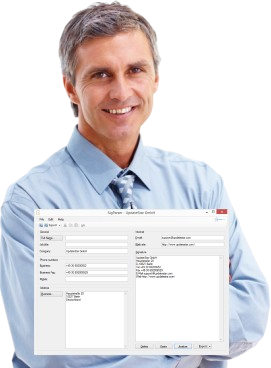


"Fait gagner beaucoup de temps et évite les fautes de saisie embarrassantes." — Richard S.
Simplifie la gestion de vos données de contact.
Arrêtez de perdre du temps à maintenir manuellement vos données de contact ! Il n’a jamais été aussi important de constituer et de maintenir des informations de contact professionnelles comme personnelles.
SigParser analyse les signatures et reconnaît les informations de contact. Il simplifie la gestion de vos données de contact.
Aide d’UpdateStar SigParser
Bienvenue dans l’aide d’UpdateStar SigParser. Si vous ne trouvez pas la réponse à l’une de vos questions ici, veuillez envoyer un e-mail à notre équipe d’assistance.
Foire aux questions
Une signature d’e-mail est le bloc de texte à la fin d’un e-mail qui contient les coordonnées de l’expéditeur. Elles peuvent être libres.
Si vous recevez un e-mail d’une personne que vous souhaitez ajouter à vos contacts, sélectionnez la signature d’e-mail dans votre logiciel de messagerie (p. ex. Microsoft Outlook) et copiez-la dans le presse-papiers avec Ctrl+C.
Conseils :
Conseils :
- En plus des signatures d’e-mail, vous pouvez bien sûr copier une adresse depuis n’importe quel autre programme, par exemple depuis un site web.
- Une signature d’e-mail commence souvent par deux tirets simples ("--"). Sinon, copiez la portion de texte qui commence par le nom complet ou le nom de l’entreprise.
Lancez SigParser et cliquez sur le bouton Coller. SigParser colle le texte copié depuis le presse-papiers dans le champ Signature et analyse le texte. Les différents éléments des données de contact s’affichent dans les champs correspondants de SigParser.
Remarque : Les signatures d’e-mail pouvant être libres, il est possible que SigParser ne reconnaisse pas tous les éléments des coordonnées, bien qu’ils figurent dans la signature. Il est également possible que certains éléments soient mal affectés. Si vous pensez que SigParser ne reconnaît pas correctement l’une de vos signatures d’e-mail alors qu’il le devrait, merci de nous le signaler à support@updatestar.com pour contribuer à améliorer le logiciel.
Conseils :
Remarque : Les signatures d’e-mail pouvant être libres, il est possible que SigParser ne reconnaisse pas tous les éléments des coordonnées, bien qu’ils figurent dans la signature. Il est également possible que certains éléments soient mal affectés. Si vous pensez que SigParser ne reconnaît pas correctement l’une de vos signatures d’e-mail alors qu’il le devrait, merci de nous le signaler à support@updatestar.com pour contribuer à améliorer le logiciel.
Conseils :
- Vous pouvez aussi glisser-déposer du texte dans SigParser pour l’analyser. Glissez simplement le texte dans le champ Signature. Vous pouvez également utiliser les fonctions classiques de collage pour insérer du texte depuis le presse-papiers, c.-à-d. Ctrl+V, choisir Coller dans le menu Édition ou cliquer sur l’icône du presse-papiers dans la barre d’outils.
- Vous pouvez modifier les différents éléments dans les champs correspondants. En cliquant sur Nom ou Entreprise, vous pouvez éditer des parties individuelles du nom et de l’adresse.
- Appuyez sur Ctrl+E ou cliquez sur le petit triangle à côté de l’icône d’export dans la barre d’outils et choisissez Exporter vers Outlook, ou choisissez l’élément de menu Exporter vers Outlook dans le menu Fichier, ou cliquez sur le petit triangle du bouton Exporter dans le coin inférieur droit et choisissez Exporter vers Outlook.
- La boîte de dialogue Contact d’Outlook s’affiche. Vous pouvez y ajouter ou modifier des informations.
- Enregistrez le nouveau contact dans Outlook.
- SigParser se souvient de votre dernier choix sur le bouton d’export. Si votre prochain export est à nouveau vers Outlook, vous pouvez simplement cliquer sur l’icône d’export ou le bouton Exporter.
- Pour que cette procédure fonctionne, Outlook doit être défini comme application par défaut pour ouvrir les fichiers vCard (*.vcf). En général, Outlook est défini par défaut automatiquement.
- Si vous utilisez un autre programme que Microsoft Outlook pour ouvrir les fichiers vCard, la procédure décrite devrait également fonctionner. Sinon, merci de nous le faire savoir à support@updatestar.com.
Appuyez sur Ctrl+S ou cliquez sur l’icône d’enregistrement dans la barre d’outils ou sélectionnez l’élément de menu Enregistrer dans le menu Fichier.
Conseils :
Conseils :
- Dans la plupart des cas, les appareils mobiles tels que les téléphones portables ou les PDA prennent en charge les fichiers vCard, vous pouvez donc enregistrer des contacts via une connexion infrarouge ou Bluetooth directement sur votre appareil mobile.
- vCard est une norme internationale pour l’échange d’informations de contact, prise en charge par divers programmes, dont Microsoft Outlook. En savoir plus : http://www.imc.org/pdi/
SigParser offre également la possibilité d’exporter vos signatures vers Microsoft Dynamics CRM.
- Appuyez sur Ctrl+M ou cliquez sur le petit triangle à côté de l’icône d’export dans la barre d’outils et sélectionnez Exporter vers Microsoft Dynamics CRM, ou cliquez sur le petit triangle du bouton Exporter en bas à droite et sélectionnez Exporter vers Microsoft Dynamics CRM.
- Une nouvelle fenêtre s’ouvre, où vous pouvez décider quels types de nouveaux éléments seront générés dans Microsoft Dynamics CRM. Vous pouvez générer une société et/ou un contact ou un lead. Par défaut, SigParser suppose que votre contact est une société. Si la signature ne contient pas de personne de contact, SigParser décoche automatiquement la création d’un contact. Si aucun nom d’entreprise n’est connu, la création d’une société est désélectionnée. Cependant, vous pouvez sélectionner les deux options à tout moment. Si vous souhaitez créer un lead à partir de la signature, vous pouvez le sélectionner ici et ajouter également un objet au lead (p. ex. "client potentiel").
- Après avoir cliqué sur le bouton Exporter, les données sont transférées vers Microsoft Dynamics CRM. Ensuite, les entités créées s’ouvrent dans des fenêtres du navigateur, où elles peuvent être éditées et complétées. Si vous ne souhaitez apporter aucune modification, vous pouvez fermer les fenêtres du navigateur sans enregistrer. Les données sont déjà enregistrées dans Microsoft Dynamics CRM.
- SigParser se souvient de votre dernier choix sur l’icône d’export et le bouton Exporter. Si votre prochain export est à nouveau vers Microsoft Dynamics CRM, vous pouvez simplement cliquer sur l’icône d’export ou le bouton Exporter.
La configuration de l’export vers Microsoft Dynamics CRM s’effectue dans le fichier de configuration
Chaque option de configuration se compose d’un nom de paramètre et de la valeur correspondante. Ne modifiez pas le nom, il est nécessaire à SigParser pour identifier vos paramètres. Notez que la valeur doit toujours être encadrée par
Modifiez la valeur selon les paramètres suivants :
1. L’adresse de votre serveur Microsoft Dynamics CRM
Si vous ne connaissez pas l’adresse, ouvrez simplement votre Microsoft Dynamics CRM dans le navigateur. Dans la barre d’adresse de votre navigateur, vous verrez l’adresse ; toutefois, SigParser n’a besoin que de la première partie.
Exemple :
Adresse complète : http://crmserver/uscrm/loader.aspx ou http://crmserver:5555/uscrm/loader.aspx
Partie pertinente : http://crmserver/ ou http://crmserver:5555/
Modifiez la valeur de MicrosoftCrmServerUrl avec cette partie.
Avant :
2. Le nom de votre organisation
Le nom de votre organisation est requis pour que SigParser puisse affecter les données à la bonne organisation. Si vous ne le connaissez pas, vous pouvez également le trouver dans la barre d’adresse de votre navigateur.
Exemple :
Adresse complète : http://crmserver/uscrm/loader.aspx ou http://crmserver:5555/uscrm/loader.aspx
Nom de l’organisation : uscrm
Modifiez la valeur de MicrosoftCrmOrganisationName pour qu’elle corresponde à ce nom d’organisation.
Avant :
3. Mappage des champs
Les champs de SigParser doivent être mis en correspondance avec leurs champs correspondants dans Microsoft Dynamics CRM pour que SigParser fonctionne correctement. La configuration de SigParser convient à un Microsoft Dynamics CRM avec des paramètres par défaut. Si toutefois des modifications ont été apportées, vous pouvez ajuster la configuration ici. Si vous ne savez pas si, et quelles, modifications ont été faites, faites un essai et voyez où les données de SigParser sont saisies dans Microsoft Dynamics CRM.
Les données des champs dans SigParser peuvent être transférées dans jusqu’à trois entités possibles dans Microsoft Dynamics CRM. Il faut en tenir compte dans la configuration.
Considérons le champ Fax :
lead_fax Le nom du champ Fax dans l’entité lead
account_fax Le nom du champ Fax dans l’entité account
contact_fax Le nom du champ Fax dans l’entité contact
Le principe est le suivant :
Pour chaque champ « X » de SigParser (« ParsedXValueTo »), un champ pour l’entité peut être indiqué (« lead_X »). Le nom du champ est préfixé par le nom de l’entité et un underscore. Cette expression doit être encadrée par des crochets : "[lead_X]". D’autres compositions peuvent être ajoutées : "[lead_X] [account_X] [contact_X]". L’ordre n’a pas d’importance. Les noms de champs peuvent aussi contenir des tirets bas (underscores).
Par défaut, les données de SigParser sont transférées dans toutes les entités à créer. Ainsi, par exemple, le numéro de fax est disponible à la fois sur la société et sur le contact. Si vous souhaitez ne le renseigner que dans une seule entité, vous devez retirer l’entité non souhaitée de la configuration.
Exemple : Pour enregistrer le numéro de fax uniquement dans la société :
Avant :
4. Sélection du genre
SigParser tente de déterminer le genre à partir de la salutation pour le transférer à Microsoft Dynamics CRM. Cela nécessite les valeurs pour « homme » et « femme » de la case à cocher. Par défaut, homme = 1 et femme = 2. Si vous ne connaissez pas ces valeurs, vous pouvez à nouveau les déterminer par essais. Par défaut, SigParser est configuré pour un Microsoft Dynamics CRM inchangé.
Vous pouvez définir ces valeurs sous les noms de paramètres GenderCodeValueMale et GenderCodeValueFemale.
Considérons l’entité Contact :
Le nom du champ est précédé du nom de l’entité et d’un underscore. Cette expression doit être encadrée par des crochets : "[contact_1]". D’autres compositions peuvent être ajoutées : "[lead_1] [contact_1]". L’ordre n’est pas significatif.
Si votre Microsoft Dynamics CRM est une installation par défaut sans modifications majeures des entités, il suffit d’ajuster les paramètres décrits aux sections 1 et 2.
SigParser.exe.config qui se trouve dans le répertoire d’installation (par exemple : C:Program FilesUpdateStarSigParser).Chaque option de configuration se compose d’un nom de paramètre et de la valeur correspondante. Ne modifiez pas le nom, il est nécessaire à SigParser pour identifier vos paramètres. Notez que la valeur doit toujours être encadrée par
<value>VALUE</value>. Les valeurs vides peuvent aussi être représentées ainsi : <value />Modifiez la valeur selon les paramètres suivants :
1. L’adresse de votre serveur Microsoft Dynamics CRM
Si vous ne connaissez pas l’adresse, ouvrez simplement votre Microsoft Dynamics CRM dans le navigateur. Dans la barre d’adresse de votre navigateur, vous verrez l’adresse ; toutefois, SigParser n’a besoin que de la première partie.
Exemple :
Adresse complète : http://crmserver/uscrm/loader.aspx ou http://crmserver:5555/uscrm/loader.aspx
Partie pertinente : http://crmserver/ ou http://crmserver:5555/
Modifiez la valeur de MicrosoftCrmServerUrl avec cette partie.
Avant :
<setting name="MicrosoftCrmServerUrl" serializeAs="String">
    <value />
</setting>
Après :<setting name="MicrosoftCrmServerUrl" serializeAs="String">
<value>http://crmserver/</value>
</setting>Avec une valeur vide dans MicrosoftCrmServerUrl, SigParser désactive les éléments de menu pour l’export vers Microsoft Dynamics CRM.2. Le nom de votre organisation
Le nom de votre organisation est requis pour que SigParser puisse affecter les données à la bonne organisation. Si vous ne le connaissez pas, vous pouvez également le trouver dans la barre d’adresse de votre navigateur.
Exemple :
Adresse complète : http://crmserver/uscrm/loader.aspx ou http://crmserver:5555/uscrm/loader.aspx
Nom de l’organisation : uscrm
Modifiez la valeur de MicrosoftCrmOrganisationName pour qu’elle corresponde à ce nom d’organisation.
Avant :
<setting name="MicrosoftCrmOrganisationName" serializeAs="String">
    <value/>
</setting>
Après :<setting name="MicrosoftCrmOrganisationName" serializeAs="String">
<value>uscrm</value>
</setting>3. Mappage des champs
Les champs de SigParser doivent être mis en correspondance avec leurs champs correspondants dans Microsoft Dynamics CRM pour que SigParser fonctionne correctement. La configuration de SigParser convient à un Microsoft Dynamics CRM avec des paramètres par défaut. Si toutefois des modifications ont été apportées, vous pouvez ajuster la configuration ici. Si vous ne savez pas si, et quelles, modifications ont été faites, faites un essai et voyez où les données de SigParser sont saisies dans Microsoft Dynamics CRM.
Les données des champs dans SigParser peuvent être transférées dans jusqu’à trois entités possibles dans Microsoft Dynamics CRM. Il faut en tenir compte dans la configuration.
Considérons le champ Fax :
<setting name="ParsedFaxValueTo" serializeAs="String">
    <value>[lead_fax][account_fax][contact_fax]</value>
</setting>
ParsedFaxValueTo Le nom du champ Fax dans SigParser (non modifiable)lead_fax Le nom du champ Fax dans l’entité lead
account_fax Le nom du champ Fax dans l’entité account
contact_fax Le nom du champ Fax dans l’entité contact
Le principe est le suivant :
Pour chaque champ « X » de SigParser (« ParsedXValueTo »), un champ pour l’entité peut être indiqué (« lead_X »). Le nom du champ est préfixé par le nom de l’entité et un underscore. Cette expression doit être encadrée par des crochets : "[lead_X]". D’autres compositions peuvent être ajoutées : "[lead_X] [account_X] [contact_X]". L’ordre n’a pas d’importance. Les noms de champs peuvent aussi contenir des tirets bas (underscores).
Par défaut, les données de SigParser sont transférées dans toutes les entités à créer. Ainsi, par exemple, le numéro de fax est disponible à la fois sur la société et sur le contact. Si vous souhaitez ne le renseigner que dans une seule entité, vous devez retirer l’entité non souhaitée de la configuration.
Exemple : Pour enregistrer le numéro de fax uniquement dans la société :
Avant :
<setting name="ParsedFaxValueTo" serializeAs="String">
    <value>[lead_fax][account_fax][contact_fax]</value>
</setting>
Après :<setting name="ParsedFaxValueTo" serializeAs="String">
<value>[lead_fax][account_fax]</value>
</setting>Dans l’entité lead, il sera tout de même enregistré, car un lead n’est pas créé conjointement avec une société ou un contact.4. Sélection du genre
SigParser tente de déterminer le genre à partir de la salutation pour le transférer à Microsoft Dynamics CRM. Cela nécessite les valeurs pour « homme » et « femme » de la case à cocher. Par défaut, homme = 1 et femme = 2. Si vous ne connaissez pas ces valeurs, vous pouvez à nouveau les déterminer par essais. Par défaut, SigParser est configuré pour un Microsoft Dynamics CRM inchangé.
Vous pouvez définir ces valeurs sous les noms de paramètres GenderCodeValueMale et GenderCodeValueFemale.
Considérons l’entité Contact :
<setting name="GenderCodeValueMale" serializeAs="String">
    <value>[contact_1]</value>
</setting>
<setting name="GenderCodeValueFemale" serializeAs="String">
    <value>[contact_2]</value>
</setting>
Rappel :Le nom du champ est précédé du nom de l’entité et d’un underscore. Cette expression doit être encadrée par des crochets : "[contact_1]". D’autres compositions peuvent être ajoutées : "[lead_1] [contact_1]". L’ordre n’est pas significatif.
Si votre Microsoft Dynamics CRM est une installation par défaut sans modifications majeures des entités, il suffit d’ajuster les paramètres décrits aux sections 1 et 2.