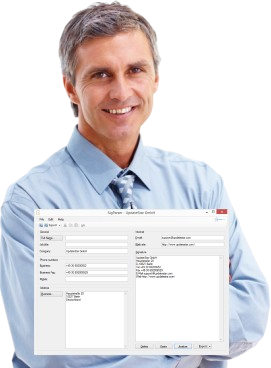


"Bespaart veel tijd en voorkomt gênante typefouten." — Richard S.
Vereenvoudigt het onderhoud van uw contactgegevens.
Stop met tijd verspillen aan het handmatig bijhouden van uw contactgegevens! Het is belangrijker dan ooit om zakelijke én privécontactgegevens op te bouwen en te onderhouden.
SigParser analyseert e-mailhandtekeningen en herkent de contactgegevens. Het vereenvoudigt het onderhoud van uw contactgegevens.
Help voor UpdateStar SigParser
Welkom bij de help van UpdateStar SigParser. Als je hier geen antwoord op je vraag vindt, stuur dan een e-mail naar ons supportteam.
Veelgestelde vragen
Een e-mailhandtekening is het tekstblok aan het einde van een e-mail dat de contactgegevens van de afzender bevat. E-mailhandtekeningen kunnen vrij vormgegeven zijn.
Als je een e-mail ontvangt van iemand die je aan je contacten wilt toevoegen, selecteer dan de e-mailhandtekening in je e-mailprogramma (bijv. Microsoft Outlook) en kopieer deze naar het klembord met Ctrl+C.
Tips:
Tips:
- Naast e-mailhandtekeningen kun je uiteraard ook een adres uit elk ander programma kopiëren, bijvoorbeeld van een website.
- Een e-mailhandtekening begint vaak met twee mintekens ("--"). Zo niet, kopieer dan het tekstgedeelte dat begint met de volledige naam of bedrijfsnaam.
Start SigParser en klik op de knop Plakken. SigParser plakt de naar het klembord gekopieerde tekst in het veld Handtekening en analyseert de tekst. De verschillende onderdelen van de contactgegevens worden weergegeven in de bijbehorende tekstvelden van SigParser.
Opmerking: Omdat e-mailhandtekeningen vrij vormgegeven kunnen zijn, is het mogelijk dat SigParser niet alle onderdelen van de contactgegevens herkent, ook al staan ze in de handtekening. Het is ook mogelijk dat gegevens onjuist worden toegewezen. Als je denkt dat SigParser een van je e-mailhandtekeningen niet correct herkent terwijl dat wel zou moeten, laat het ons weten via support@updatestar.com en draag bij aan het verbeteren van de software.
Tips:
Opmerking: Omdat e-mailhandtekeningen vrij vormgegeven kunnen zijn, is het mogelijk dat SigParser niet alle onderdelen van de contactgegevens herkent, ook al staan ze in de handtekening. Het is ook mogelijk dat gegevens onjuist worden toegewezen. Als je denkt dat SigParser een van je e-mailhandtekeningen niet correct herkent terwijl dat wel zou moeten, laat het ons weten via support@updatestar.com en draag bij aan het verbeteren van de software.
Tips:
- Je kunt ook tekst naar SigParser slepen en neerzetten om die te laten analyseren. Sleep de tekst gewoon naar het veld Handtekening. Je kunt ook de gebruikelijke plakfuncties gebruiken om tekst vanaf het klembord in te voegen, d.w.z. Ctrl+V, Plakken kiezen in het menu Bewerken of op het klembordpictogram in de werkbalk klikken.
- Je kunt de verschillende onderdelen bewerken in de bijbehorende tekstvelden. Door op Naam of Bedrijf te klikken kun je afzonderlijke delen van de naam en het adres bewerken.
- Druk op Ctrl+E of klik op het kleine driehoekje naast het exportpictogram in de werkbalk en kies Exporteren naar Outlook, of kies het menu-item Exporteren naar Outlook in het menu Bestand, of klik op het kleine driehoekje op de knop Exporteren rechtsonder en kies Exporteren naar Outlook.
- Het Outlook-dialoogvenster Contact verschijnt. Hier kun je gegevens toevoegen of wijzigen.
- Sla het nieuwe contact op in Outlook.
- SigParser onthoudt je laatste keuze bij de exportknop. Als je de volgende keer weer naar Outlook exporteert, kun je eenvoudig op het exportpictogram of de knop Exporteren klikken.
- Om ervoor te zorgen dat deze procedure werkt, moet Outlook ingesteld zijn als het standaardprogramma om vCard-bestanden (*.vcf) te openen. Meestal is Outlook automatisch als standaardprogramma ingesteld.
- Als je een ander programma dan Microsoft Outlook gebruikt om vCard-bestanden te openen, zou de beschreven procedure eveneens moeten werken. Zo niet, laat het ons weten via support@updatestar.com.
Druk op Ctrl+S of klik op het opslaanpictogram in de werkbalk of kies het menu-item Opslaan in het menu Bestand.
Tips:
Tips:
- In de meeste gevallen ondersteunen mobiele apparaten zoals mobiele telefoons of PDA’s vCard-bestanden, zodat je contacten via een infrarood- of Bluetooth-verbinding direct op je mobiele apparaat kunt opslaan.
- vCard is een internationale standaard voor het uitwisselen van contactgegevens, ondersteund door diverse programma’s, waaronder Microsoft Outlook. Meer info: http://www.imc.org/pdi/
SigParser biedt ook de mogelijkheid om je handtekeningen naar Microsoft Dynamics CRM te exporteren.
- Druk op Ctrl+M of klik op het kleine driehoekje naast het exportpictogram in de werkbalk en selecteer Exporteren naar Microsoft Dynamics CRM, of klik op het kleine driehoekje op de knop Exporteren rechtsonder en selecteer Exporteren naar Microsoft Dynamics CRM.
- Er opent een nieuw venster waarin je kunt bepalen welke soorten nieuwe records in Microsoft Dynamics CRM worden aangemaakt. Je kunt een bedrijf en/of contact of een lead genereren. Standaard gaat SigParser ervan uit dat je contact een bedrijf is. Als de handtekening geen contactpersoon bevat, deselecteert SigParser automatisch het aanmaken van een contact. Als er geen bedrijfsnaam bekend is, wordt het aanmaken van een bedrijf uitgeschakeld. Je kunt beide opties echter op elk moment selecteren. Als je een lead van de handtekening wilt maken, kun je dat hier selecteren en ook een onderwerp aan de lead toevoegen (bijv. "potentiële klant").
- Na het klikken op de knop Exporteren worden de gegevens naar Microsoft Dynamics CRM overgebracht. Vervolgens worden de aangemaakte entiteiten in browservensters geopend, waar je ze kunt bewerken en aanvullen. Als je geen wijzigingen wilt aanbrengen, kun je de browservensters sluiten zonder op te slaan. De gegevens zijn al in Microsoft Dynamics CRM opgeslagen.
- SigParser onthoudt je laatste keuze bij het exportpictogram en de knop Exporteren. Als je de volgende keer opnieuw naar Microsoft Dynamics CRM exporteert, kun je eenvoudig op het exportpictogram of de knop Exporteren klikken.
De configuratie voor de export naar Microsoft Dynamics CRM gebeurt in het configuratiebestand
Elke configuratieoptie bestaat uit een instellingsnaam en de bijbehorende waarde. Wijzig de naam niet; die is nodig voor SigParser om je instellingen te herkennen. Let op dat de waarde altijd moet worden ingesloten door
Wijzig de waarde op basis van de volgende instellingen:
1. Het adres van je Microsoft Dynamics CRM-server
Als je het adres niet weet, open Microsoft Dynamics CRM dan in de browser. In de adresbalk van je browser zie je het adres; SigParser heeft echter alleen het eerste deel nodig.
Voorbeeld:
Volledig adres: http://crmserver/uscrm/loader.aspx of http://crmserver:5555/uscrm/loader.aspx
Relevant deel: http://crmserver/ of http://crmserver:5555/
Wijzig de waarde voor MicrosoftCrmServerUrl naar dit deel.
Voor:
2. Je organisatienaam
Je organisatienaam is vereist zodat SigParser de gegevens aan de juiste organisatie kan toewijzen. Als je die niet weet, staat hij ook in de adresbalk in je browser.
Voorbeeld:
Volledig adres: http://crmserver/uscrm/loader.aspx of http://crmserver:5555/uscrm/loader.aspx
Organisatienaam: uscrm
Wijzig de waarde van MicrosoftCrmOrganisationName zodat deze overeenkomt met deze organisatienaam.
Voor:
3. Veldmapping
Velden uit SigParser moeten worden gemapt naar de corresponderende velden in Microsoft Dynamics CRM om correct te werken. De configuratie van SigParser is geschikt voor een Microsoft Dynamics CRM met standaardinstellingen. Als er echter wijzigingen zijn aangebracht, kun je de configuratie hier aanpassen. Als je niet weet of en welke wijzigingen zijn gedaan, probeer het dan en kijk waar de gegevens uit SigParser in Microsoft Dynamics CRM worden ingevuld.
De gegevens uit de velden in SigParser kunnen worden overgezet naar maximaal drie mogelijke entiteiten in Microsoft Dynamics CRM. Dit moet in de configuratie worden meegenomen.
Neem het veld Fax als voorbeeld:
lead_fax De naam van het veld Fax in de entiteit lead
account_fax De naam van het veld Fax in de entiteit account
contact_fax De naam van het veld Fax in de entiteit contact
Het principe is als volgt:
Voor elk veld "X" uit SigParser ("ParsedXValueTo") kan een veld voor de entiteit worden opgegeven ("lead_X"). De veldnaam krijgt de naam van de entiteit en een underscore als voorvoegsel. Deze uitdrukking moet tussen rechte haken staan: "[lead_X]". Andere samenstellingen mogen worden toegevoegd: "[lead_X] [account_X] [contact_X]". De volgorde is onbelangrijk. Veldnamen kunnen ook underscores bevatten.
Standaard worden de gegevens uit SigParser naar alle entiteiten overgezet die worden aangemaakt. Daardoor is bijvoorbeeld het faxnummer beschikbaar bij zowel het bedrijf als het contact. Als je het slechts in één entiteit wilt opslaan, moet je een entiteit uit de configuratie verwijderen.
Voorbeeld: het faxnummer alleen bij het bedrijf opslaan:
Voor:
4. Geslachtsselectie
SigParser probeert het geslacht af te leiden uit de aanhef om dit naar Microsoft Dynamics CRM over te nemen. Hiervoor zijn de waarden voor "man" en "vrouw" van de keuzelijst nodig. Standaard geldt: man = 1 en vrouw = 2. Als je de waarden niet weet, kun je ze proefondervindelijk bepalen. Standaard is SigParser geconfigureerd voor een ongewijzigde Microsoft Dynamics CRM.
Je kunt deze waarden instellen onder de instellingsnamen GenderCodeValueMale en GenderCodeValueFemale.
Neem de entiteit Contact:
De veldnaam krijgt de naam van de entiteit en een underscore als voorvoegsel. Deze uitdrukking moet tussen rechte haken staan: "[contact_1]". Andere samenstellingen mogen worden toegevoegd: "[lead_1] [contact_1]". De volgorde is niet van belang.
Als je Microsoft Dynamics CRM een standaardinstallatie is zonder grote wijzigingen in de entiteiten, volstaat het om de instellingen die in secties 1 en 2 zijn beschreven aan te passen.
SigParser.exe.config dat je in de installatiemap vindt (bijvoorbeeld: C:Program FilesUpdateStarSigParser).Elke configuratieoptie bestaat uit een instellingsnaam en de bijbehorende waarde. Wijzig de naam niet; die is nodig voor SigParser om je instellingen te herkennen. Let op dat de waarde altijd moet worden ingesloten door
<value>VALUE</value>. Lege waarden kunnen ook zo worden weergegeven: <value />Wijzig de waarde op basis van de volgende instellingen:
1. Het adres van je Microsoft Dynamics CRM-server
Als je het adres niet weet, open Microsoft Dynamics CRM dan in de browser. In de adresbalk van je browser zie je het adres; SigParser heeft echter alleen het eerste deel nodig.
Voorbeeld:
Volledig adres: http://crmserver/uscrm/loader.aspx of http://crmserver:5555/uscrm/loader.aspx
Relevant deel: http://crmserver/ of http://crmserver:5555/
Wijzig de waarde voor MicrosoftCrmServerUrl naar dit deel.
Voor:
<setting name="MicrosoftCrmServerUrl" serializeAs="String">
    <value />
</setting>Na:<setting name="MicrosoftCrmServerUrl" serializeAs="String">
<value>http://crmserver/<value>
</setting>Met een lege waarde in MicrosoftCrmServerUrl schakelt SigParser de menu-items voor de export naar Microsoft Dynamics CRM uit.2. Je organisatienaam
Je organisatienaam is vereist zodat SigParser de gegevens aan de juiste organisatie kan toewijzen. Als je die niet weet, staat hij ook in de adresbalk in je browser.
Voorbeeld:
Volledig adres: http://crmserver/uscrm/loader.aspx of http://crmserver:5555/uscrm/loader.aspx
Organisatienaam: uscrm
Wijzig de waarde van MicrosoftCrmOrganisationName zodat deze overeenkomt met deze organisatienaam.
Voor:
<setting name="MicrosoftCrmOrganisationName" serializeAs="String">
    <value/>
</setting>Na:<setting name="MicrosoftCrmOrganisationName" serializeAs="String">
<value>uscrm</value>
</setting>3. Veldmapping
Velden uit SigParser moeten worden gemapt naar de corresponderende velden in Microsoft Dynamics CRM om correct te werken. De configuratie van SigParser is geschikt voor een Microsoft Dynamics CRM met standaardinstellingen. Als er echter wijzigingen zijn aangebracht, kun je de configuratie hier aanpassen. Als je niet weet of en welke wijzigingen zijn gedaan, probeer het dan en kijk waar de gegevens uit SigParser in Microsoft Dynamics CRM worden ingevuld.
De gegevens uit de velden in SigParser kunnen worden overgezet naar maximaal drie mogelijke entiteiten in Microsoft Dynamics CRM. Dit moet in de configuratie worden meegenomen.
Neem het veld Fax als voorbeeld:
<setting name="ParsedFaxValueTo" serializeAs="String">
    <value>[lead_fax][account_fax][contact_fax]</value>
</setting>
ParsedFaxValueTo De naam van het veld Fax in SigParser (niet wijzigbaar)lead_fax De naam van het veld Fax in de entiteit lead
account_fax De naam van het veld Fax in de entiteit account
contact_fax De naam van het veld Fax in de entiteit contact
Het principe is als volgt:
Voor elk veld "X" uit SigParser ("ParsedXValueTo") kan een veld voor de entiteit worden opgegeven ("lead_X"). De veldnaam krijgt de naam van de entiteit en een underscore als voorvoegsel. Deze uitdrukking moet tussen rechte haken staan: "[lead_X]". Andere samenstellingen mogen worden toegevoegd: "[lead_X] [account_X] [contact_X]". De volgorde is onbelangrijk. Veldnamen kunnen ook underscores bevatten.
Standaard worden de gegevens uit SigParser naar alle entiteiten overgezet die worden aangemaakt. Daardoor is bijvoorbeeld het faxnummer beschikbaar bij zowel het bedrijf als het contact. Als je het slechts in één entiteit wilt opslaan, moet je een entiteit uit de configuratie verwijderen.
Voorbeeld: het faxnummer alleen bij het bedrijf opslaan:
Voor:
<setting name="ParsedFaxValueTo" serializeAs="String">
    <value>[lead_fax][account_fax][contact_fax]</value>
</setting>Na:<setting name="ParsedFaxValueTo" serializeAs="String">
<value>[lead_fax][account_fax]</value>
</setting>In de lead-entiteit wordt het nog steeds opgeslagen, omdat een lead niet samen met een bedrijf of een contact wordt aangemaakt.4. Geslachtsselectie
SigParser probeert het geslacht af te leiden uit de aanhef om dit naar Microsoft Dynamics CRM over te nemen. Hiervoor zijn de waarden voor "man" en "vrouw" van de keuzelijst nodig. Standaard geldt: man = 1 en vrouw = 2. Als je de waarden niet weet, kun je ze proefondervindelijk bepalen. Standaard is SigParser geconfigureerd voor een ongewijzigde Microsoft Dynamics CRM.
Je kunt deze waarden instellen onder de instellingsnamen GenderCodeValueMale en GenderCodeValueFemale.
Neem de entiteit Contact:
<setting name="GenderCodeValueMale" serializeAs="String">
    <value>[contact_1]</value>
</setting>
<setting name="GenderCodeValueFemale" serializeAs="String">
    <value>[contact_2]</value>
</setting>Nogmaals:De veldnaam krijgt de naam van de entiteit en een underscore als voorvoegsel. Deze uitdrukking moet tussen rechte haken staan: "[contact_1]". Andere samenstellingen mogen worden toegevoegd: "[lead_1] [contact_1]". De volgorde is niet van belang.
Als je Microsoft Dynamics CRM een standaardinstallatie is zonder grote wijzigingen in de entiteiten, volstaat het om de instellingen die in secties 1 en 2 zijn beschreven aan te passen.