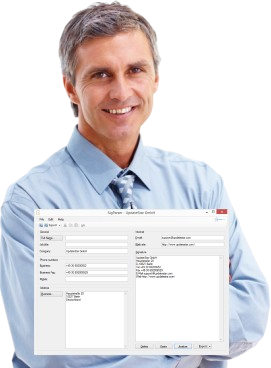


"Oszczędza mnóstwo czasu i zapobiega krępującym literówkom." — Richard S.
Ułatwia utrzymanie danych kontaktowych.
Przestań tracić czas na ręczne utrzymywanie danych kontaktowych! Budowanie i aktualizowanie informacji kontaktowych — zarówno służbowych, jak i prywatnych — nigdy nie było ważniejsze.
SigParser analizuje podpisy e‑mail i rozpoznaje dane kontaktowe. Ułatwia utrzymanie danych kontaktowych.
Pomoc UpdateStar SigParser
Witamy w pomocy UpdateStar SigParser. Jeśli nie znajdziesz tu odpowiedzi na któreś z pytań, wyślij e-mail do naszego zespołu wsparcia.
Najczęściej zadawane pytania
Stopka e-mail to blok tekstu na końcu wiadomości e-mail, który zawiera dane kontaktowe nadawcy. Może mieć dowolny format.
Jeśli otrzymasz wiadomość e-mail od osoby, którą chcesz dodać do kontaktów, zaznacz stopkę e-mail w swoim programie pocztowym (np. Microsoft Outlook) i skopiuj ją do schowka, naciskając Ctrl+C.
Wskazówki:
Wskazówki:
- Oprócz stopek e-mail możesz oczywiście skopiować adres z dowolnego innego programu, na przykład ze strony internetowej.
- Stopka e-mail często zaczyna się od dwóch myślników ("--"). Jeśli nie, skopiuj zakres tekstu zaczynający się od imienia i nazwiska lub nazwy firmy.
Uruchom SigParser i kliknij przycisk Wklej. SigParser wklei tekst skopiowany do schowka do pola Stopka i przeanalizuje go. Poszczególne elementy danych kontaktowych zostaną wyświetlone w odpowiednich polach tekstowych SigParsera.
Uwaga: Ponieważ stopki e-mail mogą mieć dowolny format, możliwe jest, że SigParser nie rozpozna wszystkich elementów danych kontaktowych, mimo że znajdują się w stopce. Może się też zdarzyć, że szczegóły zostaną przypisane nieprawidłowo. Jeśli uważasz, że SigParser nie rozpoznaje którejś z Twoich stopek e-mail poprawnie, choć powinien, daj nam znać pod adresem support@updatestar.com i pomóż ulepszać oprogramowanie.
Wskazówki:
Uwaga: Ponieważ stopki e-mail mogą mieć dowolny format, możliwe jest, że SigParser nie rozpozna wszystkich elementów danych kontaktowych, mimo że znajdują się w stopce. Może się też zdarzyć, że szczegóły zostaną przypisane nieprawidłowo. Jeśli uważasz, że SigParser nie rozpoznaje którejś z Twoich stopek e-mail poprawnie, choć powinien, daj nam znać pod adresem support@updatestar.com i pomóż ulepszać oprogramowanie.
Wskazówki:
- Możesz też przeciągnąć i upuścić tekst do SigParsera, aby go przeanalizować. Po prostu przeciągnij i upuść tekst do pola Stopka. Możesz również użyć standardowych funkcji wklejania ze schowka, tj. Ctrl+V, wybrać Wklej z menu Edycja lub kliknąć ikonę schowka na pasku narzędzi.
- Możesz edytować różne elementy w odpowiednich polach tekstowych. Klikając Imię i nazwisko lub Firma, możesz edytować poszczególne części imienia i nazwiska oraz adresu.
- Naciśnij Ctrl+E lub kliknij mały trójkąt obok ikony eksportu na pasku narzędzi i wybierz Eksportuj do Outlooka, albo wybierz pozycję menu Eksportuj do Outlooka z menu Plik, lub kliknij mały trójkąt na przycisku Eksport w prawym dolnym rogu i wybierz Eksportuj do Outlooka.
- Pojawi się okno dialogowe Kontakt w Outlooku. Tutaj możesz dodawać lub zmieniać wpisy.
- Zapisz nowy kontakt w Outlooku.
- SigParser zapamiętuje Twój ostatni wybór przy przycisku eksportu. Jeśli kolejny eksport również ma trafić do Outlooka, możesz po prostu kliknąć ikonę eksportu lub przycisk Eksport.
- Aby procedura działała, Outlook musi być ustawiony jako domyślny program do otwierania plików vCard (*.vcf). Zwykle Outlook jest ustawiany jako domyślny automatycznie.
- Jeśli używasz innego programu niż Microsoft Outlook do otwierania plików vCard, opisana procedura również powinna działać. Jeśli nie, daj nam znać pod adresem support@updatestar.com.
Naciśnij Ctrl+S lub kliknij ikonę zapisu na pasku narzędzi, albo wybierz pozycję Zapisz w menu Plik.
Wskazówki:
Wskazówki:
- W większości przypadków urządzenia mobilne, takie jak telefony komórkowe lub PDA, obsługują pliki vCard, więc możesz zapisywać kontakty przez łącze podczerwieni lub Bluetooth bezpośrednio na urządzeniu mobilnym.
- vCard to międzynarodowy standard wymiany informacji kontaktowych obsługiwany przez różne programy, w tym Microsoft Outlook. Dowiedz się więcej: http://www.imc.org/pdi/
SigParser oferuje również możliwość eksportu stopek do Microsoft Dynamics CRM.
- Naciśnij Ctrl+M lub kliknij mały trójkąt obok ikony eksportu na pasku narzędzi i wybierz Eksportuj do Microsoft Dynamics CRM, albo kliknij mały trójkąt na przycisku Eksport w prawym dolnym rogu i wybierz Eksportuj do Microsoft Dynamics CRM.
- Otworzy się nowe okno, w którym możesz zdecydować, jakie nowe elementy zostaną utworzone w Microsoft Dynamics CRM. Możesz utworzyć firmę i/lub kontakt albo leada. Domyślnie SigParser zakłada, że Twój kontakt to firma. Jeśli stopka nie zawiera osoby kontaktowej, SigParser automatycznie odznacza tworzenie kontaktu. Jeśli nie jest znana nazwa firmy, tworzenie firmy jest odznaczane. W każdej chwili możesz jednak zaznaczyć obie opcje. Jeśli chcesz utworzyć leada ze stopki, możesz wybrać to tutaj i dodać również temat dla leada (np. "potencjalny klient").
- Po kliknięciu przycisku Eksport dane zostaną przesłane do Microsoft Dynamics CRM. Następnie utworzone encje zostaną otwarte w oknach przeglądarki, gdzie można je edytować i uzupełniać. Jeśli nie chcesz wprowadzać zmian, możesz zamknąć okna przeglądarki bez zapisywania. Dane są już zapisane w Microsoft Dynamics CRM.
- SigParser zapamiętuje Twój ostatni wybór przy ikonie eksportu i przycisku Eksport. Jeśli kolejny eksport ponownie ma trafić do Microsoft Dynamics CRM, możesz po prostu kliknąć ikonę eksportu lub przycisk Eksport.
Konfiguracja eksportu do Microsoft Dynamics CRM znajduje się w pliku konfiguracyjnym
Każda opcja konfiguracyjna składa się z nazwy ustawienia i odpowiadającej mu wartości. Nie zmieniaj nazwy – jest potrzebna, aby SigParser mógł rozpoznać Twoje ustawienia. Zwróć uwagę, że wartość musi być zawsze ujęta w
Zmień wartość zgodnie z poniższymi ustawieniami:
1. Adres serwera Microsoft Dynamics CRM
Jeśli nie znasz adresu, po prostu otwórz Microsoft Dynamics CRM w przeglądarce. Na pasku adresu zobaczysz adres; jednak SigParser potrzebuje tylko początkowej części.
Przykład:
Pełny adres: http://crmserver/uscrm/loader.aspx lub http://crmserver:5555/uscrm/loader.aspx
Istotna część: http://crmserver/ lub http://crmserver:5555/
Zmień wartość MicrosoftCrmServerUrl na tę część.
Przed:
2. Nazwa organizacji
Nazwa organizacji jest wymagana, aby SigParser mógł przypisać dane do właściwej organizacji. Jeśli jej nie znasz, znajdziesz ją również na pasku adresu przeglądarki.
Przykład:
Pełny adres: http://crmserver/uscrm/loader.aspx lub http://crmserver:5555/uscrm/loader.aspx
Nazwa organizacji: uscrm
Zmień wartość MicrosoftCrmOrganisationName, aby odpowiadała tej nazwie organizacji.
Przed:
3. Mapowanie pól
Aby SigParser działał poprawnie, pola z SigParsera muszą zostać zmapowane na odpowiadające im pola w Microsoft Dynamics CRM. Domyślna konfiguracja SigParsera jest dostosowana do Microsoft Dynamics CRM z ustawieniami domyślnymi. Jeśli jednak wprowadzono zmiany, możesz dostosować konfigurację tutaj. Jeśli nie wiesz, czy i jakie zmiany wprowadzono, spróbuj i sprawdź, gdzie dane z SigParsera trafiają w Microsoft Dynamics CRM.
Dane z pól SigParsera mogą być przekazywane do maksymalnie trzech możliwych encji w Microsoft Dynamics CRM. Należy to uwzględnić w konfiguracji.
Weźmy pole Fax:
lead_fax Nazwa pola Fax w encji lead
account_fax Nazwa pola Fax w encji account
contact_fax Nazwa pola Fax w encji contact
Zasada jest następująca:
Dla każdego pola „X” z SigParsera („ParsedXValueTo”) można podać pole dla encji („lead_X”). Nazwa pola jest poprzedzona nazwą encji i podkreślnikiem. To wyrażenie musi być ujęte w nawiasy kwadratowe: "[lead_X]". Można dodać inne zestawienia: "[lead_X] [account_X] [contact_X]". Kolejność nie ma znaczenia. Nazwy pól mogą też zawierać podkreślenia.
Domyślnie dane z SigParsera są przenoszone do wszystkich encji, które mają zostać utworzone. W rezultacie np. numer faksu jest dostępny zarówno przy firmie, jak i przy kontakcie. Jeśli ma być zapisany tylko w jednej encji, usuń odpowiednią encję z konfiguracji.
Przykład: aby zapisać numer faksu tylko w firmie:
Przed:
4. Wybór płci
SigParser próbuje określić płeć na podstawie formy grzecznościowej i przekazać ją do Microsoft Dynamics CRM. Wymaga to wartości dla „male” i „female” z pola wyboru. Domyślnie male = 1, a female = 2. Jeśli nie znasz tych wartości, możesz je ustalić doświadczalnie. Domyślnie SigParser jest skonfigurowany dla niezmienionego Microsoft Dynamics CRM.
Wartości te możesz ustawić pod nazwami ustawień GenderCodeValueMale i GenderCodeValueFemale.
Dla encji Contact:
Nazwa pola jest poprzedzona nazwą encji i podkreślnikiem. To wyrażenie musi być ujęte w nawiasy kwadratowe: "[contact_1]". Można dodać inne zestawienia: "[lead_1] [contact_1]". Kolejność nie ma znaczenia.
Jeśli Twoja instalacja Microsoft Dynamics CRM ma domyślną konfigurację bez większych zmian w encjach, wystarczy dostosować ustawienia opisane w punktach 1 i 2.
SigParser.exe.config, który można znaleźć w katalogu instalacyjnym (na przykład: C:Program FilesUpdateStarSigParser).Każda opcja konfiguracyjna składa się z nazwy ustawienia i odpowiadającej mu wartości. Nie zmieniaj nazwy – jest potrzebna, aby SigParser mógł rozpoznać Twoje ustawienia. Zwróć uwagę, że wartość musi być zawsze ujęta w
<value>VALUE</value>. Puste wartości można również zapisać w ten sposób: <value />Zmień wartość zgodnie z poniższymi ustawieniami:
1. Adres serwera Microsoft Dynamics CRM
Jeśli nie znasz adresu, po prostu otwórz Microsoft Dynamics CRM w przeglądarce. Na pasku adresu zobaczysz adres; jednak SigParser potrzebuje tylko początkowej części.
Przykład:
Pełny adres: http://crmserver/uscrm/loader.aspx lub http://crmserver:5555/uscrm/loader.aspx
Istotna część: http://crmserver/ lub http://crmserver:5555/
Zmień wartość MicrosoftCrmServerUrl na tę część.
Przed:
<setting name="MicrosoftCrmServerUrl" serializeAs="String">
    <value />
</setting>Po:<setting name="MicrosoftCrmServerUrl" serializeAs="String">
<value>http://crmserver/<value>
</setting>Jeśli pole MicrosoftCrmServerUrl jest puste, SigParser wyłącza pozycje menu eksportu do Microsoft Dynamics CRM.2. Nazwa organizacji
Nazwa organizacji jest wymagana, aby SigParser mógł przypisać dane do właściwej organizacji. Jeśli jej nie znasz, znajdziesz ją również na pasku adresu przeglądarki.
Przykład:
Pełny adres: http://crmserver/uscrm/loader.aspx lub http://crmserver:5555/uscrm/loader.aspx
Nazwa organizacji: uscrm
Zmień wartość MicrosoftCrmOrganisationName, aby odpowiadała tej nazwie organizacji.
Przed:
<setting name="MicrosoftCrmOrganisationName" serializeAs="String">
    <value/>
</setting>Po:<setting name="MicrosoftCrmOrganisationName" serializeAs="String">
<value>uscrm</value>
</setting>3. Mapowanie pól
Aby SigParser działał poprawnie, pola z SigParsera muszą zostać zmapowane na odpowiadające im pola w Microsoft Dynamics CRM. Domyślna konfiguracja SigParsera jest dostosowana do Microsoft Dynamics CRM z ustawieniami domyślnymi. Jeśli jednak wprowadzono zmiany, możesz dostosować konfigurację tutaj. Jeśli nie wiesz, czy i jakie zmiany wprowadzono, spróbuj i sprawdź, gdzie dane z SigParsera trafiają w Microsoft Dynamics CRM.
Dane z pól SigParsera mogą być przekazywane do maksymalnie trzech możliwych encji w Microsoft Dynamics CRM. Należy to uwzględnić w konfiguracji.
Weźmy pole Fax:
<setting name="ParsedFaxValueTo" serializeAs="String">
    <value>[lead_fax][account_fax][contact_fax]</value>
</setting>
ParsedFaxValueTo Nazwa pola Fax w SigParserze (niezmienialne)lead_fax Nazwa pola Fax w encji lead
account_fax Nazwa pola Fax w encji account
contact_fax Nazwa pola Fax w encji contact
Zasada jest następująca:
Dla każdego pola „X” z SigParsera („ParsedXValueTo”) można podać pole dla encji („lead_X”). Nazwa pola jest poprzedzona nazwą encji i podkreślnikiem. To wyrażenie musi być ujęte w nawiasy kwadratowe: "[lead_X]". Można dodać inne zestawienia: "[lead_X] [account_X] [contact_X]". Kolejność nie ma znaczenia. Nazwy pól mogą też zawierać podkreślenia.
Domyślnie dane z SigParsera są przenoszone do wszystkich encji, które mają zostać utworzone. W rezultacie np. numer faksu jest dostępny zarówno przy firmie, jak i przy kontakcie. Jeśli ma być zapisany tylko w jednej encji, usuń odpowiednią encję z konfiguracji.
Przykład: aby zapisać numer faksu tylko w firmie:
Przed:
<setting name="ParsedFaxValueTo" serializeAs="String">
    <value>[lead_fax][account_fax][contact_fax]</value>
</setting>Po:<setting name="ParsedFaxValueTo" serializeAs="String">
<value>[lead_fax][account_fax]</value>
</setting>W encji lead nadal będzie zapisywany, ponieważ lead nie jest tworzony razem z firmą ani kontaktem.4. Wybór płci
SigParser próbuje określić płeć na podstawie formy grzecznościowej i przekazać ją do Microsoft Dynamics CRM. Wymaga to wartości dla „male” i „female” z pola wyboru. Domyślnie male = 1, a female = 2. Jeśli nie znasz tych wartości, możesz je ustalić doświadczalnie. Domyślnie SigParser jest skonfigurowany dla niezmienionego Microsoft Dynamics CRM.
Wartości te możesz ustawić pod nazwami ustawień GenderCodeValueMale i GenderCodeValueFemale.
Dla encji Contact:
<setting name="GenderCodeValueMale" serializeAs="String">
    <value>[contact_1]</value>
</setting>
<setting name="GenderCodeValueFemale" serializeAs="String">
    <value>[contact_2]</value>
</setting>Ponownie:Nazwa pola jest poprzedzona nazwą encji i podkreślnikiem. To wyrażenie musi być ujęte w nawiasy kwadratowe: "[contact_1]". Można dodać inne zestawienia: "[lead_1] [contact_1]". Kolejność nie ma znaczenia.
Jeśli Twoja instalacja Microsoft Dynamics CRM ma domyślną konfigurację bez większych zmian w encjach, wystarczy dostosować ustawienia opisane w punktach 1 i 2.