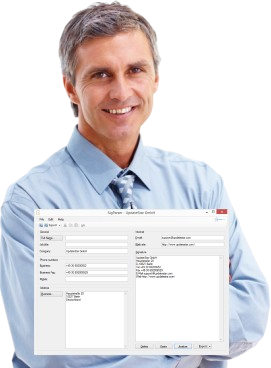


「大幅節省時間,避免令人尷尬的輸入錯誤。」 — Richard S.
簡化您的聯絡人資料維護。
別再把時間浪費在手動維護聯絡人資訊上!建立並維護商務與私人聯絡資訊的重要性從未如此關鍵。
SigParser 會分析簽名檔並識別聯絡資訊,讓維護您的聯絡人資料變得更簡單。
UpdateStar SigParser 說明
歡迎使用 UpdateStar SigParser 說明。如果你在這裡找不到問題的答案,請發送電子郵件給我們的技術支援團隊。
常見問題
電子郵件簽名是出現在電子郵件結尾的一段文字區塊,包含寄件者的聯絡資料。這些內容可以是自由格式。
如果你收到一封來自你想加入通訊錄的人的電子郵件,在你的電子郵件程式中(例如 Microsoft Outlook)選取該電子郵件簽名,然後按下 Ctrl+C 將它複製到剪貼簿。
提示:
提示:
- 除了電子郵件簽名外,你當然也可以從其他任何程式複製地址,例如從網站複製。
- 電子郵件簽名通常會以兩個減號("--")開頭。如果不是,請複製從完整姓名或公司名稱開始的那段文字範圍。
啟動 SigParser,然後按一下貼上按鈕。SigParser 會將剪貼簿中複製的文字貼到簽名欄位中並加以分析。聯絡資料的各個元件會顯示在 SigParser 中對應的文字欄位內。
注意:由於電子郵件簽名可以是自由格式,因此即使簽名中有相關資訊,SigParser 也可能無法辨識所有聯絡資料元件。也有可能部分資訊被錯誤對應。如果你發現某個電子郵件簽名應該可以被正確辨識,卻沒有被 SigParser 正確處理,請寫信到 support@updatestar.com 告訴我們,幫助改進此軟體。
提示:
注意:由於電子郵件簽名可以是自由格式,因此即使簽名中有相關資訊,SigParser 也可能無法辨識所有聯絡資料元件。也有可能部分資訊被錯誤對應。如果你發現某個電子郵件簽名應該可以被正確辨識,卻沒有被 SigParser 正確處理,請寫信到 support@updatestar.com 告訴我們,幫助改進此軟體。
提示:
- 你也可以將文字拖放到 SigParser 中讓它進行分析。只要把文字拖放到簽名欄位即可。你也可以使用一般的貼上功能,從剪貼簿插入文字,例如 Ctrl+V、在編輯選單中選擇貼上,或按一下工具列上的剪貼簿圖示。
- 你可以在對應的文字欄位中編輯各個元件。按一下姓名或公司可以編輯姓名與地址的單一部分。
- 按下 Ctrl+E,或按一下工具列中匯出圖示旁邊的小三角形並選擇匯出到 Outlook,或者在檔案選單中選擇匯出到 Outlook選項,或按一下右下角匯出按鈕上的小三角形並選擇匯出到 Outlook。
- Outlook 的聯絡人對話方塊會出現。在此你可以新增或修改欄位內容。
- 將新聯絡人儲存到 Outlook。
- SigParser 會記住你上次在匯出按鈕上的選擇。如果下次仍要匯出到 Outlook,你可以直接按匯出圖示或匯出按鈕。
- 為確保此流程能運作,Outlook 需要設為開啟 vCard 檔案(*.vcf)的預設程式。通常 Outlook 會自動被設定為預設程式。
- 如果你使用的是 Microsoft Outlook 以外的程式來開啟 vCard 檔案,理論上上述流程也應該可以運作。如果不行,請寫信到 support@updatestar.com 告訴我們。
按下 Ctrl+S,或按一下工具列中的儲存圖示,或在檔案選單中選擇儲存選項。
提示:
提示:
- 在多數情況下,行動裝置例如手機或 PDA 都支援 vCard 檔案,因此你可以透過紅外線或藍牙連線,將聯絡人直接儲存到行動裝置。
- vCard 是用來交換聯絡資訊的國際標準,受到多種程式支援,包括 Microsoft Outlook。進一步資訊:http://www.imc.org/pdi/
SigParser 也提供將簽名匯出到 Microsoft Dynamics CRM 的功能。
- 按下 Ctrl+M,或按一下工具列中匯出圖示旁的小三角形並選擇匯出到 Microsoft Dynamics CRM,或按一下右下角匯出按鈕上的小三角形並選擇匯出到 Microsoft Dynamics CRM。
- 會開啟一個新視窗,你可以在其中決定要在 Microsoft Dynamics CRM 中建立哪些新項目。你可以建立「公司」與/或「聯絡人」,或建立「潛在客戶(lead)」。預設情況下,SigParser 會假設你的聯絡對象是一家公司。如果簽名中沒有聯絡人姓名,SigParser 會自動取消建立聯絡人的選項。如果沒有公司名稱,則會取消建立公司的選項。不過你隨時可以自行勾選這兩個選項。如果你想從簽名建立一個潛在客戶(lead),可以在此選擇,並為該 lead 新增主旨(例如「潛在客戶」)。
- 按一下匯出按鈕後,資料會被傳送到 Microsoft Dynamics CRM。隨後,已建立的實體會在瀏覽器視窗中開啟,你可以在那裡進一步編輯與補充。如果你不想做任何變更,可以直接關閉瀏覽器視窗而不儲存;資料已經寫入 Microsoft Dynamics CRM。
- SigParser 會記住你在匯出圖示和匯出按鈕上的最後一次選擇。如果下次仍要匯出到 Microsoft Dynamics CRM,你可以直接按匯出圖示或匯出按鈕。
匯出到 Microsoft Dynamics CRM 的設定,是透過安裝目錄中的組態檔
每個組態選項由一個設定名稱與對應的值組成。請勿更改名稱,SigParser 需要它來識別你的設定。請注意,值一律必須以
依下列設定調整其值:
1. 你的 Microsoft Dynamics CRM 伺服器位址
如果你不知道這個位址,只要用瀏覽器開啟你的 Microsoft Dynamics CRM 即可。在瀏覽器的位址列會顯示完整位址;但 SigParser 只需要前半段。
範例:
完整位址:http://crmserver/uscrm/loader.aspx 或 http://crmserver:5555/uscrm/loader.aspx
相關部分:http://crmserver/ 或 http://crmserver:5555/
將 MicrosoftCrmServerUrl 的值改成這一部分。
修改前:
2. 你的組織名稱
需要組織名稱,SigParser 才能將資料指派到正確的組織。如果你不知道組織名稱,也可以在瀏覽器的位址列中找到它。
範例:
完整位址:http://crmserver/uscrm/loader.aspx 或 http://crmserver:5555/uscrm/loader.aspx
組織名稱:uscrm
將 MicrosoftCrmOrganisationName 的值改成此組織名稱。
修改前:
3. 欄位對應
為了讓 SigParser 正常運作,SigParser 中的欄位必須對應到 Microsoft Dynamics CRM 中的相對應欄位。SigParser 的預設組態是針對採用預設設定的 Microsoft Dynamics CRM。如果系統有做過變更,你可以在這裡調整組態。如果你不確定系統是否有變更、或變更了哪些部分,可以先試著匯出一次,看看 SigParser 的資料在 Microsoft Dynamics CRM 中被寫入到哪些欄位。
來自 SigParser 欄位的資料最多可以被傳送到 Microsoft Dynamics CRM 中三種不同的實體。這一點必須在設定中加以考量。
以傳真(Fax)欄位為例:
lead_fax:實體 lead 中的傳真欄位名稱
account_fax:實體 account 中的傳真欄位名稱
contact_fax:實體 contact 中的傳真欄位名稱
原則如下:
對於 SigParser 中的每一個欄位「X」("ParsedXValueTo"),都可以為某個實體指定對應欄位(例如 "lead_X")。欄位名稱前面會加上實體名稱與底線。這個字串必須用中括號包起來:"[lead_X]"。也可以加入其他組合:"[lead_X] [account_X] [contact_X]"。順序不重要。欄位名稱本身也可以包含底線。
預設情況下,SigParser 的資料會被傳送到所有即將建立的實體。因此,例如傳真號碼會同時存在於公司以及聯絡人實體中。如果你只想讓資料寫入其中一個實體,就必須從組態中移除另一個實體。
範例:只將傳真號碼儲存在公司實體中:
修改前:
4. 性別選取
SigParser 會嘗試根據稱謂判斷性別,並將此資訊傳送到 Microsoft Dynamics CRM。這需要核取方塊中「男性」與「女性」對應的值。預設情況下,男性 = 1,女性 = 2。如果你不知道實際使用的值,可以一樣透過測試確認。SigParser 預設是針對尚未變更的 Microsoft Dynamics CRM 進行設定。
你可以透過 GenderCodeValueMale 與 GenderCodeValueFemale 這兩個設定名稱來指定這些值。
以 Contact 實體為例:
欄位名稱前面會加上實體名稱與底線。這個字串必須用中括號包起來:"[contact_1]"。也可以加入其他組合:"[lead_1] [contact_1]"。順序並不重要。
如果你的 Microsoft Dynamics CRM 是採用預設設定、且未對實體做重大變更,只要調整第 1 與第 2 節所描述的設定即可。
SigParser.exe.config 完成(例如:C:Program FilesUpdateStarSigParser)。每個組態選項由一個設定名稱與對應的值組成。請勿更改名稱,SigParser 需要它來識別你的設定。請注意,值一律必須以
<value>VALUE</value> 包起來。空白值也可以這樣表示:<value />依下列設定調整其值:
1. 你的 Microsoft Dynamics CRM 伺服器位址
如果你不知道這個位址,只要用瀏覽器開啟你的 Microsoft Dynamics CRM 即可。在瀏覽器的位址列會顯示完整位址;但 SigParser 只需要前半段。
範例:
完整位址:http://crmserver/uscrm/loader.aspx 或 http://crmserver:5555/uscrm/loader.aspx
相關部分:http://crmserver/ 或 http://crmserver:5555/
將 MicrosoftCrmServerUrl 的值改成這一部分。
修改前:
<setting name="MicrosoftCrmServerUrl" serializeAs="String">
    <value />
</setting>修改後:<setting name="MicrosoftCrmServerUrl" serializeAs="String">
<value>http://crmserver/</value>
</setting>若 MicrosoftCrmServerUrl 中是空值,SigParser 會停用匯出到 Microsoft Dynamics CRM 的功能表項目。2. 你的組織名稱
需要組織名稱,SigParser 才能將資料指派到正確的組織。如果你不知道組織名稱,也可以在瀏覽器的位址列中找到它。
範例:
完整位址:http://crmserver/uscrm/loader.aspx 或 http://crmserver:5555/uscrm/loader.aspx
組織名稱:uscrm
將 MicrosoftCrmOrganisationName 的值改成此組織名稱。
修改前:
<setting name="MicrosoftCrmOrganisationName" serializeAs="String">
    <value/>
</setting>修改後:<setting name="MicrosoftCrmOrganisationName" serializeAs="String">
<value>uscrm</value>
</setting>3. 欄位對應
為了讓 SigParser 正常運作,SigParser 中的欄位必須對應到 Microsoft Dynamics CRM 中的相對應欄位。SigParser 的預設組態是針對採用預設設定的 Microsoft Dynamics CRM。如果系統有做過變更,你可以在這裡調整組態。如果你不確定系統是否有變更、或變更了哪些部分,可以先試著匯出一次,看看 SigParser 的資料在 Microsoft Dynamics CRM 中被寫入到哪些欄位。
來自 SigParser 欄位的資料最多可以被傳送到 Microsoft Dynamics CRM 中三種不同的實體。這一點必須在設定中加以考量。
以傳真(Fax)欄位為例:
<setting name="ParsedFaxValueTo" serializeAs="String">
    <value>[lead_fax][account_fax][contact_fax]</value>
</setting>ParsedFaxValueTo:SigParser 中「傳真」欄位的名稱(不可變更)lead_fax:實體 lead 中的傳真欄位名稱
account_fax:實體 account 中的傳真欄位名稱
contact_fax:實體 contact 中的傳真欄位名稱
原則如下:
對於 SigParser 中的每一個欄位「X」("ParsedXValueTo"),都可以為某個實體指定對應欄位(例如 "lead_X")。欄位名稱前面會加上實體名稱與底線。這個字串必須用中括號包起來:"[lead_X]"。也可以加入其他組合:"[lead_X] [account_X] [contact_X]"。順序不重要。欄位名稱本身也可以包含底線。
預設情況下,SigParser 的資料會被傳送到所有即將建立的實體。因此,例如傳真號碼會同時存在於公司以及聯絡人實體中。如果你只想讓資料寫入其中一個實體,就必須從組態中移除另一個實體。
範例:只將傳真號碼儲存在公司實體中:
修改前:
<setting name="ParsedFaxValueTo" serializeAs="String">
    <value>[lead_fax][account_fax][contact_fax]</value>
</setting>修改後:<setting name="ParsedFaxValueTo" serializeAs="String">
<value>[lead_fax][account_fax]</value>
</setting>在 lead 實體中仍會儲存該欄位,因為建立 lead 時不會同時建立公司或聯絡人。4. 性別選取
SigParser 會嘗試根據稱謂判斷性別,並將此資訊傳送到 Microsoft Dynamics CRM。這需要核取方塊中「男性」與「女性」對應的值。預設情況下,男性 = 1,女性 = 2。如果你不知道實際使用的值,可以一樣透過測試確認。SigParser 預設是針對尚未變更的 Microsoft Dynamics CRM 進行設定。
你可以透過 GenderCodeValueMale 與 GenderCodeValueFemale 這兩個設定名稱來指定這些值。
以 Contact 實體為例:
<setting name="GenderCodeValueMale" serializeAs="String">
    <value>[contact_1]</value>
</setting>
<setting name="GenderCodeValueFemale" serializeAs="String">
    <value>[contact_2]</value>
</setting>再次說明:欄位名稱前面會加上實體名稱與底線。這個字串必須用中括號包起來:"[contact_1]"。也可以加入其他組合:"[lead_1] [contact_1]"。順序並不重要。
如果你的 Microsoft Dynamics CRM 是採用預設設定、且未對實體做重大變更,只要調整第 1 與第 2 節所描述的設定即可。