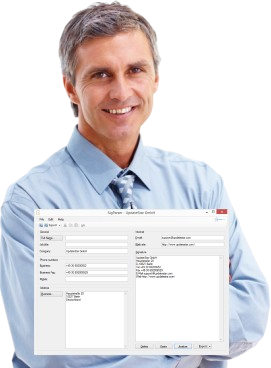


「時間を大幅に節約でき、恥ずかしいタイプミスも防げます。」 — Richard S.
連絡先データの更新・管理を効率化。
連絡先データを手作業で管理して時間を無駄にするのはやめましょう! ビジネスはもちろんプライベートの連絡先情報を構築・維持することは、これまでになく重要です。
SigParser はメール署名を解析して連絡先情報を認識します。これにより、連絡先データの管理がシンプルになります。
UpdateStar SigParser ヘルプ
UpdateStar SigParser ヘルプへようこそ。ここで疑問の答えが見つからない場合は、サポートチームまでメールでご連絡ください。
よくある質問
メール署名は、メール末尾にある送信者の連絡先情報などを含むテキストブロックです。形式は自由な場合があります。
連絡先に追加したい相手からメールを受け取ったら、メールクライアント(例: Microsoft Outlook)でメール署名を選択し、Ctrl+C でクリップボードにコピーします。
ヒント:
ヒント:
- メール署名以外でも、Web サイトなど他のプログラムから住所をコピーできます。
- メール署名はしばしば 2 本のハイフン("--")で始まります。そうでない場合は、氏名または会社名から始まる範囲のテキストをコピーしてください。
SigParser を起動し、貼り付けボタンをクリックします。SigParser はクリップボードにコピーされたテキストを署名フィールドに貼り付け、テキストを解析します。連絡先データの各コンポーネントは SigParser の対応するテキストフィールドに表示されます。
注意: メール署名は自由形式の場合があるため、署名内に情報が含まれていても SigParser が連絡先情報のすべての要素を認識できないことがあります。誤って項目が割り当てられる可能性もあります。SigParser が本来認識できるはずの署名を正しく認識しないと思われる場合は、support@updatestar.com までお知らせいただき、ソフトウェアの改善にご協力ください。
ヒント:
注意: メール署名は自由形式の場合があるため、署名内に情報が含まれていても SigParser が連絡先情報のすべての要素を認識できないことがあります。誤って項目が割り当てられる可能性もあります。SigParser が本来認識できるはずの署名を正しく認識しないと思われる場合は、support@updatestar.com までお知らせいただき、ソフトウェアの改善にご協力ください。
ヒント:
- テキストをドラッグ&ドロップして解析させることもできます。テキストを署名フィールドへドラッグ&ドロップしてください。クリップボードからの貼り付けは、Ctrl+V、編集メニューの貼り付け、またはツールバーのクリップボードアイコンからも可能です。
- 各コンポーネントは対応するテキストフィールドで編集できます。氏名や会社をクリックすると、名前や住所の各部を個別に編集できます。
- Ctrl+E を押すか、ツールバーのエクスポートアイコン横の小さな三角形をクリックしてOutlook にエクスポートを選択します。あるいは、ファイルメニューからメニュー項目Outlook にエクスポートを選ぶか、右下のエクスポートボタンの小さな三角形をクリックしてOutlook にエクスポートを選択します。
- Outlook の連絡先ダイアログが表示されます。ここで項目の追加や変更ができます。
- Outlook に新しい連絡先を保存します。
- SigParser はエクスポートボタンでの直近の選択を記憶します。次回も Outlook へエクスポートする場合は、エクスポートアイコンまたはエクスポートボタンをクリックするだけで実行できます。
- この手順を動作させるには、vCard ファイル(*.vcf)を開く既定のプログラムが Outlook に設定されている必要があります。通常は自動的に Outlook が既定に設定されています。
- vCard ファイルを開くプログラムに Microsoft Outlook 以外を使用している場合でも、上記の手順で動作するはずです。うまくいかない場合は support@updatestar.com までお知らせください。
Ctrl+S を押すか、ツールバーの保存アイコンをクリックするか、ファイルメニューの保存を選択します。
ヒント:
ヒント:
- 多くの場合、携帯電話や PDA などのモバイルデバイスは vCard ファイルに対応しているため、赤外線や Bluetooth 接続で直接モバイルデバイスに連絡先を保存できます。
- vCard は連絡先情報交換の国際標準で、Microsoft Outlook を含む各種プログラムがサポートしています。詳細: http://www.imc.org/pdi/
SigParser は、署名を Microsoft Dynamics CRM へエクスポートすることもできます。
- Ctrl+M を押すか、ツールバーのエクスポートアイコン横の小さな三角形をクリックしてMicrosoft Dynamics CRM にエクスポートを選択します。あるいは、右下のエクスポートボタンの小さな三角形をクリックしてMicrosoft Dynamics CRM にエクスポートを選択します。
- 新しいウィンドウが開き、Microsoft Dynamics CRM でどの種類のアイテムを作成するかを選択できます。会社および/または連絡先、またはリードを作成できます。既定では、SigParser は連絡先が「会社」であるとみなします。署名に担当者がいない場合は連絡先の作成が自動的にオフになり、会社名が不明な場合は会社の作成がオフになります。ただし、いつでも両方を選択できます。署名からリードを作成したい場合はここで選択し、リードに件名(例:「見込み顧客」)を追加できます。
- エクスポートボタンをクリックすると、データが Microsoft Dynamics CRM に転送されます。続いて、作成されたエンティティがブラウザーウィンドウで開き、編集・追記できます。変更が不要であれば、保存せずにブラウザーウィンドウを閉じても構いません。データはすでに Microsoft Dynamics CRM に保存されています。
- SigParser はエクスポートアイコンおよびエクスポートボタンでの直近の選択を記憶します。次回も Microsoft Dynamics CRM へエクスポートする場合は、エクスポートアイコンまたはエクスポートボタンをクリックするだけで実行できます。
Microsoft Dynamics CRM へのエクスポートの設定は、インストールディレクトリ(例:
各設定項目は設定名と対応する値で構成されます。設定名は SigParser が設定を識別するために必要なので変更しないでください。値は常に
以下の項目に応じて値を設定します:
1. Microsoft Dynamics CRM サーバーのアドレス
アドレスが不明な場合は、ブラウザーで Microsoft Dynamics CRM を開いてください。アドレスバーに表示されるアドレスのうち、SigParser が必要とするのは先頭の部分だけです。
例:
完全なアドレス: http://crmserver/uscrm/loader.aspx または http://crmserver:5555/uscrm/loader.aspx
必要な部分: http://crmserver/ または http://crmserver:5555/
MicrosoftCrmServerUrl の値をこの部分に変更します。
変更前:
2. 組織名
SigParser がデータを正しい組織に割り当てるために、組織名が必要です。不明な場合は、ブラウザーのアドレスバーにも表示されています。
例:
完全なアドレス: http://crmserver/uscrm/loader.aspx または http://crmserver:5555/uscrm/loader.aspx
組織名: uscrm
MicrosoftCrmOrganisationName の値をこの組織名に変更します。
変更前:
3. フィールドのマッピング
SigParser の各フィールドを、Microsoft Dynamics CRM 側の対応フィールドにマッピングする必要があります。SigParser の既定設定は、Microsoft Dynamics CRM のデフォルト構成に合わせてあります。変更がある場合は、ここで調整してください。変更の有無や内容が不明な場合は、一度実行して SigParser のデータが Microsoft Dynamics CRM のどこに入るか確認してください。
SigParser のデータは、Microsoft Dynamics CRM の最大 3 種類のエンティティに転送できます。設定時にこれを考慮してください。
例: Fax フィールドの場合:
lead_fax エンティティ lead の Fax フィールド名
account_fax エンティティ account の Fax フィールド名
contact_fax エンティティ contact の Fax フィールド名
原則:
SigParser の各フィールド「X」(「ParsedXValueTo」)に対して、エンティティ側のフィールド(「lead_X」)を指定できます。フィールド名はエンティティ名 + アンダースコアを前置します。この表記は角括弧で囲む必要があります: "[lead_X]"。他の組み合わせを追加してもかまいません: "[lead_X] [account_X] [contact_X]"。順序は問いません。フィールド名にアンダースコアを含めることもできます。
既定では、作成対象のすべてのエンティティに SigParser のデータが転送されます。例えば、Fax 番号は会社にも連絡先にも設定されます。どちらか一方のエンティティのみに保存したい場合は、設定から不要なエンティティを削除してください。
例: Fax 番号を会社のみに保存する場合:
変更前:
4. 性別の選択
SigParser は敬称から性別を推定し、Microsoft Dynamics CRM に転送します。その際、チェックボックスの「男性」「女性」に対応する値が必要です。既定では male = 1、female = 2 です。値が不明な場合は実際に試して確認できます。SigParser は、変更のない Microsoft Dynamics CRM を前提に既定設定されています。
これらの値は、設定名 GenderCodeValueMale と GenderCodeValueFemale で指定します。
例: エンティティ Contact:
フィールド名はエンティティ名とアンダースコアを前置し、角括弧で囲みます: "[contact_1]"。他の組み合わせを追加しても構いません: "[lead_1] [contact_1]"。順序は問いません。
Microsoft Dynamics CRM がエンティティに大きな変更のないデフォルト構成であれば、1 と 2 の設定を調整するだけで十分です。
C:Program FilesUpdateStarSigParser)にある構成ファイル SigParser.exe.config で行います。各設定項目は設定名と対応する値で構成されます。設定名は SigParser が設定を識別するために必要なので変更しないでください。値は常に
<value>VALUE</value> で囲む必要があります。空の値は <value /> のように表現できます。以下の項目に応じて値を設定します:
1. Microsoft Dynamics CRM サーバーのアドレス
アドレスが不明な場合は、ブラウザーで Microsoft Dynamics CRM を開いてください。アドレスバーに表示されるアドレスのうち、SigParser が必要とするのは先頭の部分だけです。
例:
完全なアドレス: http://crmserver/uscrm/loader.aspx または http://crmserver:5555/uscrm/loader.aspx
必要な部分: http://crmserver/ または http://crmserver:5555/
MicrosoftCrmServerUrl の値をこの部分に変更します。
変更前:
<setting name="MicrosoftCrmServerUrl" serializeAs="String">
    <value />
</setting>変更後:<setting name="MicrosoftCrmServerUrl" serializeAs="String">
<value>http://crmserver/</value>
</setting>MicrosoftCrmServerUrl が空の場合、SigParser は Microsoft Dynamics CRM へのエクスポート用メニュー項目を無効化します。2. 組織名
SigParser がデータを正しい組織に割り当てるために、組織名が必要です。不明な場合は、ブラウザーのアドレスバーにも表示されています。
例:
完全なアドレス: http://crmserver/uscrm/loader.aspx または http://crmserver:5555/uscrm/loader.aspx
組織名: uscrm
MicrosoftCrmOrganisationName の値をこの組織名に変更します。
変更前:
<setting name="MicrosoftCrmOrganisationName" serializeAs="String">
    <value/>
</setting>変更後:<setting name="MicrosoftCrmOrganisationName" serializeAs="String">
<value>uscrm</value>
</setting>3. フィールドのマッピング
SigParser の各フィールドを、Microsoft Dynamics CRM 側の対応フィールドにマッピングする必要があります。SigParser の既定設定は、Microsoft Dynamics CRM のデフォルト構成に合わせてあります。変更がある場合は、ここで調整してください。変更の有無や内容が不明な場合は、一度実行して SigParser のデータが Microsoft Dynamics CRM のどこに入るか確認してください。
SigParser のデータは、Microsoft Dynamics CRM の最大 3 種類のエンティティに転送できます。設定時にこれを考慮してください。
例: Fax フィールドの場合:
<setting name="ParsedFaxValueTo" serializeAs="String">
    <value>[lead_fax][account_fax][contact_fax]</value>
</setting>
ParsedFaxValueTo SigParser における Fax フィールド名(変更不可)lead_fax エンティティ lead の Fax フィールド名
account_fax エンティティ account の Fax フィールド名
contact_fax エンティティ contact の Fax フィールド名
原則:
SigParser の各フィールド「X」(「ParsedXValueTo」)に対して、エンティティ側のフィールド(「lead_X」)を指定できます。フィールド名はエンティティ名 + アンダースコアを前置します。この表記は角括弧で囲む必要があります: "[lead_X]"。他の組み合わせを追加してもかまいません: "[lead_X] [account_X] [contact_X]"。順序は問いません。フィールド名にアンダースコアを含めることもできます。
既定では、作成対象のすべてのエンティティに SigParser のデータが転送されます。例えば、Fax 番号は会社にも連絡先にも設定されます。どちらか一方のエンティティのみに保存したい場合は、設定から不要なエンティティを削除してください。
例: Fax 番号を会社のみに保存する場合:
変更前:
<setting name="ParsedFaxValueTo" serializeAs="String">
    <value>[lead_fax][account_fax][contact_fax]</value>
</setting>変更後:<setting name="ParsedFaxValueTo" serializeAs="String">
<value>[lead_fax][account_fax]</value>
</setting>なお、lead エンティティについては、会社や連絡先と同時に作成されないため引き続き保存されます。4. 性別の選択
SigParser は敬称から性別を推定し、Microsoft Dynamics CRM に転送します。その際、チェックボックスの「男性」「女性」に対応する値が必要です。既定では male = 1、female = 2 です。値が不明な場合は実際に試して確認できます。SigParser は、変更のない Microsoft Dynamics CRM を前提に既定設定されています。
これらの値は、設定名 GenderCodeValueMale と GenderCodeValueFemale で指定します。
例: エンティティ Contact:
<setting name="GenderCodeValueMale" serializeAs="String">
    <value>[contact_1]</value>
</setting>
<setting name="GenderCodeValueFemale" serializeAs="String">
    <value>[contact_2]</value>
</setting>補足:フィールド名はエンティティ名とアンダースコアを前置し、角括弧で囲みます: "[contact_1]"。他の組み合わせを追加しても構いません: "[lead_1] [contact_1]"。順序は問いません。
Microsoft Dynamics CRM がエンティティに大きな変更のないデフォルト構成であれば、1 と 2 の設定を調整するだけで十分です。