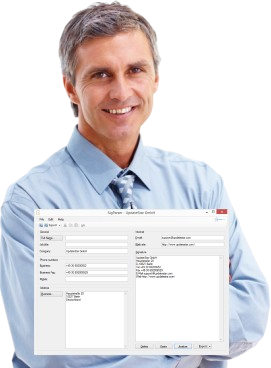


"Заметно экономит время и предотвращает неловкие опечатки." — Richard S.
Упрощает управление вашими контактными данными.
Хватит тратить время на ручное поддержание актуальности ваших контактных данных!
Никогда еще не было столь важно формировать и поддерживать в актуальном состоянии как деловую, так и личную контактную информацию.
SigParser анализирует подписи в письмах и распознает контактные данные. Он упрощает управление вашими контактными данными.
Справка по UpdateStar SigParser
Добро пожаловать в раздел справки UpdateStar SigParser. Если вы не нашли ответ на свой вопрос, отправьте письмо в нашу службу поддержки.
Часто задаваемые вопросы
Подпись e-mail — это блок текста в конце письма, содержащий контактные данные отправителя. Она может иметь произвольный формат.
Если вы получили письмо от человека, которого хотите добавить в свои контакты, выделите подпись в вашем почтовом клиенте (например, Microsoft Outlook) и скопируйте её в буфер обмена с помощью Ctrl+C.
Советы:
Советы:
- Помимо e-mail-подписей, вы можете, разумеется, скопировать адрес и из любого другого приложения, например с веб-сайта.
- Подпись e-mail часто начинается с двух одинарных тире ("--"). Если это не так, скопируйте фрагмент текста, начинающийся с полного имени или названия компании.
Запустите SigParser и нажмите кнопку Вставить. SigParser вставит текст из буфера обмена в поле Подпись и выполнит анализ текста. Различные компоненты контактных данных будут отображены в соответствующих текстовых полях SigParser.
Примечание: Поскольку подписи e-mail могут быть произвольного формата, возможно, что SigParser не распознает некоторые элементы контактных данных, хотя они присутствуют в подписи. Также возможно некорректное сопоставление отдельных данных. Если вы считаете, что SigParser не распознаёт одну из ваших подписей корректно, хотя должен, дайте нам знать по адресу support@updatestar.com и помогите улучшить программу.
Советы:
Примечание: Поскольку подписи e-mail могут быть произвольного формата, возможно, что SigParser не распознает некоторые элементы контактных данных, хотя они присутствуют в подписи. Также возможно некорректное сопоставление отдельных данных. Если вы считаете, что SigParser не распознаёт одну из ваших подписей корректно, хотя должен, дайте нам знать по адресу support@updatestar.com и помогите улучшить программу.
Советы:
- Вы также можете перетащить текст (drag & drop) в SigParser, чтобы он был проанализирован. Просто перетащите текст в поле Подпись. Вы можете использовать стандартные функции вставки текста из буфера обмена: Ctrl+V, команду Вставить в меню Правка или щёлкнуть по значку буфера обмена на панели инструментов.
- Вы можете редактировать различные компоненты в соответствующих текстовых полях. Нажав на Имя или Компания, вы можете редактировать отдельные части имени и адреса.
- Нажмите Ctrl+E или щёлкните по маленькому треугольнику рядом с иконкой экспорта на панели инструментов и выберите Экспорт в Outlook, либо выберите пункт меню Экспорт в Outlook в меню Файл, либо нажмите на маленький треугольник на кнопке Экспорт в правом нижнем углу и выберите Экспорт в Outlook.
- Откроется диалоговое окно Outlook Контакт. Здесь вы можете добавить или изменить данные.
- Сохраните новый контакт в Outlook.
- SigParser запоминает последний выбор для кнопки экспорта. Если следующий экспорт снова выполняется в Outlook, вы можете просто нажать иконку экспорта или кнопку Экспорт.
- Чтобы этот механизм работал, Outlook должен быть настроен как программа по умолчанию для открытия файлов vCard (*.vcf). Обычно Outlook устанавливается программой по умолчанию автоматически.
- Если для открытия файлов vCard вы используете другую программу, отличную от Microsoft Outlook, описанная процедура, как правило, также будет работать. Если нет — сообщите нам об этом по адресу support@updatestar.com.
Нажмите Ctrl+S или щёлкните по иконке сохранения на панели инструментов, либо выберите пункт меню Сохранить в меню Файл.
Советы:
Советы:
- В большинстве случаев мобильные устройства, такие как телефоны или КПК, поддерживают файлы vCard, поэтому вы можете сохранять контакты через инфракрасное соединение или Bluetooth непосредственно на мобильное устройство.
- vCard — это международный стандарт для обмена контактной информацией, поддерживаемый различными приложениями, включая Microsoft Outlook. Подробнее: http://www.imc.org/pdi/
SigParser также позволяет экспортировать ваши подписи в Microsoft Dynamics CRM.
- Нажмите Ctrl+M или щёлкните по маленькому треугольнику рядом с иконкой экспорта на панели инструментов и выберите Экспорт в Microsoft Dynamics CRM, либо нажмите на маленький треугольник на кнопке Экспорт в правом нижнем углу и выберите Экспорт в Microsoft Dynamics CRM.
- Откроется новое окно, в котором вы можете указать, какие новые сущности будут созданы в Microsoft Dynamics CRM. Вы можете сгенерировать компанию и/или контакт или лид. По умолчанию SigParser предполагает, что ваш контакт — это компания. Если в подписи отсутствует контактное лицо, SigParser автоматически снимает флажок создания контакта. Если название компании неизвестно, создание компании также снимается. Однако вы можете в любой момент включить обе опции. Если вы хотите создать лид из подписи, вы можете выбрать его здесь и дополнительно задать тему лида (например, «потенциальный клиент»).
- После нажатия кнопки Экспорт данные будут переданы в Microsoft Dynamics CRM. Затем созданные сущности откроются в окнах браузера, где вы сможете их отредактировать и дополнить. Если вы не хотите вносить изменения, просто закройте окна браузера без сохранения — данные уже сохранены в Microsoft Dynamics CRM.
- SigParser запоминает последний выбор у иконки экспорта и кнопки Экспорт. Если следующий экспорт снова выполняется в Microsoft Dynamics CRM, вы можете просто нажать иконку экспорта или кнопку Экспорт.
Конфигурация экспорта в Microsoft Dynamics CRM задаётся в конфигурационном файле
Каждая настройка состоит из имени параметра и соответствующего значения. Не изменяйте имя — оно необходимо SigParser для идентификации ваших настроек. Обратите внимание, что значение всегда должно быть заключено в
Измените значение в соответствии со следующими настройками:
1. Адрес вашего сервера Microsoft Dynamics CRM
Если вы не знаете адрес, просто откройте Microsoft Dynamics CRM в браузере. В адресной строке браузера вы увидите адрес; однако SigParser нужен только начальный фрагмент.
Пример:
Полный адрес: http://crmserver/uscrm/loader.aspx или http://crmserver:5555/uscrm/loader.aspx
Нужная часть: http://crmserver/ или http://crmserver:5555/
Измените значение параметра MicrosoftCrmServerUrl на эту часть.
До изменения:
2. Имя вашей организации
Имя организации необходимо, чтобы SigParser мог привязать данные к нужной организации. Если вы его не знаете, его также можно увидеть в адресной строке браузера.
Пример:
Полный адрес: http://crmserver/uscrm/loader.aspx или http://crmserver:5555/uscrm/loader.aspx
Имя организации: uscrm
Измените значение MicrosoftCrmOrganisationName, чтобы оно соответствовало этому имени организации.
До изменения:
3. Сопоставление полей (field mapping)
Поля из SigParser должны быть сопоставлены с соответствующими полями в Microsoft Dynamics CRM, чтобы SigParser корректно работал. Конфигурация SigParser по умолчанию подходит для Microsoft Dynamics CRM с дефолтными настройками. Если же конфигурация была изменена, вы можете скорректировать настройки здесь. Если вы не знаете, были ли изменения и какие именно, просто попробуйте экспорт и посмотрите, в какие поля Microsoft Dynamics CRM попадают данные из SigParser.
Данные из полей SigParser могут передаваться максимум в три возможные сущности в Microsoft Dynamics CRM. Это необходимо учитывать при конфигурации.
Рассмотрим поле Fax:
lead_fax Имя поля Fax в сущности lead
account_fax Имя поля Fax в сущности account
contact_fax Имя поля Fax в сущности contact
Принцип следующий:
Для каждого поля «X» из SigParser («ParsedXValueTo») можно указать поле для сущности («lead_X»). Имя поля формируется из имени сущности и символа подчёркивания перед именем поля. Это выражение должно быть заключено в квадратные скобки: «[lead_X]». Можно добавить и другие комбинации: «[lead_X] [account_X] [contact_X]». Порядок не имеет значения. Имена полей также могут содержать символ подчёркивания.
По умолчанию данные из SigParser передаются во все сущности, которые создаются. В результате, например, номер факса будет доступен и у компании, и у контакта. Если его нужно сохранять только в одной сущности, удалите соответствующую сущность из конфигурации.
Пример: чтобы сохранять номер факса только у компании:
До изменения:
4. Определение пола
SigParser пытается определить пол по обращению (salutation), чтобы передать эту информацию в Microsoft Dynamics CRM. Для этого нужны значения для «male» и «female» из чекбокса. По умолчанию: male = 1 и female = 2. Если вы не знаете, какие используются значения, вы можете определить их методом проб. По умолчанию SigParser настроен на неизменённую конфигурацию Microsoft Dynamics CRM.
Вы можете задать эти значения в параметрах GenderCodeValueMale и GenderCodeValueFemale.
Рассмотрим сущность Contact:
Имя поля формируется из имени сущности и символа подчёркивания перед именем поля. Это выражение должно быть заключено в квадратные скобки: «[contact_1]». Можно добавить и другие комбинации: «[lead_1] [contact_1]». Порядок не имеет значения.
Если ваша установка Microsoft Dynamics CRM использует конфигурацию по умолчанию без существенных изменений в сущностях, достаточно скорректировать настройки, описанные в разделах 1 и 2.
SigParser.exe.config, который находится в каталоге установки (например: C:Program FilesUpdateStarSigParser).Каждая настройка состоит из имени параметра и соответствующего значения. Не изменяйте имя — оно необходимо SigParser для идентификации ваших настроек. Обратите внимание, что значение всегда должно быть заключено в
<value>VALUE</value>. Пустые значения также могут задаваться так: <value />Измените значение в соответствии со следующими настройками:
1. Адрес вашего сервера Microsoft Dynamics CRM
Если вы не знаете адрес, просто откройте Microsoft Dynamics CRM в браузере. В адресной строке браузера вы увидите адрес; однако SigParser нужен только начальный фрагмент.
Пример:
Полный адрес: http://crmserver/uscrm/loader.aspx или http://crmserver:5555/uscrm/loader.aspx
Нужная часть: http://crmserver/ или http://crmserver:5555/
Измените значение параметра MicrosoftCrmServerUrl на эту часть.
До изменения:
<setting name="MicrosoftCrmServerUrl" serializeAs="String">
    <value />
</setting>
После изменения:<setting name="MicrosoftCrmServerUrl" serializeAs="String">
<value>http://crmserver/</value>
</setting>Если значение MicrosoftCrmServerUrl пустое, SigParser отключает пункты меню экспорта в Microsoft Dynamics CRM.2. Имя вашей организации
Имя организации необходимо, чтобы SigParser мог привязать данные к нужной организации. Если вы его не знаете, его также можно увидеть в адресной строке браузера.
Пример:
Полный адрес: http://crmserver/uscrm/loader.aspx или http://crmserver:5555/uscrm/loader.aspx
Имя организации: uscrm
Измените значение MicrosoftCrmOrganisationName, чтобы оно соответствовало этому имени организации.
До изменения:
<setting name="MicrosoftCrmOrganisationName" serializeAs="String">
    <value/>
</setting>
После изменения:<setting name="MicrosoftCrmOrganisationName" serializeAs="String">
<value>uscrm</value>
</setting>3. Сопоставление полей (field mapping)
Поля из SigParser должны быть сопоставлены с соответствующими полями в Microsoft Dynamics CRM, чтобы SigParser корректно работал. Конфигурация SigParser по умолчанию подходит для Microsoft Dynamics CRM с дефолтными настройками. Если же конфигурация была изменена, вы можете скорректировать настройки здесь. Если вы не знаете, были ли изменения и какие именно, просто попробуйте экспорт и посмотрите, в какие поля Microsoft Dynamics CRM попадают данные из SigParser.
Данные из полей SigParser могут передаваться максимум в три возможные сущности в Microsoft Dynamics CRM. Это необходимо учитывать при конфигурации.
Рассмотрим поле Fax:
<setting name="ParsedFaxValueTo" serializeAs="String">
    <value>[lead_fax][account_fax][contact_fax]</value>
</setting>
ParsedFaxValueTo Имя поля Fax в SigParser (неизменяемое)lead_fax Имя поля Fax в сущности lead
account_fax Имя поля Fax в сущности account
contact_fax Имя поля Fax в сущности contact
Принцип следующий:
Для каждого поля «X» из SigParser («ParsedXValueTo») можно указать поле для сущности («lead_X»). Имя поля формируется из имени сущности и символа подчёркивания перед именем поля. Это выражение должно быть заключено в квадратные скобки: «[lead_X]». Можно добавить и другие комбинации: «[lead_X] [account_X] [contact_X]». Порядок не имеет значения. Имена полей также могут содержать символ подчёркивания.
По умолчанию данные из SigParser передаются во все сущности, которые создаются. В результате, например, номер факса будет доступен и у компании, и у контакта. Если его нужно сохранять только в одной сущности, удалите соответствующую сущность из конфигурации.
Пример: чтобы сохранять номер факса только у компании:
До изменения:
<setting name="ParsedFaxValueTo" serializeAs="String">
    <value>[lead_fax][account_fax][contact_fax]</value>
</setting>
После изменения:<setting name="ParsedFaxValueTo" serializeAs="String">
<value>[lead_fax][account_fax]</value>
</setting>В сущности lead он всё равно будет сохранён, так как лид не создаётся совместно с компанией или контактом.4. Определение пола
SigParser пытается определить пол по обращению (salutation), чтобы передать эту информацию в Microsoft Dynamics CRM. Для этого нужны значения для «male» и «female» из чекбокса. По умолчанию: male = 1 и female = 2. Если вы не знаете, какие используются значения, вы можете определить их методом проб. По умолчанию SigParser настроен на неизменённую конфигурацию Microsoft Dynamics CRM.
Вы можете задать эти значения в параметрах GenderCodeValueMale и GenderCodeValueFemale.
Рассмотрим сущность Contact:
<setting name="GenderCodeValueMale" serializeAs="String">
    <value>[contact_1]</value>
</setting>
<setting name="GenderCodeValueFemale" serializeAs="String">
    <value>[contact_2]</value>
</setting>
Опять же:Имя поля формируется из имени сущности и символа подчёркивания перед именем поля. Это выражение должно быть заключено в квадратные скобки: «[contact_1]». Можно добавить и другие комбинации: «[lead_1] [contact_1]». Порядок не имеет значения.
Если ваша установка Microsoft Dynamics CRM использует конфигурацию по умолчанию без существенных изменений в сущностях, достаточно скорректировать настройки, описанные в разделах 1 и 2.