

"Ahorra mucho tiempo y evita errores tipográficos vergonzosos." — Richard S.
Simplifica el mantenimiento de tus datos de contacto.
¡Deja de perder tiempo manteniendo manualmente tus datos de contacto! Nunca ha sido más importante crear y mantener información de contacto tanto empresarial como personal.
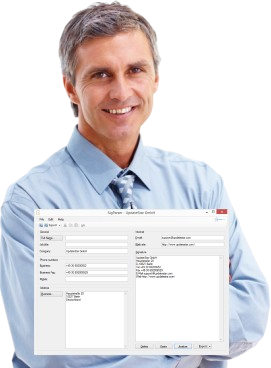
SigParser analiza las firmas de correo y reconoce la información de contacto. Simplifica el mantenimiento de tus datos de contacto.
Ayuda de UpdateStar SigParser
Bienvenido a la Ayuda de UpdateStar SigParser. Si no encuentras la respuesta a alguna de tus preguntas aquí, envía un correo electrónico a nuestro equipo de soporte.
Preguntas frecuentes
Una firma de correo electrónico es el bloque de texto al final de un correo que contiene los datos de contacto del remitente. Pueden tener formato libre.
Si recibes un correo de una persona que quieres añadir a tus contactos, selecciona la firma en tu cliente de correo (p. ej., Microsoft Outlook) y cópiala al portapapeles con Ctrl+C.
Consejos:
Consejos:
- Además de firmas de correo, también puedes copiar una dirección desde cualquier otro programa, por ejemplo, desde un sitio web.
- Una firma de correo suele comenzar con dos guiones simples ("--"). Si no, copia el bloque de texto que empieza por el nombre completo o el nombre de la empresa.
Inicia SigParser y haz clic en el botón Pegar. SigParser pega el texto copiado al portapapeles en el campo Firma y analiza el texto. Los distintos componentes de los datos de contacto se muestran en los campos de texto correspondientes de SigParser.
Nota: Como las firmas de correo pueden tener formato libre, es posible que SigParser no reconozca todos los componentes de los datos de contacto, aunque estén en la firma. También es posible que algunos detalles se asignen de forma incorrecta. Si crees que SigParser no reconoce correctamente una de tus firmas de correo aunque debería hacerlo, háznoslo saber en support@updatestar.com y contribuye a mejorar el software.
Consejos:
Nota: Como las firmas de correo pueden tener formato libre, es posible que SigParser no reconozca todos los componentes de los datos de contacto, aunque estén en la firma. También es posible que algunos detalles se asignen de forma incorrecta. Si crees que SigParser no reconoce correctamente una de tus firmas de correo aunque debería hacerlo, háznoslo saber en support@updatestar.com y contribuye a mejorar el software.
Consejos:
- También puedes arrastrar y soltar texto en SigParser para analizarlo. Simplemente arrastra y suelta el texto en el campo Firma. También puedes usar las funciones habituales de pegado desde el portapapeles: Ctrl+V, elegir Pegar en el menú Editar o hacer clic en el icono del portapapeles en la barra de herramientas.
- Puedes editar los distintos componentes en los campos de texto correspondientes. Al hacer clic en Nombre o Empresa puedes editar partes individuales del nombre y la dirección.
- Pulsa Ctrl+E o haz clic en el pequeño triángulo junto al icono de exportación en la barra de herramientas y elige Exportar a Outlook, o elige el elemento de menú Exportar a Outlook en el menú Archivo, o haz clic en el pequeño triángulo del botón Exportar en la esquina inferior derecha y elige Exportar a Outlook.
- Aparece el diálogo Contacto de Outlook. Aquí puedes añadir o modificar entradas.
- Guarda el nuevo contacto en Outlook.
- SigParser recuerda tu última elección en el botón de exportación. Si tu siguiente exportación es de nuevo a Outlook, puedes simplemente hacer clic en el icono de exportación o en el botón Exportar.
- Para que este procedimiento funcione, Outlook debe estar configurado como el programa predeterminado para abrir archivos vCard (*.vcf). Normalmente Outlook se establece como programa predeterminado automáticamente.
- Si usas un programa distinto de Microsoft Outlook para abrir archivos vCard, el procedimiento descrito también debería funcionar en ese caso. Si no, háznoslo saber en support@updatestar.com.
Pulsa Ctrl+S o haz clic en el icono de guardar en la barra de herramientas o selecciona el elemento de menú Guardar en el menú Archivo.
Consejos:
Consejos:
- En la mayoría de los casos, los dispositivos móviles como teléfonos o PDAs admiten archivos vCard, por lo que puedes guardar contactos mediante una conexión por infrarrojos o Bluetooth directamente en tu dispositivo móvil.
- vCard es un estándar internacional para el intercambio de información de contacto, compatible con varios programas, incluido Microsoft Outlook. Más información: http://www.imc.org/pdi/
SigParser también ofrece la posibilidad de exportar tus firmas a Microsoft Dynamics CRM.
- Pulsa Ctrl+M o haz clic en el pequeño triángulo junto al icono de exportación en la barra de herramientas y selecciona Exportar a Microsoft Dynamics CRM, o haz clic en el pequeño triángulo del botón Exportar en la parte inferior derecha y selecciona Exportar a Microsoft Dynamics CRM.
- Se abre una nueva ventana donde puedes decidir qué tipos de elementos nuevos se generarán en Microsoft Dynamics CRM. Puedes generar una empresa y/o un contacto o un lead. De forma predeterminada, SigParser asume que tu contacto es una empresa. Si la firma no incluye una persona de contacto, SigParser desmarca automáticamente la creación de un contacto. Si no se conoce el nombre de la empresa, se desmarca la creación de una empresa. No obstante, puedes seleccionar ambas opciones en cualquier momento. Si quieres crear un lead a partir de la firma, puedes seleccionarlo aquí y también añadir un asunto al lead (p. ej., "cliente potencial").
- Después de hacer clic en el botón Exportar se transferirán los datos a Microsoft Dynamics CRM. A continuación, las entidades creadas se abren en ventanas del navegador, donde se pueden editar y completar. Si no quieres hacer cambios, puedes cerrar las ventanas del navegador sin guardar. Los datos ya están guardados en Microsoft Dynamics CRM.
- SigParser recuerda tu última elección en el icono de exportación y el botón Exportar. Si tu siguiente exportación es de nuevo a Microsoft Dynamics CRM, puedes simplemente hacer clic en el icono de exportación o en el botón Exportar.
La configuración para la exportación a Microsoft Dynamics CRM se realiza en el archivo de configuración
Cada opción de configuración consta de un nombre de ajuste y el valor correspondiente. No cambies el nombre; SigParser lo necesita para identificar tu configuración. Ten en cuenta que el valor siempre debe ir entre
Cambia el valor según las siguientes opciones:
1. La dirección de tu servidor de Microsoft Dynamics CRM
Si no conoces la dirección, simplemente abre Microsoft Dynamics CRM en el navegador. En la barra de direcciones del navegador verás la dirección; sin embargo, SigParser solo necesita la parte inicial.
Ejemplo:
Dirección completa: http://crmserver/uscrm/loader.aspx o http://crmserver:5555/uscrm/loader.aspx
Parte relevante: http://crmserver/ o http://crmserver:5555/
Cambia el valor de MicrosoftCrmServerUrl por esta parte.
Antes:
2. El nombre de tu organización
Se requiere el nombre de tu organización para que SigParser pueda asignar los datos a la organización correcta. Si no lo conoces, también puedes encontrarlo en la barra de direcciones del navegador.
Ejemplo:
Dirección completa: http://crmserver/uscrm/loader.aspx o http://crmserver:5555/uscrm/loader.aspx
Nombre de la organización: uscrm
Cambia el valor de MicrosoftCrmOrganisationName para que coincida con este nombre de organización.
Antes:
3. Asignación de campos
Los campos de SigParser deben asignarse a sus campos correspondientes en Microsoft Dynamics CRM para que SigParser funcione correctamente. La configuración de SigParser es adecuada para una instalación de Microsoft Dynamics CRM con ajustes predeterminados. Si se han hecho cambios, puedes ajustar la configuración aquí. Si no sabes si se han hecho cambios y cuáles, pruébalo y verifica dónde se introducen los datos de SigParser en Microsoft Dynamics CRM.
Los datos de los campos en SigParser pueden transferirse hasta a tres entidades posibles en Microsoft Dynamics CRM. Esto debe tenerse en cuenta en la configuración.
Considera el campo Fax:
lead_fax El nombre del campo Fax en la entidad lead
account_fax El nombre del campo Fax en la entidad account
contact_fax El nombre del campo Fax en la entidad contact
El principio es el siguiente:
Para cada campo "X" de SigParser ("ParsedXValueTo") se puede indicar un campo para la entidad ("lead_X"). El nombre del campo va precedido del nombre de la entidad y un guion bajo. Esta expresión debe ir entre corchetes: "[lead_X]". Pueden añadirse otras composiciones: "[lead_X] [account_X] [contact_X]". El orden no es relevante. Los nombres de campo también pueden contener guiones bajos.
De forma predeterminada, los datos de SigParser se transfieren a todas las entidades que se vayan a crear. Como resultado, por ejemplo, el número de fax estará disponible tanto en la empresa como en el contacto. Si debe introducirse solo en una entidad, debes eliminar una entidad de la configuración.
Ejemplo: Para guardar el número de fax solo en la empresa:
Antes:
4. Selección de género
SigParser intenta determinar el género a partir del saludo para transferirlo a Microsoft Dynamics CRM. Para ello se requieren los valores de "male" y "female" de la casilla de verificación. De forma predeterminada, male = 1 y female = 2. Si no conoces los valores, puedes determinarlos probando. De forma predeterminada, SigParser está configurado para un Microsoft Dynamics CRM sin cambios.
Puedes establecer estos valores con los nombres de configuración GenderCodeValueMale y GenderCodeValueFemale.
Considera la entidad Contacto:
El nombre del campo va precedido del nombre de la entidad y un guion bajo. Esta expresión debe ir entre corchetes: "[contact_1]". Pueden añadirse otras composiciones: "[lead_1] [contact_1]". El orden no es significativo.
Si tu Microsoft Dynamics CRM es una instalación predeterminada sin cambios importantes en las entidades, basta con ajustar la configuración descrita en las secciones 1 y 2.
SigParser.exe.config, que se encuentra en el directorio de instalación (por ejemplo: C:Program FilesUpdateStarSigParser).Cada opción de configuración consta de un nombre de ajuste y el valor correspondiente. No cambies el nombre; SigParser lo necesita para identificar tu configuración. Ten en cuenta que el valor siempre debe ir entre
<value>VALUE</value>. Los valores en blanco también pueden representarse así: <value />Cambia el valor según las siguientes opciones:
1. La dirección de tu servidor de Microsoft Dynamics CRM
Si no conoces la dirección, simplemente abre Microsoft Dynamics CRM en el navegador. En la barra de direcciones del navegador verás la dirección; sin embargo, SigParser solo necesita la parte inicial.
Ejemplo:
Dirección completa: http://crmserver/uscrm/loader.aspx o http://crmserver:5555/uscrm/loader.aspx
Parte relevante: http://crmserver/ o http://crmserver:5555/
Cambia el valor de MicrosoftCrmServerUrl por esta parte.
Antes:
<setting name="MicrosoftCrmServerUrl" serializeAs="String">
    <value />
</setting>Después:<setting name="MicrosoftCrmServerUrl" serializeAs="String">
<value>http://crmserver/</value>
</setting>Con un valor vacío en MicrosoftCrmServerUrl, SigParser deshabilita los elementos de menú para la exportación a Microsoft Dynamics CRM.2. El nombre de tu organización
Se requiere el nombre de tu organización para que SigParser pueda asignar los datos a la organización correcta. Si no lo conoces, también puedes encontrarlo en la barra de direcciones del navegador.
Ejemplo:
Dirección completa: http://crmserver/uscrm/loader.aspx o http://crmserver:5555/uscrm/loader.aspx
Nombre de la organización: uscrm
Cambia el valor de MicrosoftCrmOrganisationName para que coincida con este nombre de organización.
Antes:
<setting name="MicrosoftCrmOrganisationName" serializeAs="String">
    <value/>
</setting>Después:<setting name="MicrosoftCrmOrganisationName" serializeAs="String">
<value>uscrm</value>
</setting>3. Asignación de campos
Los campos de SigParser deben asignarse a sus campos correspondientes en Microsoft Dynamics CRM para que SigParser funcione correctamente. La configuración de SigParser es adecuada para una instalación de Microsoft Dynamics CRM con ajustes predeterminados. Si se han hecho cambios, puedes ajustar la configuración aquí. Si no sabes si se han hecho cambios y cuáles, pruébalo y verifica dónde se introducen los datos de SigParser en Microsoft Dynamics CRM.
Los datos de los campos en SigParser pueden transferirse hasta a tres entidades posibles en Microsoft Dynamics CRM. Esto debe tenerse en cuenta en la configuración.
Considera el campo Fax:
<setting name="ParsedFaxValueTo" serializeAs="String">
    <value>[lead_fax][account_fax][contact_fax]</value>
</setting>
ParsedFaxValueTo El nombre del campo Fax en SigParser (no modificable)lead_fax El nombre del campo Fax en la entidad lead
account_fax El nombre del campo Fax en la entidad account
contact_fax El nombre del campo Fax en la entidad contact
El principio es el siguiente:
Para cada campo "X" de SigParser ("ParsedXValueTo") se puede indicar un campo para la entidad ("lead_X"). El nombre del campo va precedido del nombre de la entidad y un guion bajo. Esta expresión debe ir entre corchetes: "[lead_X]". Pueden añadirse otras composiciones: "[lead_X] [account_X] [contact_X]". El orden no es relevante. Los nombres de campo también pueden contener guiones bajos.
De forma predeterminada, los datos de SigParser se transfieren a todas las entidades que se vayan a crear. Como resultado, por ejemplo, el número de fax estará disponible tanto en la empresa como en el contacto. Si debe introducirse solo en una entidad, debes eliminar una entidad de la configuración.
Ejemplo: Para guardar el número de fax solo en la empresa:
Antes:
<setting name="ParsedFaxValueTo" serializeAs="String">
    <value>[lead_fax][account_fax][contact_fax]</value>
</setting>Después:<setting name="ParsedFaxValueTo" serializeAs="String">
<value>[lead_fax][account_fax]</value>
</setting>En la entidad lead seguirá guardándose porque un lead no se crea junto con una empresa o un contacto.4. Selección de género
SigParser intenta determinar el género a partir del saludo para transferirlo a Microsoft Dynamics CRM. Para ello se requieren los valores de "male" y "female" de la casilla de verificación. De forma predeterminada, male = 1 y female = 2. Si no conoces los valores, puedes determinarlos probando. De forma predeterminada, SigParser está configurado para un Microsoft Dynamics CRM sin cambios.
Puedes establecer estos valores con los nombres de configuración GenderCodeValueMale y GenderCodeValueFemale.
Considera la entidad Contacto:
<setting name="GenderCodeValueMale" serializeAs="String">
    <value>[contact_1]</value>
</setting>
<setting name="GenderCodeValueFemale" serializeAs="String">
    <value>[contact_2]</value>
</setting>
De nuevo:El nombre del campo va precedido del nombre de la entidad y un guion bajo. Esta expresión debe ir entre corchetes: "[contact_1]". Pueden añadirse otras composiciones: "[lead_1] [contact_1]". El orden no es significativo.
Si tu Microsoft Dynamics CRM es una instalación predeterminada sin cambios importantes en las entidades, basta con ajustar la configuración descrita en las secciones 1 y 2.