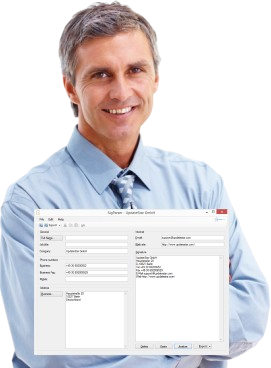


"시간을 크게 절약하고 민망한 오타를 방지합니다." — Richard S.
연락처 데이터 유지 관리를 간소화합니다.
수동으로 연락처 데이터를 관리하느라 시간을 낭비하지 마세요! 비즈니스와 개인 연락처 정보를 구축하고 유지하는 일은 그 어느 때보다 중요합니다.
SigParser는 이메일 서명을 분석하여 연락처 정보를 인식합니다. 이를 통해 연락처 데이터 유지 관리를 간소화합니다.
UpdateStar SigParser 도움말
UpdateStar SigParser 도움말에 오신 것을 환영합니다. 여기에서 원하는 답을 찾지 못하셨다면, 지원팀으로 이메일을 보내주세요.
자주 묻는 질문
이메일 서명은 메일 끝부분에 위치하며 발신자의 연락처 정보를 포함하는 텍스트 블록입니다. 형식이 자유로운 경우가 많습니다.
연락처에 추가하고 싶은 사람에게서 이메일을 받았다면, 이메일 프로그램(예: Microsoft Outlook)에서 이메일 서명을 선택하고 Ctrl+C를 눌러 클립보드에 복사하세요.
팁:
팁:
- 이메일 서명 외에도 웹사이트 등 다른 프로그램에서 주소를 복사해도 됩니다.
- 이메일 서명은 종종 대시 두 개("--")로 시작합니다. 그렇지 않다면 전체 이름 또는 회사명으로 시작하는 구간부터의 텍스트를 복사하세요.
SigParser를 실행하고 붙여넣기 버튼을 클릭하세요. SigParser는 클립보드에 복사된 텍스트를 서명 필드에 붙여넣고 분석합니다. 연락처 데이터의 각 구성요소는 SigParser의 해당 텍스트 필드에 표시됩니다.
참고: 이메일 서명은 자유 형식일 수 있으므로, 서명에 정보가 있더라도 SigParser가 모든 연락처 구성요소를 인식하지 못할 수 있습니다. 또한 일부 정보가 잘못 매핑될 수도 있습니다. SigParser가 인식해야 할 이메일 서명을 제대로 인식하지 못한다고 생각되면 support@updatestar.com으로 알려 주세요. 소프트웨어 개선에 도움이 됩니다.
팁:
참고: 이메일 서명은 자유 형식일 수 있으므로, 서명에 정보가 있더라도 SigParser가 모든 연락처 구성요소를 인식하지 못할 수 있습니다. 또한 일부 정보가 잘못 매핑될 수도 있습니다. SigParser가 인식해야 할 이메일 서명을 제대로 인식하지 못한다고 생각되면 support@updatestar.com으로 알려 주세요. 소프트웨어 개선에 도움이 됩니다.
팁:
- 텍스트를 드래그 앤 드롭하여 SigParser의 서명 필드에 놓으면 자동으로 분석됩니다. 또한 Ctrl+V, 편집 메뉴에서 붙여넣기 선택, 툴바의 클립보드 아이콘 클릭 등 일반적인 붙여넣기 기능도 사용할 수 있습니다.
- 해당 텍스트 필드에서 각 구성요소를 편집할 수 있습니다. 이름 또는 회사를 클릭하면 이름과 주소의 개별 항목을 편집할 수 있습니다.
- Ctrl+E를 누르거나 툴바의 내보내기 아이콘 옆 작은 삼각형을 클릭한 후 Outlook으로 내보내기를 선택하세요. 또는 파일 메뉴에서 Outlook으로 내보내기를 선택하거나, 오른쪽 하단의 내보내기 버튼에 있는 작은 삼각형을 클릭해 Outlook으로 내보내기를 선택하세요.
- Outlook의 연락처 대화 상자가 표시됩니다. 여기에서 항목을 추가하거나 변경할 수 있습니다.
- Outlook에서 새 연락처를 저장하세요.
- SigParser는 내보내기 버튼에서 마지막으로 선택한 항목을 기억합니다. 다음에도 Outlook으로 내보낼 경우 내보내기 아이콘이나 내보내기 버튼을 바로 클릭하면 됩니다.
- 이 절차가 원활히 작동하려면 vCard 파일(*.vcf)을 여는 기본 프로그램이 Outlook으로 설정되어 있어야 합니다. 일반적으로 Outlook이 기본 프로그램으로 자동 설정됩니다.
- vCard 파일을 여는 프로그램으로 Microsoft Outlook이 아닌 다른 프로그램을 사용하더라도 위 절차는 대부분 동일하게 동작합니다. 동작하지 않는 경우 support@updatestar.com으로 알려 주세요.
Ctrl+S를 누르거나 툴바의 저장 아이콘을 클릭하거나, 파일 메뉴에서 저장 메뉴 항목을 선택하세요.
팁:
팁:
- 대부분의 휴대폰이나 PDA 같은 모바일 기기는 vCard 파일을 지원하므로, 적외선 또는 Bluetooth 연결로 연락처를 모바일 기기에 바로 저장할 수 있습니다.
- vCard는 Microsoft Outlook을 포함한 다양한 프로그램이 지원하는 연락처 정보 교환용 국제 표준입니다. 자세히 알아보기: http://www.imc.org/pdi/
SigParser는 서명을 Microsoft Dynamics CRM으로 내보내는 기능도 제공합니다.
- Ctrl+M을 누르거나 툴바의 내보내기 아이콘 옆 작은 삼각형을 클릭한 뒤 Microsoft Dynamics CRM으로 내보내기를 선택하세요. 또는 오른쪽 하단의 내보내기 버튼에 있는 작은 삼각형을 클릭해 Microsoft Dynamics CRM으로 내보내기를 선택하세요.
- 새 창이 열리며 Microsoft Dynamics CRM에서 어떤 유형의 새 항목을 생성할지 선택할 수 있습니다. 회사(Account) 및/또는 연락처(Contact) 또는 리드(Lead)를 생성할 수 있습니다. 기본적으로 SigParser는 회사 생성을 가정합니다. 서명에 담당자(개인) 정보가 없으면 연락처 생성이 자동으로 선택 해제됩니다. 회사명이 없으면 회사 생성이 선택 해제됩니다. 물론 언제든 두 옵션을 모두 선택할 수 있습니다. 서명에서 리드를 생성하려면 여기에서 선택하고 리드의 제목(예: "잠재 고객")을 추가할 수 있습니다.
- 내보내기 버튼을 클릭하면 데이터가 Microsoft Dynamics CRM으로 전송됩니다. 이후 생성된 엔터티가 브라우저 창으로 열리며, 여기서 편집 및 보완할 수 있습니다. 변경할 내용이 없다면 저장하지 않고 창을 닫아도 됩니다. 데이터는 이미 Microsoft Dynamics CRM에 저장되어 있습니다.
- SigParser는 내보내기 아이콘과 내보내기 버튼에서 마지막으로 선택한 항목을 기억합니다. 다음에도 Microsoft Dynamics CRM으로 내보낼 경우 내보내기 아이콘이나 내보내기 버튼을 바로 클릭하면 됩니다.
Microsoft Dynamics CRM으로 내보내기 구성은 설치 디렉터리에 있는 구성 파일
각 구성 옵션은 설정 이름과 해당 값으로 이루어집니다. 이름은 SigParser가 사용자의 설정을 식별하는 데 필요하므로 변경하지 마세요. 값은 항상
아래 항목에 따라 값을 변경하세요:
1. Microsoft Dynamics CRM 서버 주소
주소를 모르는 경우 브라우저에서 Microsoft Dynamics CRM을 열어 보세요. 브라우저 주소 표시줄에 주소가 보이며, SigParser에는 앞부분만 필요합니다.
예:
전체 주소: http://crmserver/uscrm/loader.aspx 또는 http://crmserver:5555/uscrm/loader.aspx
해당되는 앞부분: http://crmserver/ 또는 http://crmserver:5555/
MicrosoftCrmServerUrl의 값을 이 앞부분으로 변경하세요.
변경 전:
2. 조직 이름
데이터를 올바른 조직에 매핑하려면 조직 이름이 필요합니다. 모르는 경우에도 브라우저 주소 표시줄에서 확인할 수 있습니다.
예:
전체 주소: http://crmserver/uscrm/loader.aspx 또는 http://crmserver:5555/uscrm/loader.aspx
조직 이름: uscrm
MicrosoftCrmOrganisationName 값을 이 조직 이름과 동일하게 변경하세요.
변경 전:
3. 필드 매핑
SigParser의 필드는 Microsoft Dynamics CRM의 해당 필드에 매핑되어야 정상 동작합니다. SigParser의 기본 구성은 Microsoft Dynamics CRM의 기본 설정을 기준으로 합니다. 변경이 있었다면 여기에서 구성을 조정하세요. 변경 여부를 모를 경우 먼저 시도해 보고 SigParser의 데이터가 Microsoft Dynamics CRM의 어디에 들어가는지 확인하세요.
SigParser의 필드 데이터는 Microsoft Dynamics CRM의 최대 세 가지 엔터티로 전송될 수 있습니다. 구성 시 이를 고려해야 합니다.
Fax 필드를 예로 들어보겠습니다:
lead_fax lead 엔터티의 Fax 필드 이름
account_fax account 엔터티의 Fax 필드 이름
contact_fax contact 엔터티의 Fax 필드 이름
원리는 다음과 같습니다:
SigParser의 각 필드 "X"(예: "ParsedXValueTo")에 대해 엔터티용 필드를 지정할 수 있습니다(예: "lead_X"). 필드 이름 앞에는 엔터티 이름과 밑줄이 접두로 붙습니다. 이 표현은 대괄호로 감싸야 합니다: "[lead_X]". 다른 구성도 추가할 수 있습니다: "[lead_X] [account_X] [contact_X]". 순서는 중요하지 않습니다. 필드 이름에는 밑줄이 포함될 수도 있습니다.
기본적으로 SigParser의 데이터는 생성 대상인 모든 엔터티로 전송됩니다. 그 결과, 예를 들어 회사와 연락처 모두에 팩스 번호가 입력됩니다. 한 엔터티에만 입력하려면 구성에서 다른 엔터티를 제거해야 합니다.
예: 팩스 번호를 회사에만 저장하려면:
변경 전:
4. 성별 선택
SigParser는 호칭에서 성별을 추론하여 Microsoft Dynamics CRM으로 전달하려고 시도합니다. 이를 위해 체크박스의 "남성"과 "여성" 값이 필요합니다. 기본값은 남성 = 1, 여성 = 2입니다. 값을 모를 경우 시도하여 확인할 수 있습니다. SigParser는 변경되지 않은 Microsoft Dynamics CRM을 기준으로 기본 구성되어 있습니다.
이 값은 GenderCodeValueMale 및 GenderCodeValueFemale 설정 이름으로 지정할 수 있습니다.
Contact 엔터티를 예로 들면:
필드 이름 앞에는 엔터티 이름과 밑줄이 접두로 붙습니다. 이 표현은 대괄호로 감싸야 합니다: "[contact_1]". 다른 구성도 추가할 수 있습니다: "[lead_1] [contact_1]". 순서는 중요하지 않습니다.
엔터티에 큰 변경이 없는 기본 설정의 Microsoft Dynamics CRM이라면, 1번과 2번 항목의 설정만 조정해도 충분합니다.
SigParser.exe.config에서 설정합니다(예: C:Program FilesUpdateStarSigParser).각 구성 옵션은 설정 이름과 해당 값으로 이루어집니다. 이름은 SigParser가 사용자의 설정을 식별하는 데 필요하므로 변경하지 마세요. 값은 항상
<value>VALUE</value>로 감싸야 합니다. 빈 값은 <value />처럼 표현할 수 있습니다.아래 항목에 따라 값을 변경하세요:
1. Microsoft Dynamics CRM 서버 주소
주소를 모르는 경우 브라우저에서 Microsoft Dynamics CRM을 열어 보세요. 브라우저 주소 표시줄에 주소가 보이며, SigParser에는 앞부분만 필요합니다.
예:
전체 주소: http://crmserver/uscrm/loader.aspx 또는 http://crmserver:5555/uscrm/loader.aspx
해당되는 앞부분: http://crmserver/ 또는 http://crmserver:5555/
MicrosoftCrmServerUrl의 값을 이 앞부분으로 변경하세요.
변경 전:
<setting name="MicrosoftCrmServerUrl" serializeAs="String">
    <value />
</setting>
변경 후:<setting name="MicrosoftCrmServerUrl" serializeAs="String">
<value>http://crmserver/</value>
</setting>MicrosoftCrmServerUrl 값이 비어 있으면 SigParser는 Microsoft Dynamics CRM으로 내보내기용 메뉴 항목을 비활성화합니다.2. 조직 이름
데이터를 올바른 조직에 매핑하려면 조직 이름이 필요합니다. 모르는 경우에도 브라우저 주소 표시줄에서 확인할 수 있습니다.
예:
전체 주소: http://crmserver/uscrm/loader.aspx 또는 http://crmserver:5555/uscrm/loader.aspx
조직 이름: uscrm
MicrosoftCrmOrganisationName 값을 이 조직 이름과 동일하게 변경하세요.
변경 전:
<setting name="MicrosoftCrmOrganisationName" serializeAs="String">
    <value/>
</setting>
변경 후:<setting name="MicrosoftCrmOrganisationName" serializeAs="String">
<value>uscrm</value>
</setting>3. 필드 매핑
SigParser의 필드는 Microsoft Dynamics CRM의 해당 필드에 매핑되어야 정상 동작합니다. SigParser의 기본 구성은 Microsoft Dynamics CRM의 기본 설정을 기준으로 합니다. 변경이 있었다면 여기에서 구성을 조정하세요. 변경 여부를 모를 경우 먼저 시도해 보고 SigParser의 데이터가 Microsoft Dynamics CRM의 어디에 들어가는지 확인하세요.
SigParser의 필드 데이터는 Microsoft Dynamics CRM의 최대 세 가지 엔터티로 전송될 수 있습니다. 구성 시 이를 고려해야 합니다.
Fax 필드를 예로 들어보겠습니다:
<setting name="ParsedFaxValueTo" serializeAs="String">
    <value>[lead_fax][account_fax][contact_fax]</value>
</setting>
ParsedFaxValueTo SigParser의 Fax 필드 이름(변경 불가)lead_fax lead 엔터티의 Fax 필드 이름
account_fax account 엔터티의 Fax 필드 이름
contact_fax contact 엔터티의 Fax 필드 이름
원리는 다음과 같습니다:
SigParser의 각 필드 "X"(예: "ParsedXValueTo")에 대해 엔터티용 필드를 지정할 수 있습니다(예: "lead_X"). 필드 이름 앞에는 엔터티 이름과 밑줄이 접두로 붙습니다. 이 표현은 대괄호로 감싸야 합니다: "[lead_X]". 다른 구성도 추가할 수 있습니다: "[lead_X] [account_X] [contact_X]". 순서는 중요하지 않습니다. 필드 이름에는 밑줄이 포함될 수도 있습니다.
기본적으로 SigParser의 데이터는 생성 대상인 모든 엔터티로 전송됩니다. 그 결과, 예를 들어 회사와 연락처 모두에 팩스 번호가 입력됩니다. 한 엔터티에만 입력하려면 구성에서 다른 엔터티를 제거해야 합니다.
예: 팩스 번호를 회사에만 저장하려면:
변경 전:
<setting name="ParsedFaxValueTo" serializeAs="String">
    <value>[lead_fax][account_fax][contact_fax]</value>
</setting>
변경 후:<setting name="ParsedFaxValueTo" serializeAs="String">
<value>[lead_fax][account_fax]</value>
</setting>리드 엔터티에는 여전히 저장됩니다. 리드는 회사나 연락처와 함께 생성되지 않기 때문입니다.4. 성별 선택
SigParser는 호칭에서 성별을 추론하여 Microsoft Dynamics CRM으로 전달하려고 시도합니다. 이를 위해 체크박스의 "남성"과 "여성" 값이 필요합니다. 기본값은 남성 = 1, 여성 = 2입니다. 값을 모를 경우 시도하여 확인할 수 있습니다. SigParser는 변경되지 않은 Microsoft Dynamics CRM을 기준으로 기본 구성되어 있습니다.
이 값은 GenderCodeValueMale 및 GenderCodeValueFemale 설정 이름으로 지정할 수 있습니다.
Contact 엔터티를 예로 들면:
<setting name="GenderCodeValueMale" serializeAs="String">
    <value>[contact_1]</value>
</setting>
<setting name="GenderCodeValueFemale" serializeAs="String">
    <value>[contact_2]</value>
</setting>
다시 한번 정리하면:필드 이름 앞에는 엔터티 이름과 밑줄이 접두로 붙습니다. 이 표현은 대괄호로 감싸야 합니다: "[contact_1]". 다른 구성도 추가할 수 있습니다: "[lead_1] [contact_1]". 순서는 중요하지 않습니다.
엔터티에 큰 변경이 없는 기본 설정의 Microsoft Dynamics CRM이라면, 1번과 2번 항목의 설정만 조정해도 충분합니다.