

"Recuperou minhas senhas ocultas e esquecidas em segundos." — Paula M.
Recupere senhas ocultas de programas.
Primeiros passos com o Password Finder
Bem-vindo ao Password Finder! Este guia abrangente vai orientá-lo em todo o processo de configuração, desde o download inicial até a ativação completa. Em poucos minutos, você estará recuperando senhas e credenciais perdidas de mais de 108 aplicativos compatíveis no seu computador.
1
Download e instalação
Baixar o instalador do Password Finder
Acesse nossa página de download para obter a versão mais recente do Password Finder. O instalador tem aproximadamente 2 MB e o download normalmente é concluído em segundos.
Concluir a instalação
- Localize o arquivo baixado (normalmente na pasta Downloads)
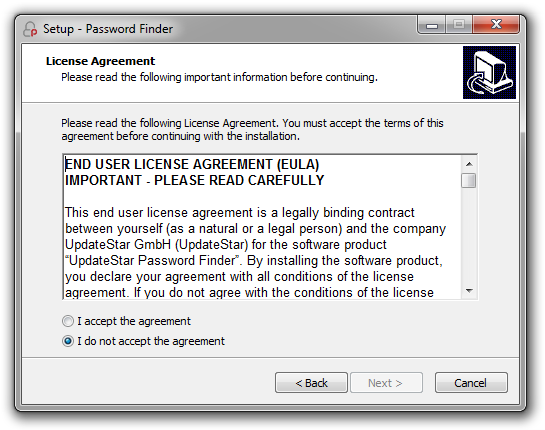
- Dê um duplo clique no instalador para iniciar o assistente de instalação
- Siga as instruções do assistente para definir as preferências de instalação
- Clique em "Install" para iniciar o processo de instalação
- Conclua o assistente e saia quando a instalação terminar
Iniciar o aplicativo
Após a conclusão da instalação, inicie o Password Finder dando um duplo clique no ícone da área de trabalho ou selecionando-o no menu Iniciar. O aplicativo será aberto exibindo a interface principal, pronta para o seu primeiro scan de senhas.
2
Fazer scan em busca de informações de senha
O Password Finder faz automaticamente um scan no seu computador em busca de credenciais armazenadas em aplicativos compatíveis. O processo de varredura é rápido, abrangente e não intrusivo.
Inicie seu primeiro scan
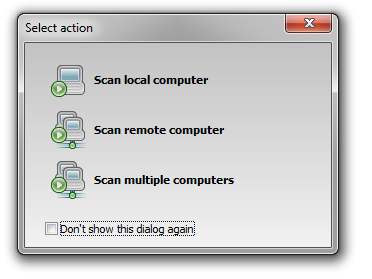
Clique no botão "Scan local computer" na interface principal para iniciar a busca por senhas. O Password Finder fará scan em:
- Navegadores (Chrome, Firefox, Internet Explorer etc.)
- Clientes de e-mail (Outlook, Thunderbird, Windows Mail)
- Clientes FTP (WinSCP, SecureFX)
- Mensageiros instantâneos e outros aplicativos compatíveis
3
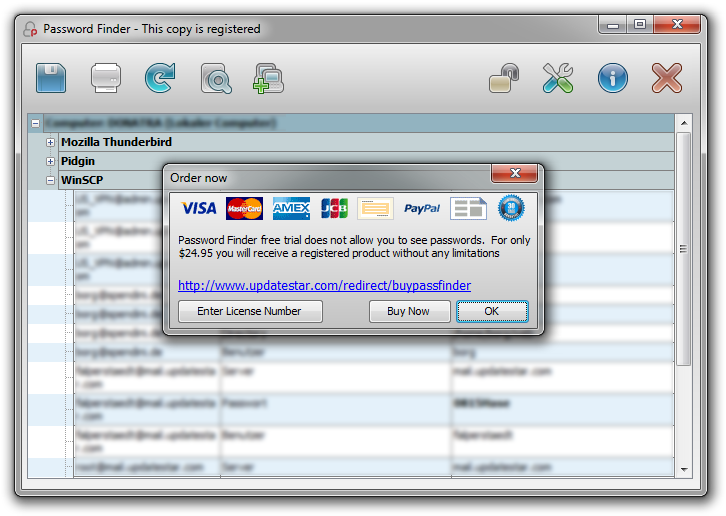
Faça upgrade para a versão completa
Escolha sua licença
Ative sua licença
Após comprar sua licença, você receberá um e-mail com sua chave de licença pessoal e instruções de ativação.
- Verifique seu e-mail para localizar a chave de licença (geralmente chega em poucos minutos)
- Abra o Password Finder e acesse o menu principal
- Selecione "Register" ou "Enter License Key" no menu
- Digite sua chave de licença exatamente como informada no e-mail
- Clique em "Activate" para liberar todas as funcionalidades
Próximos passos e recursos avançados
Agora que o Password Finder está instalado e ativado, explore estes recursos avançados para extrair o máximo valor:
Scan em rede
Faça scan em computadores remotos na sua rede para recuperar senhas de vários sistemas simultaneamente. Ideal para administradores de TI e gestão de sistemas.
Opções de export
Exporte senhas recuperadas para vários formatos para backup, documentação ou migração para gerenciadores de senhas. Imprima os resultados para armazenamento offline.
Scan detalhado
Configure as opções de scan para focar em categorias específicas de aplicativos ou realizar varreduras completas em todo o sistema para uma recuperação de credenciais mais profunda.
Updates regulares
Mantenha o banco de dados de aplicativos do Password Finder sempre atualizado com updates automáticos, garantindo compatibilidade com novas versões de software.
Checklist de configuração rápida
- Fazer download do instalador do Password Finder
- Executar o assistente de instalação
- Iniciar o Password Finder
- Executar o primeiro scan de senhas
- Revisar os resultados do scan
- Comprar licença (se necessário)
- Ativar a versão completa
Tempo necessário
- Download: Menos de 1 minuto
- Instalação: 1–2 minutos
- Primeiro scan: 30–60 segundos
- Compra da licença: 2–3 minutos
- Ativação: Menos de 1 minuto
- Tempo total de configuração: menos de 5 minutos
Versão de teste vs versão completa
| Recurso | Teste | Completa |
|---|---|---|
| Scan em busca de senhas | ||
| Ver resultados completos | ||
| Exportar senhas | ||
| Scan em rede | ||
| Suporte técnico |
Requisitos de sistema
- Windows 11, 10, 8.1, 8, 7, Vista, XP
- Intel Pentium 4 ou equivalente
- 512 MB de RAM no mínimo
- 10 MB de espaço em disco
- Suporte a 32-bit e 64-bit