

"Másodpercek alatt visszahozta a rejtett és elfelejtett jelszavaimat." — Paula M.
Rejtett jelszavak visszaállítása programokból.
Első lépések a Password Finderrel
Üdvözöljük a Password Finderben! Ez az átfogó útmutató végigvezeti a teljes beállítási folyamaton, a kezdeti letöltéstől a teljes aktiválásig. Néhány percen belül már elveszett jelszavakat és hitelesítő adatokat fog visszaállítani a számítógépén található több mint 108 támogatott alkalmazásból.
1
Letöltés és telepítés
A Password Finder installer letöltése
Látogasson el a letöltési oldalunkra, és szerezze be a Password Finder legfrissebb verzióját. Az installer körülbelül 2 MB méretű, a letöltés pedig általában néhány másodperc alatt befejeződik.
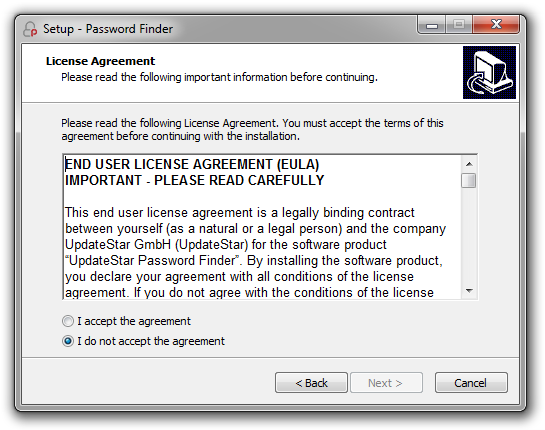
A telepítés befejezése
- Keresse meg a letöltött fájlt (általában a Letöltések mappában található)
- Kattintson duplán az installerre a telepítő varázsló elindításához
- Kövesse a varázsló utasításait a telepítési beállítások kiválasztásához
- Kattintson az „Install” gombra a telepítési folyamat elindításához
- Fejezze be a varázslót, és lépjen ki, amikor a telepítés befejeződik
Az alkalmazás indítása
A telepítés befejezése után indítsa el a Password Findert az asztalon lévő ikon dupla kattintásával, vagy válassza a Start menüből. Az alkalmazás megnyílik, és megjeleníti a fő felületet, készen az első jelszó-szkennelésre.
2
Jelszó-információ keresése
A Password Finder automatikusan átvizsgálja a számítógépet a támogatott alkalmazásokban tárolt hitelesítő adatok után kutatva. A szkennelés gyors, átfogó és nem tolakodó.
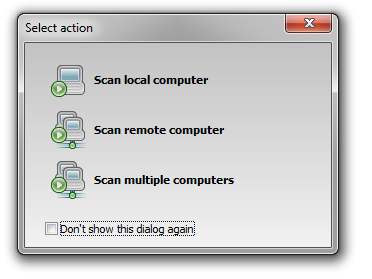
Első szkennelés indítása
Kattintson a fő felületen a „Scan local computer” gombra a jelszavak keresésének elindításához. A Password Finder az alábbiakat vizsgálja át:
- Webböngészők (Chrome, Firefox, Internet Explorer stb.)
- E-mail kliensek (Outlook, Thunderbird, Windows Mail)
- FTP kliensek (WinSCP, SecureFX)
- Azonnali üzenetküldők és egyéb támogatott alkalmazások
3
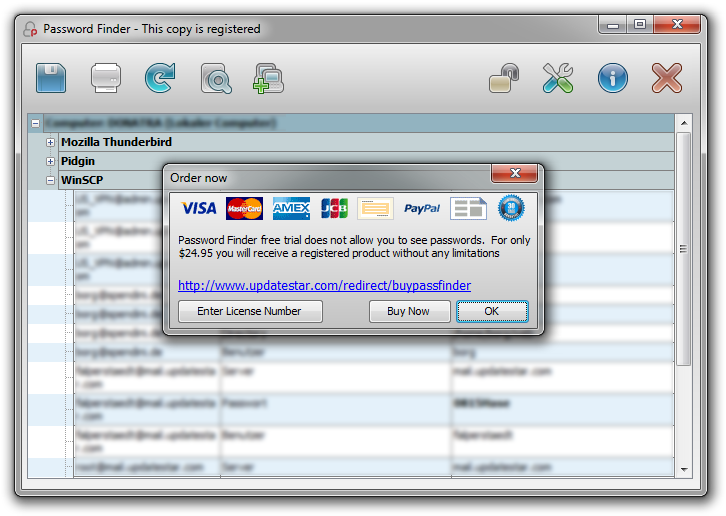
Frissítés teljes verzióra
Válasszon licencet
A licenc aktiválása
A licenc megvásárlása után e-mailben kapja meg a személyes licenckulcsát és az aktiválási útmutatót.
- Ellenőrizze az e-mailjét a licenckulcsért (általában perceken belül megérkezik)
- Nyissa meg a Password Findert, és lépjen a fő menübe
- Válassza a „Register” vagy „Enter License Key” menüpontot
- Adja meg a licenckulcsot pontosan úgy, ahogy az e-mailben szerepel
- Kattintson az „Activate” gombra a teljes funkcionalitás feloldásához
Következő lépések és haladó funkciók
Most, hogy a Password Finder telepítve és aktiválva van, fedezze fel ezeket a hatékony funkciókat az eszköz maximális kihasználásához:
Hálózati szkennelés
Vizsgáljon át távoli gépeket a hálózatán, és állítson vissza jelszavakat több rendszerből egyszerre. Ideális IT adminisztrátoroknak és rendszergazdáknak.
Export opciók
Exportálja a visszaállított jelszavakat különböző formátumokba backuphoz, dokumentáláshoz vagy jelszókezelő rendszerekbe történő migráláshoz. Nyomtassa ki az eredményeket offline tároláshoz.
Részletes szkennelés
Konfigurálja a szkennelési beállításokat, hogy konkrét alkalmazáskategóriákra fókuszáljon, vagy futtasson átfogó, teljes rendszerre kiterjedő szkennelést a hitelesítő adatok alapos visszaállításához.
Rendszeres frissítések
Tartsa naprakészen a Password Finder alkalmazás-adatbázisát automatikus frissítésekkel, így biztosítva a kompatibilitást az újonnan megjelenő szoftververziókkal.
Gyors setup checklist
- Password Finder installer letöltése
- Telepítő varázsló futtatása
- Password Finder indítása
- Első jelszó-szkennelés futtatása
- Szkennelési eredmények áttekintése
- Licenc vásárlása (ha szükséges)
- Teljes verzió aktiválása
Szükséges idő
- Letöltés: 1 percen belül
- Telepítés: 1–2 perc
- Első szkennelés: 30–60 másodperc
- Licencvásárlás: 2–3 perc
- Aktiválás: 1 percen belül
- Teljes setup idő: 5 percen belül
Trial vs teljes verzió
| Funkció | Trial | Teljes |
|---|---|---|
| Jelszavak szkennelése | ||
| Teljes eredmények megtekintése | ||
| Jelszavak exportálása | ||
| Hálózati szkennelés | ||
| Technikai support |
Rendszerkövetelmények
- Windows 11, 10, 8.1, 8, 7, Vista, XP
- Intel Pentium 4 vagy azzal egyenértékű processzor
- Minimum 512 MB RAM
- 10 MB szabad lemezterület
- 32 bites és 64 bites támogatás
Hasznos források
Segítségre van szüksége?
Kapcsolat a supporttal