

"Khôi phục các mật khẩu bị ẩn và bị quên của tôi chỉ trong vài giây." — Paula M.
Khôi phục các mật khẩu bị ẩn cho các chương trình phần mềm.
Bắt đầu với Password Finder
Chào mừng bạn đến với Password Finder! Hướng dẫn chi tiết này sẽ đưa bạn qua toàn bộ quá trình thiết lập, từ tải về ban đầu đến kích hoạt đầy đủ. Chỉ trong vài phút, bạn sẽ có thể khôi phục mật khẩu và thông tin đăng nhập bị mất từ hơn 108 ứng dụng được hỗ trợ trên máy tính của mình.
1
Tải về & Cài đặt
Tải về trình cài đặt Password Finder
Truy cập trang tải về của chúng tôi để lấy phiên bản mới nhất của Password Finder. Trình cài đặt có dung lượng khoảng 2 MB và thường được tải xuống trong vài giây.
Hoàn tất cài đặt
- Xác định vị trí file đã tải (thường nằm trong thư mục Downloads/Tải về của bạn)
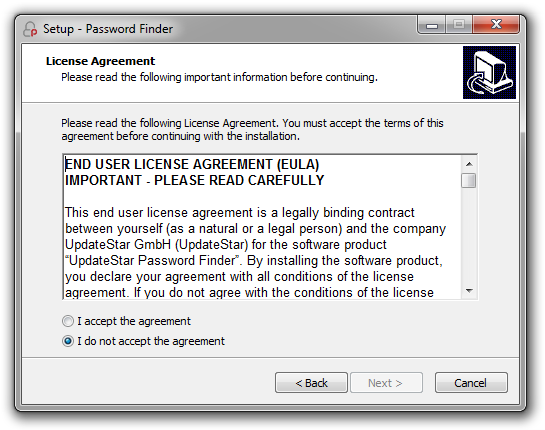
- Nhấp đúp vào trình cài đặt để khởi chạy trình hướng dẫn cài đặt
- Làm theo các bước trong trình hướng dẫn để chọn tùy chọn cài đặt
- Nhấn "Install" để bắt đầu quá trình cài đặt
- Hoàn tất trình hướng dẫn và thoát khi cài đặt kết thúc
Khởi chạy ứng dụng
Sau khi cài đặt hoàn tất, khởi chạy Password Finder bằng cách nhấp đúp vào biểu tượng trên desktop hoặc chọn từ menu Start. Ứng dụng sẽ mở và hiển thị giao diện chính, sẵn sàng cho lần quét mật khẩu đầu tiên của bạn.
2
Quét thông tin mật khẩu
Password Finder tự động quét máy tính của bạn để tìm thông tin đăng nhập được lưu trữ từ các ứng dụng được hỗ trợ. Quá trình quét nhanh, toàn diện và không xâm phạm.
Bắt đầu lần quét đầu tiên
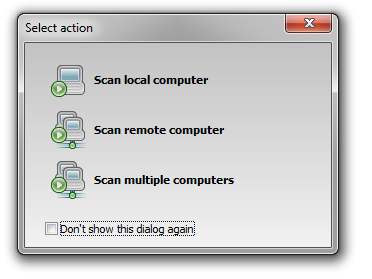
Nhấn nút "Scan local computer" trên giao diện chính để bắt đầu quét mật khẩu. Password Finder sẽ tìm kiếm trong:
- Trình duyệt web (Chrome, Firefox, Internet Explorer, v.v.)
- Ứng dụng email (Outlook, Thunderbird, Windows Mail)
- Ứng dụng FTP (WinSCP, SecureFX)
- Các trình nhắn tin tức thời và ứng dụng được hỗ trợ khác
3
Nâng cấp lên bản đầy đủ
Chọn loại giấy phép
Kích hoạt giấy phép
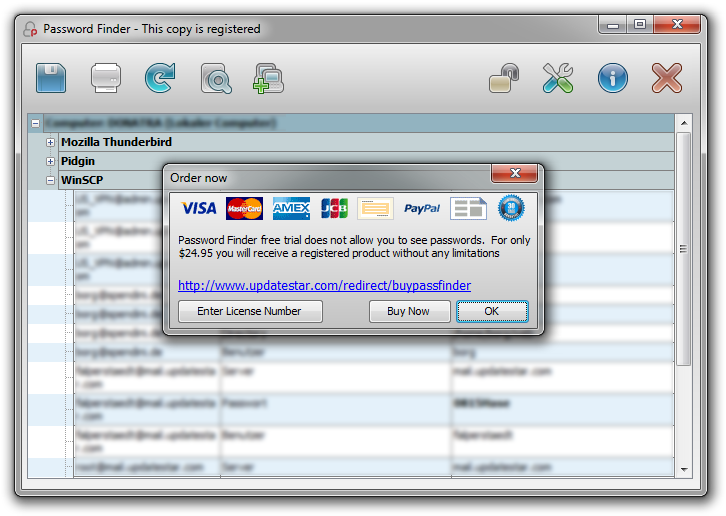
Sau khi mua giấy phép, bạn sẽ nhận được email chứa key bản quyền cá nhân và hướng dẫn kích hoạt.
- Kiểm tra email để lấy key bản quyền (thường đến trong vài phút)
- Mở Password Finder và truy cập menu chính
- Chọn "Register" hoặc "Enter License Key" trong menu
- Nhập key bản quyền chính xác như trong email
- Nhấn "Activate" để mở khóa toàn bộ tính năng
Các bước tiếp theo & Tính năng nâng cao
Giờ đây Password Finder đã được cài đặt và kích hoạt, hãy khám phá những tính năng mạnh mẽ này để tối đa hóa giá trị sử dụng:
Quét qua mạng
Quét các máy từ xa trong mạng của bạn để khôi phục mật khẩu từ nhiều hệ thống cùng lúc. Lý tưởng cho quản trị viên IT và quản lý hệ thống.
Tùy chọn Export
Export mật khẩu đã khôi phục sang nhiều định dạng để backup, lập tài liệu hoặc migrate sang các hệ thống quản lý mật khẩu. In kết quả để lưu trữ offline.
Quét chi tiết
Cấu hình thiết lập quét để tập trung vào các nhóm ứng dụng cụ thể hoặc thực hiện quét toàn hệ thống để khôi phục thông tin đăng nhập một cách triệt để.
Cập nhật thường xuyên
Giữ cơ sở dữ liệu ứng dụng của Password Finder luôn mới với các bản cập nhật tự động, đảm bảo tương thích với những phiên bản phần mềm mới phát hành.
Checklist cài đặt nhanh
- Tải về trình cài đặt Password Finder
- Chạy trình hướng dẫn cài đặt
- Khởi chạy Password Finder
- Thực hiện lần quét mật khẩu đầu tiên
- Xem lại kết quả quét
- Mua giấy phép (nếu cần)
- Kích hoạt bản đầy đủ
Thời gian cần thiết
- Tải về: Dưới 1 phút
- Cài đặt: 1–2 phút
- Lần quét đầu tiên: 30–60 giây
- Mua giấy phép: 2–3 phút
- Kích hoạt: Dưới 1 phút
- Tổng thời gian thiết lập: Dưới 5 phút
Bản dùng thử vs Bản đầy đủ
| Tính năng | Dùng thử | Đầy đủ |
|---|---|---|
| Quét mật khẩu | ||
| Xem kết quả đầy đủ | ||
| Export mật khẩu | ||
| Quét qua mạng | ||
| Hỗ trợ kỹ thuật |
Yêu cầu hệ thống
- Windows 11, 10, 8.1, 8, 7, Vista, XP
- Intel Pentium 4 hoặc tương đương
- Tối thiểu 512 MB RAM
- 10 MB dung lượng đĩa
- Hỗ trợ 32-bit và 64-bit