

"Recuperó mis contraseñas ocultas y olvidadas en segundos." — Paula M.
Recupera contraseñas ocultas de aplicaciones.
Primeros pasos con Password Finder
¡Bienvenido a Password Finder! Esta guía completa le acompañará durante todo el proceso de configuración, desde la descarga inicial hasta la activación completa. En cuestión de minutos, estará recuperando contraseñas y credenciales perdidas de más de 108 aplicaciones compatibles en su equipo.
1
Descarga e instalación
Descargue el instalador de Password Finder
Visite nuestra página de descarga para obtener la última versión de Password Finder. El instalador tiene aproximadamente 2 MB y la descarga suele completarse en segundos.
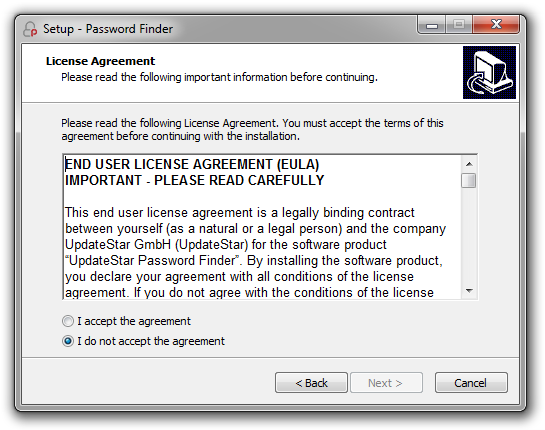
Complete la instalación
- Localice el archivo descargado (normalmente en la carpeta Descargas)
- Haga doble clic en el instalador para iniciar el asistente de instalación
- Siga las indicaciones del asistente para seleccionar las preferencias de instalación
- Haga clic en "Instalar" para iniciar el proceso de instalación
- Complete el asistente y salga cuando finalice la instalación
Inicie la aplicación
Una vez finalizada la instalación, inicie Password Finder haciendo doble clic en el icono del escritorio o seleccionándolo desde el menú Inicio. La aplicación se abrirá y mostrará la interfaz principal, lista para su primer escaneo de contraseñas.
2
Escanear información de contraseñas
Password Finder analiza automáticamente su equipo en busca de credenciales almacenadas de las aplicaciones compatibles. El proceso de escaneo es rápido, exhaustivo y no intrusivo.
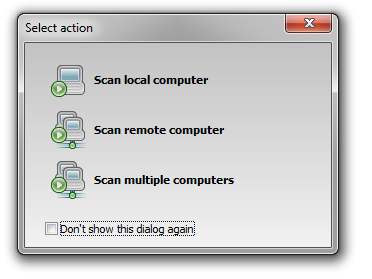
Inicie su primer escaneo
Haga clic en el botón "Escanear equipo local" en la interfaz principal para comenzar a buscar contraseñas. Password Finder buscará en:
- Navegadores web (Chrome, Firefox, Internet Explorer, etc.)
- Clientes de correo (Outlook, Thunderbird, Windows Mail)
- Clientes FTP (WinSCP, SecureFX)
- Clientes de mensajería instantánea y otras aplicaciones compatibles
3
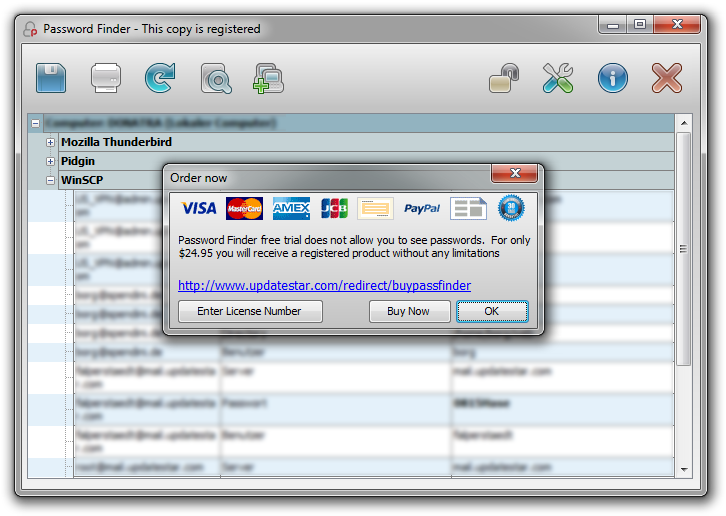
Actualice a la versión completa
Elija su licencia
Active su licencia
Tras comprar su licencia, recibirá un correo electrónico con su clave de licencia personal e instrucciones de activación.
- Revise su correo electrónico para encontrar la clave de licencia (suele llegar en pocos minutos)
- Abra Password Finder y acceda al menú principal
- Seleccione "Registrar" o "Introducir clave de licencia" en el menú
- Introduzca su clave de licencia exactamente como aparece en el correo
- Haga clic en "Activar" para desbloquear todas las funciones
Siguientes pasos y funciones avanzadas
Ahora que Password Finder está instalado y activado, explore estas potentes funciones para maximizar su valor:
Escaneo de red
Analice equipos remotos en su red para recuperar contraseñas de varios sistemas simultáneamente. Ideal para administradores de TI y gestión de sistemas.
Opciones de exportación
Exporte las contraseñas recuperadas a varios formatos para copias de seguridad, documentación o migración a gestores de contraseñas. Imprima los resultados para almacenamiento sin conexión.
Escaneo detallado
Configure los ajustes de escaneo para centrarse en categorías de aplicaciones concretas o realizar escaneos integrales en todo el sistema para una recuperación exhaustiva de credenciales.
Actualizaciones periódicas
Mantenga actualizada la base de datos de aplicaciones de Password Finder con actualizaciones automáticas, garantizando la compatibilidad con las versiones de software más recientes.
Lista de comprobación de configuración rápida
- Descargar el instalador de Password Finder
- Ejecutar el asistente de instalación
- Iniciar Password Finder
- Realizar el escaneo inicial de contraseñas
- Revisar los resultados del escaneo
- Comprar licencia (si es necesario)
- Activar la versión completa
Tiempo necesario
- Descarga: Menos de 1 minuto
- Instalación: 1–2 minutos
- Primer escaneo: 30–60 segundos
- Compra de licencia: 2–3 minutos
- Activación: Menos de 1 minuto
- Tiempo total de configuración: Menos de 5 minutos
Versión de prueba vs versión completa
| Función | Prueba | Completa |
|---|---|---|
| Escanear contraseñas | ||
| Ver resultados completos | ||
| Exportar contraseñas | ||
| Escaneo de red | ||
| Soporte técnico |
Requisitos del sistema
- Windows 11, 10, 8.1, 8, 7, Vista, XP
- Intel Pentium 4 o equivalente
- 512 MB de RAM como mínimo
- 10 MB de espacio en disco
- Compatibilidad con 32 y 64 bits