

"Fick tillbaka mina dolda och bortglömda lösenord på några sekunder." — Paula M.
Återställ dolda lösenord för program.
Komma igång med Password Finder
Välkommen till Password Finder! Den här omfattande guiden tar dig igenom hela setup-processen, från första nedladdning till full aktivering. Inom några minuter kan du återställa borttappade lösenord och inloggningsuppgifter från fler än 108 stödda applikationer på din dator.
1
Nedladdning & installation
Ladda ner installationsfilen för Password Finder
Besök vår nedladdningssida för att hämta den senaste versionen av Password Finder. Installationsfilen är cirka 2 MB och nedladdningen är normalt klar på några sekunder.
Slutför installationen
- Lokalisera den nedladdade filen (vanligtvis i din mapp Hämtade filer/Downloads)
- Dubbelklicka på installationsfilen för att starta installationsguiden
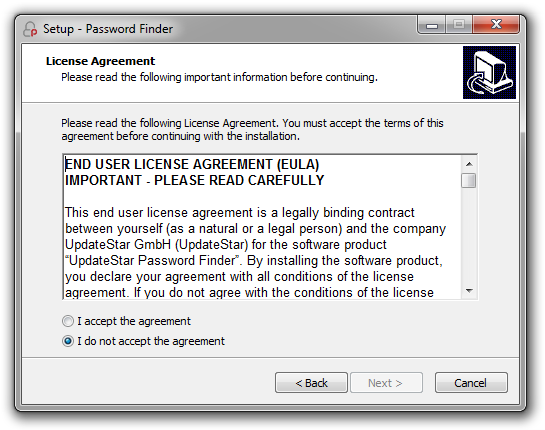
- Följ guidens instruktioner för att välja installationsinställningar
- Klicka på ”Installera” för att starta installationsprocessen
- Slutför guiden och avsluta när installationen är klar
Starta applikationen
När installationen är klar startar du Password Finder genom att dubbelklicka på ikonen på skrivbordet eller välja den från Start-menyn. Applikationen öppnas och visar huvudgränssnittet, redo för din första lösenordsskanning.
2
Skanna efter lösenordsinformation
Password Finder skannar automatiskt din dator efter sparade inloggningsuppgifter från stödda applikationer. Skanningen är snabb, heltäckande och icke-intrusiv.
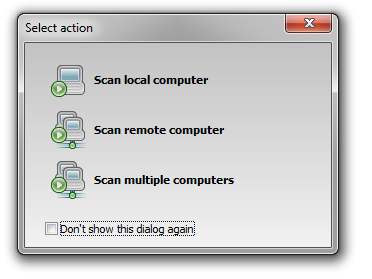
Starta din första skanning
Klicka på knappen ”Skanna lokal dator” i huvudgränssnittet för att starta skanningen efter lösenord. Password Finder söker igenom:
- Webbläsare (Chrome, Firefox, Internet Explorer, etc.)
- E-postklienter (Outlook, Thunderbird, Windows Mail)
- FTP-klienter (WinSCP, SecureFX)
- Instant messengers och andra stödda applikationer
3
Uppgradera till fullversion
Välj din licens
Aktivera din licens
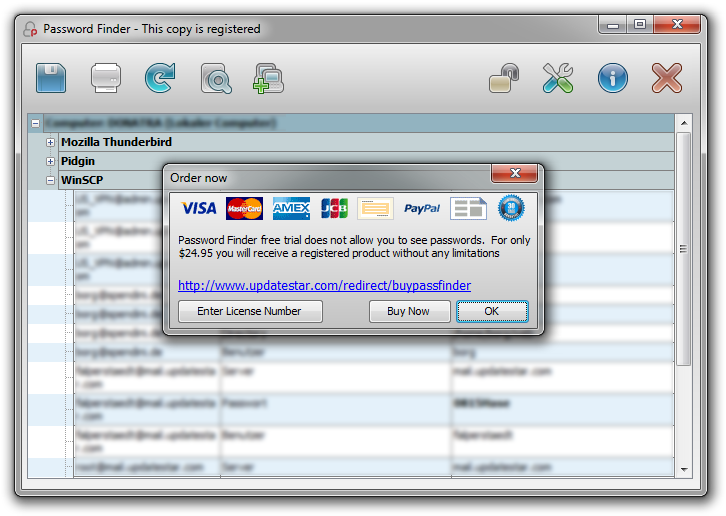
Efter att du har köpt din licens får du ett e‑postmeddelande med din personliga licensnyckel och aktiveringsinstruktioner.
- Kontrollera din e-post efter licensnyckeln (kommer vanligtvis inom några minuter)
- Öppna Password Finder och gå till huvudmenyn
- Välj ”Registrera” eller ”Ange licensnyckel” i menyn
- Ange din licensnyckel exakt som den står i e‑postmeddelandet
- Klicka på ”Aktivera” för att låsa upp all funktionalitet
Nästa steg & avancerade funktioner
Nu när Password Finder är installerat och aktiverat kan du utforska dessa kraftfulla funktioner för att maximera nyttan:
Nätverksskanning
Skanna fjärrdatorer i ditt nätverk för att återställa lösenord från flera system samtidigt. Perfekt för IT‑administratörer och systemhantering.
Exportalternativ
Exportera återställda lösenord till olika format för backup, dokumentation eller migrering till lösenordshanterare. Skriv ut resultaten för offline-lagring.
Detaljerad skanning
Konfigurera skanningsinställningar för att fokusera på specifika applikationskategorier eller köra heltäckande systemskanningar för grundlig återställning av inloggningsuppgifter.
Regelbundna uppdateringar
Håll Password Finders applikationsdatabas uppdaterad med automatiska uppdateringar så att kompatibilitet med nya programversioner säkerställs.
Checklista för snabb installation
- Ladda ner installationsfilen för Password Finder
- Kör installationsguiden
- Starta Password Finder
- Genomför första lösenordsskanningen
- Granska skanningsresultaten
- Köp licens (vid behov)
- Aktivera fullversionen
Tidsåtgång
- Nedladdning: Under 1 minut
- Installation: 1–2 minuter
- Första skanning: 30–60 sekunder
- Licensköp: 2–3 minuter
- Aktivering: Under 1 minut
- Total setup-tid: under 5 minuter
Testversion vs fullversion
| Funktion | Test | Full |
|---|---|---|
| Skanna efter lösenord | ||
| Visa kompletta resultat | ||
| Exportera lösenord | ||
| Nätverksskanning | ||
| Teknisk support |
Systemkrav
- Windows 11, 10, 8.1, 8, 7, Vista, XP
- Intel Pentium 4 eller motsvarande
- Minst 512 MB RAM
- 10 MB diskutrymme
- Stöd för både 32‑bit och 64‑bit