

"Haalt mijn verborgen en vergeten wachtwoorden binnen enkele seconden terug." — Paula M.
Herstel verborgen wachtwoorden voor softwareprogramma's.
Aan de slag met Password Finder
Welkom bij Password Finder! Deze uitgebreide gids leidt je door het volledige installatieproces, van de eerste download tot volledige activering. Binnen enkele minuten kun je verloren wachtwoorden en inloggegevens herstellen van 108+ ondersteunde applicaties op je computer.
1
Download & installatie
Download de Password Finder-installer
Ga naar onze downloadpagina om de nieuwste versie van Password Finder te downloaden. De installer is ongeveer 2 MB en downloads zijn doorgaans binnen enkele seconden voltooid.
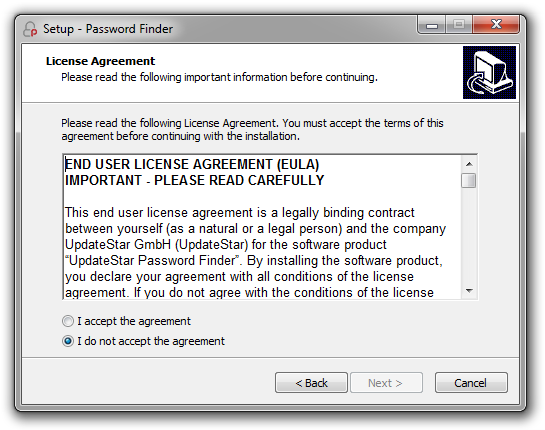
Voltooi de installatie
- Zoek het gedownloade bestand op (meestal in je Downloads-map)
- Dubbelklik op de installer om de installatiewizard te starten
- Volg de stappen van de wizard en kies je installatievoorkeuren
- Klik op "Installeren" om de installatie te starten
- Rond de wizard af en sluit af zodra de installatie is voltooid
Applicatie starten
Start na de installatie Password Finder door te dubbelklikken op het bureaubladpictogram of door het te selecteren via je Startmenu. De applicatie opent met de hoofdinterface en is klaar voor je eerste wachtwoordscan.
2
Scannen op wachtwoordinformatie
Password Finder scant je computer automatisch op opgeslagen inloggegevens uit ondersteunde applicaties. Het scanproces is snel, uitgebreid en niet-invasief.
Je eerste scan starten
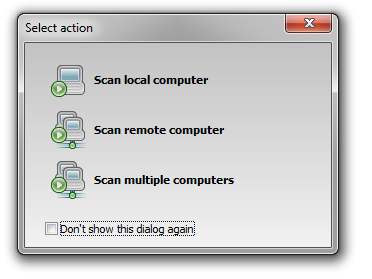
Klik op de knop "Lokale computer scannen" in de hoofdinterface om te beginnen met scannen op wachtwoorden. Password Finder doorzoekt onder meer:
- Webbrowsers (Chrome, Firefox, Internet Explorer, enz.)
- E-mailclients (Outlook, Thunderbird, Windows Mail)
- FTP-clients (WinSCP, SecureFX)
- Instant messengers en andere ondersteunde applicaties
3
Upgrade naar de volledige versie
Kies je licentie
Licentie voor meerdere pc's
Licentie voor 3 pc's met levenslange geldigheid
Koop licentie voor 3 pc'sActiveer je licentie
Na aankoop ontvang je een e-mail met je persoonlijke licentiesleutel en activeringsinstructies.
- Controleer je e-mail op de licentiesleutel (meestal binnen enkele minuten)
- Open Password Finder en ga naar het hoofdmenu
- Kies "Registreren" of "Licentiesleutel invoeren" in het menu
- Voer je licentiesleutel in precies zoals in de e-mail vermeld
- Klik op "Activeren" om alle functionaliteit te ontgrendelen
Volgende stappen & geavanceerde functies
Nu Password Finder is geïnstalleerd en geactiveerd, verken deze krachtige functies om de waarde maximaal te benutten:
Netwerkscan
Scan externe computers op je netwerk om wachtwoorden van meerdere systemen tegelijk te herstellen. Ideaal voor IT- en systeembeheerders.
Exportopties
Exporteer herstelde wachtwoorden naar diverse formaten voor back-up, documentatie of migratie naar wachtwoordbeheersystemen. Print resultaten voor offline opslag.
Gedetailleerd scannen
Configureer scaninstellingen om je te richten op specifieke applicatiecategorieën of voer uitgebreide systeembrede scans uit voor grondig herstel van inloggegevens.
Regelmatige updates
Houd de applicatiedatabase van Password Finder up-to-date met automatische updates, zodat compatibiliteit met nieuw uitgebrachte softwareversies is gewaarborgd.
Snelle setup-checklist
- Download de Password Finder-installer
- Voer de installatiewizard uit
- Start Password Finder
- Voer de eerste wachtwoordscan uit
- Bekijk scanresultaten
- Koop licentie (indien nodig)
- Activeer de volledige versie
Benodigde tijd
- Download: minder dan 1 minuut
- Installatie: 1-2 minuten
- Eerste scan: 30-60 seconden
- Licentie kopen: 2-3 minuten
- Activering: minder dan 1 minuut
- Totale insteltijd: minder dan 5 minuten
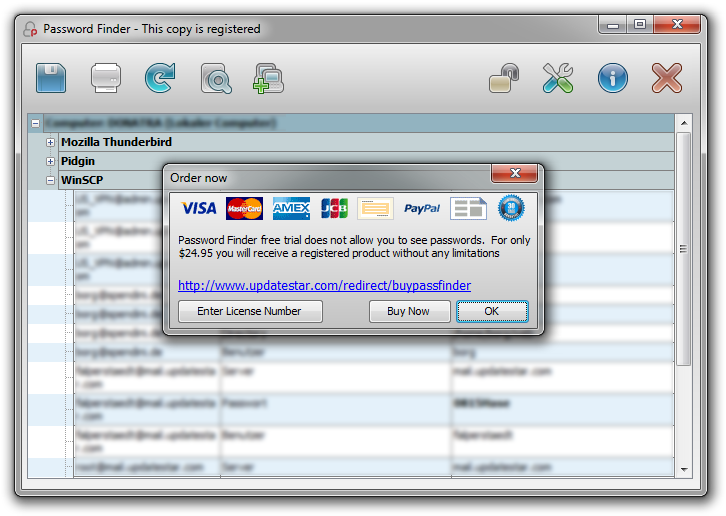
Proefversie vs volledige versie
| Functie | Proef | Volledig |
|---|---|---|
| Scannen op wachtwoorden | ||
| Volledige resultaten bekijken | ||
| Wachtwoorden exporteren | ||
| Netwerkscan | ||
| Technische ondersteuning |
Systeemvereisten
- Windows 11, 10, 8.1, 8, 7, Vista, XP
- Intel Pentium 4 of gelijkwaardig
- Minimaal 512 MB RAM
- 10 MB schijfruimte
- Ondersteuning voor 32-bit en 64-bit