

"Hat meine verborgenen und vergessenen Passwörter in Sekundenschnelle zurückgeholt." — Paula M.
Verborgene Passwörter für Softwareprogramme wiederherstellen.
Erste Schritte mit Password Finder
Willkommen bei Password Finder! Diese umfassende Anleitung führt Sie durch den gesamten Einrichtungsprozess – vom ersten Download bis zur vollständigen Aktivierung. Innerhalb weniger Minuten stellen Sie verlorene Passwörter und Zugangsdaten von 108+ unterstützten Anwendungen auf Ihrem Computer wieder her.
1
Download & Installation
Password Finder Installer herunterladen
Besuchen Sie unsere Download-Seite, um die neueste Version von Password Finder zu erhalten. Der Installer ist etwa 2 MB groß, und der Download ist in der Regel in Sekunden abgeschlossen.
Installation abschließen
- Suchen Sie die heruntergeladene Datei (typischerweise im Ordner Downloads)
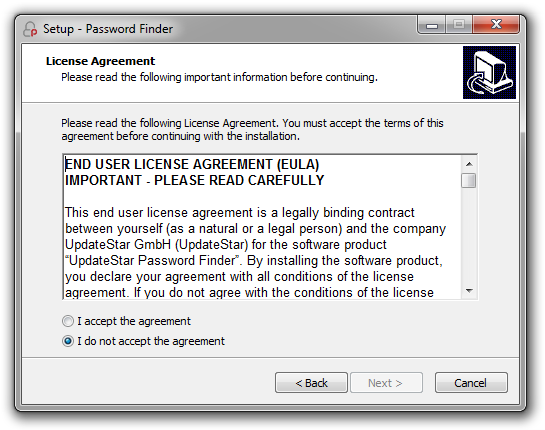
- Doppelklicken Sie auf den Installer, um den Installationsassistenten zu starten
- Folgen Sie den Anweisungen des Assistenten, um Installationspräferenzen festzulegen
- Klicken Sie auf "Installieren", um den Installationsvorgang zu starten
- Schließen Sie den Assistenten ab und beenden Sie ihn, sobald die Installation abgeschlossen ist
Anwendung starten
Nach der Installation starten Sie Password Finder, indem Sie auf das Desktop-Symbol doppelklicken oder es im Startmenü auswählen. Die Anwendung öffnet sich und zeigt die Hauptoberfläche an – bereit für Ihren ersten Passwort-Scan.
2
Nach Passwortinformationen scannen
Password Finder scannt Ihren Computer automatisch nach gespeicherten Zugangsdaten aus unterstützten Anwendungen. Der Scan ist schnell, umfassend und erfolgt ohne Eingriff ins System.
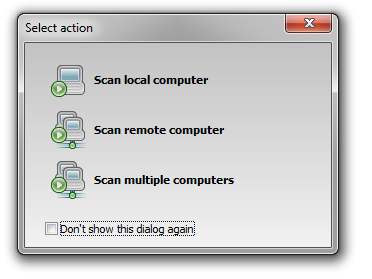
Ersten Scan starten
Klicken Sie in der Hauptoberfläche auf die Schaltfläche "Lokalen Computer scannen", um die Passwortsuche zu starten. Password Finder durchsucht dabei:
- Webbrowser (Chrome, Firefox, Internet Explorer usw.)
- E-Mail-Clients (Outlook, Thunderbird, Windows Mail)
- FTP-Clients (WinSCP, SecureFX)
- Instant Messenger und weitere unterstützte Anwendungen
3
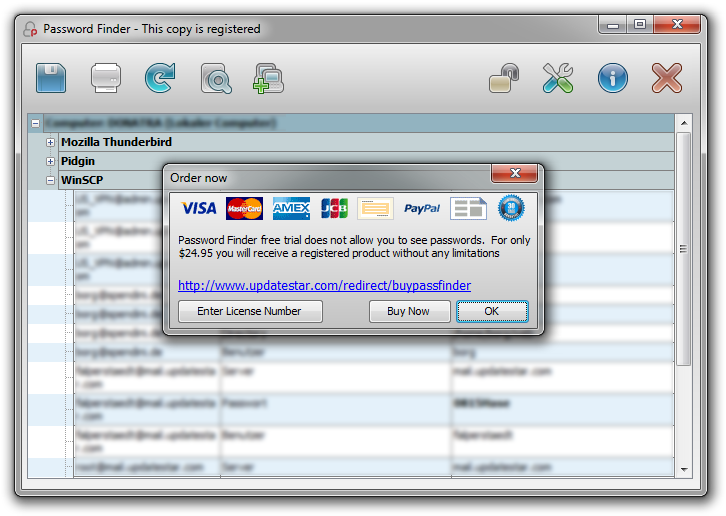
Upgrade auf die Vollversion
Lizenz auswählen
Lizenz aktivieren
Nach dem Kauf Ihrer Lizenz erhalten Sie eine E-Mail mit Ihrem persönlichen Lizenzschlüssel und Aktivierungsanweisungen.
- Prüfen Sie Ihre E-Mail auf den Lizenzschlüssel (trifft meist innerhalb weniger Minuten ein)
- Öffnen Sie Password Finder und rufen Sie das Hauptmenü auf
- Wählen Sie "Registrieren" oder "Lizenzschlüssel eingeben" im Menü
- Geben Sie Ihren Lizenzschlüssel exakt wie in der E-Mail angegeben ein
- Klicken Sie auf "Aktivieren", um die volle Funktionalität freizuschalten
Nächste Schritte & erweiterte Funktionen
Nachdem Password Finder installiert und aktiviert ist, entdecken Sie diese leistungsstarken Funktionen, um den Nutzen zu maximieren:
Netzwerkscan
Scannen Sie Remote-Computer in Ihrem Netzwerk, um Passwörter von mehreren Systemen gleichzeitig wiederherzustellen. Ideal für IT-Administratoren und die Systemadministration.
Exportoptionen
Exportieren Sie wiederhergestellte Passwörter in verschiedene Formate für Backup, Dokumentation oder die Migration in Passwortmanager. Drucken Sie Ergebnisse für die Offline-Ablage.
Detaillierter Scan
Konfigurieren Sie die Scan-Einstellungen, um sich auf bestimmte Anwendungskategorien zu fokussieren, oder führen Sie umfassende, systemweite Scans für eine gründliche Wiederherstellung von Zugangsdaten durch.
Regelmäßige Updates
Halten Sie die Anwendungsdatenbank von Password Finder mit automatischen Updates aktuell und stellen Sie so die Kompatibilität mit neu veröffentlichten Softwareversionen sicher.
Schnellstart-Checkliste
- Password Finder Installer downloaden
- Installationsassistent ausführen
- Password Finder starten
- Ersten Passwort-Scan durchführen
- Scan-Ergebnisse prüfen
- Lizenz kaufen (falls benötigt)
- Vollversion aktivieren
Benötigte Zeit
- Download: unter 1 Minute
- Installation: 1–2 Minuten
- Erster Scan: 30–60 Sekunden
- Lizenzkauf: 2–3 Minuten
- Aktivierung: unter 1 Minute
- Gesamte Einrichtungszeit: unter 5 Minuten
Testversion vs. Vollversion
| Funktion | Testversion | Vollversion |
|---|---|---|
| Nach Passwörtern scannen | ||
| Vollständige Ergebnisse anzeigen | ||
| Passwörter exportieren | ||
| Netzwerkscan | ||
| Technischer Support |
Systemanforderungen
- Windows 11, 10, 8.1, 8, 7, Vista, XP
- Intel Pentium 4 oder vergleichbar
- mindestens 512 MB RAM
- 10 MB Speicherplatz
- Unterstützung für 32-Bit und 64-Bit