

"Gizlenmiş ve unuttuğum parolalarımı saniyeler içinde kurtardı." — Paula M.
Yazılım programları için maskelenmiş parolaları kurtarın.
Password Finder ile Başlarken
Password Finder’a hoş geldiniz! Bu kapsamlı rehber, ilk download işleminizden tam aktivasyona kadar tüm kurulum sürecinde size yol gösterecek. Birkaç dakika içinde bilgisayarınızdaki 108+ desteklenen uygulamadan kaybolan parolaları ve kimlik bilgilerini kurtarmaya başlayabilirsiniz.
1
Download & Installation
Password Finder Installer’ı Download Edin
download sayfamızı ziyaret edin. Installer yaklaşık 2 MB boyutundadır ve download genellikle saniyeler içinde tamamlanır.
Install İşlemini Tamamlayın
- Download edilen dosyayı bulun (genellikle Downloads klasörünüzde)
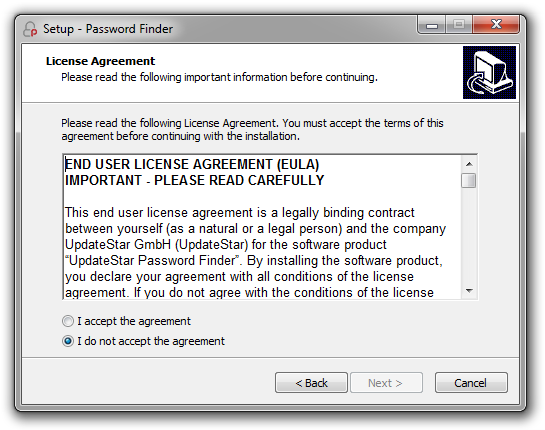
- Installer’a çift tıklayın ve kurulum sihirbazını başlatın
- Sihirbazdaki adımları izleyin ve kurulum tercihlerinizi seçin
- "Install" butonuna tıklayın ve kurulum sürecini başlatın
- Sihirbazı tamamlayın ve kurulum bittiğinde çıkın
Uygulamayı Başlatın
Kurulum tamamlandıktan sonra masaüstü ikonuna çift tıklayarak veya Start menüsünden seçerek Password Finder’ı başlatın. Uygulama açılacak ve ilk parola taramanıza hazır ana arayüzü görüntüleyecektir.
2
Parola Bilgilerini Tara
Password Finder, desteklenen uygulamalardan kaydedilmiş kimlik bilgilerini bulmak için bilgisayarınızı otomatik olarak tarar. Tarama süreci hızlı, kapsamlı ve müdahalesizdir.
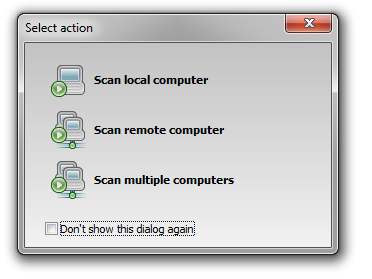
İlk Taramanızı Başlatın
Parola taramasını başlatmak için ana arayüzdeki "Scan local computer" butonuna tıklayın. Password Finder şu alanlarda arama yapacaktır:
- Web tarayıcıları (Chrome, Firefox, Internet Explorer, vb.)
- E-posta istemcileri (Outlook, Thunderbird, Windows Mail)
- FTP istemcileri (WinSCP, SecureFX)
- Anlık mesajlaşma uygulamaları ve diğer desteklenen uygulamalar
3
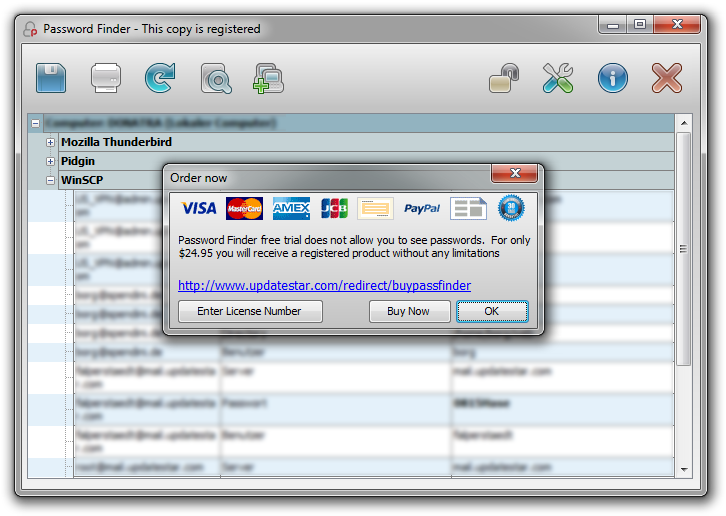
Full Versiyona Upgrade Edin
Lisansınızı Seçin
Lisansınızı Aktive Edin
Lisansınızı satın aldıktan sonra, kişisel lisans anahtarınızı ve aktivasyon talimatlarını içeren bir e-posta alacaksınız.
- E-postanızı kontrol edin ve lisans anahtarınızı bulun (genellikle birkaç dakika içinde gelir)
- Password Finder’ı açın ve ana menüye gidin
- Menüden "Register" veya "Enter License Key" seçeneğini seçin
- Lisans anahtarınızı e-postada verildiği şekilde aynen girin
- "Activate" butonuna tıklayarak tüm fonksiyonları unlock edin
Sonraki Adımlar & Gelişmiş Özellikler
Artık Password Finder kuruldu ve aktive edildi; değerini maksimize etmek için şu güçlü özellikleri keşfedin:
Network Scanning
Ağınızdaki uzak bilgisayarları tarayarak birden fazla sistemden aynı anda parola kurtarın. IT yöneticileri ve sistem yönetimi için idealdir.
Export Seçenekleri
Kurtarılan parolaları yedekleme, dokümantasyon veya password management sistemlerine migration için farklı formatlara export edin. Sonuçları offline saklama için yazdırın.
Detaylı Tarama
Belirli uygulama kategorilerine odaklanmak veya kapsamlı, sistem genelinde taramalar yapmak için tarama ayarlarını configure edin ve detaylı kimlik bilgisi kurtarma gerçekleştirin.
Düzenli Güncellemeler
Password Finder’ın uygulama veritabanını otomatik güncellemelerle güncel tutun; böylece yeni çıkan yazılım sürümleriyle uyumluluk sağlayın.
Hızlı Kurulum Kontrol Listesi
- Password Finder installer’ı download et
- Install sihirbazını çalıştır
- Password Finder’ı başlat
- İlk parola taramasını gerçekleştir
- Tarama sonuçlarını incele
- Gerekirse lisans satın al
- Full versiyonu aktive et
Gereken Süre
- Download: 1 dakikanın altında
- Installation: 1-2 dakika
- İlk Tarama: 30-60 saniye
- Lisans Satın Alma: 2-3 dakika
- Aktivasyon: 1 dakikanın altında
- Toplam Kurulum Süresi: 5 dakikanın altında
Trial vs Full Versiyon
| Özellik | Trial | Full |
|---|---|---|
| Parolaları Tara | ||
| Tam Sonuçları Görüntüle | ||
| Parolaları Export Et | ||
| Network Scanning | ||
| Teknik Destek |
Sistem Gereksinimleri
- Windows 11, 10, 8.1, 8, 7, Vista, XP
- Intel Pentium 4 veya dengi
- Minimum 512 MB RAM
- 10 MB disk alanı
- 32-bit ve 64-bit desteği
Yardımcı Kaynaklar
Yardıma mı İhtiyacınız Var?
Kurulum veya aktivasyonla ilgili sorun mu yaşıyorsunuz?
Support ile İletişime Geçin