

"숨겨져 있거나 잊어버린 비밀번호를 몇 초 만에 되찾았어요." — Paula M.
소프트웨어 프로그램의 숨겨진 비밀번호를 복구합니다.
Password Finder 시작하기
Password Finder에 오신 것을 환영합니다! 이 종합 가이드는 초기 다운로드부터 전체 활성화까지 전체 설정 과정을 안내합니다. 몇 분 안에 컴퓨터에 설치된 지원되는 108개 이상의 애플리케이션에서 분실한 비밀번호와 자격 증명을 복구할 수 있습니다.
1
다운로드 및 설치
Password Finder 설치 프로그램 다운로드
최신 버전의 Password Finder는 다운로드 페이지에서 받으세요. 설치 프로그램은 약 2 MB이며, 다운로드는 일반적으로 몇 초 내에 완료됩니다.
설치 완료하기
- 다운로드한 파일 찾기 (일반적으로 '다운로드' 폴더에 있음)
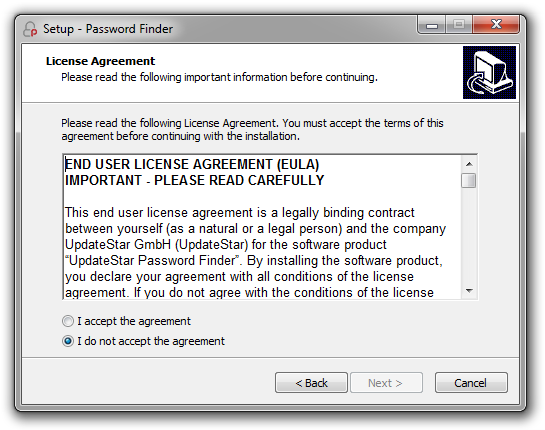
- 설치 프로그램 더블 클릭하여 설치 마법사 실행
- 마법사 안내에 따라 설치 기본 설정 선택
- "Install" 클릭하여 설치 시작
- 마법사 완료 후 설치가 끝나면 종료
애플리케이션 실행
설치가 완료되면 바탕 화면 아이콘을 더블 클릭하거나 시작 메뉴에서 선택하여 Password Finder를 실행하세요. 애플리케이션이 열리면 메인 인터페이스가 표시되며, 첫 비밀번호 스캔을 바로 시작할 준비가 됩니다.
2
비밀번호 정보 스캔
Password Finder는 지원 애플리케이션에 저장된 자격 증명을 컴퓨터에서 자동으로 스캔합니다. 스캔 과정은 빠르고 포괄적이며 시스템에 부담을 주지 않습니다.
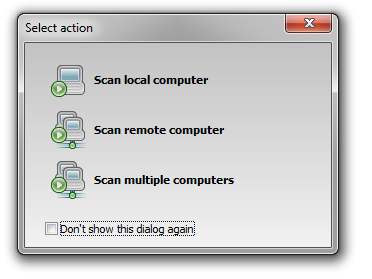
첫 스캔 시작
메인 인터페이스에서 "Scan local computer" 버튼을 클릭하여 비밀번호 스캔을 시작하세요. Password Finder는 다음을 대상으로 검색합니다:
- 웹 브라우저 (Chrome, Firefox, Internet Explorer 등)
- 이메일 클라이언트 (Outlook, Thunderbird, Windows Mail)
- FTP 클라이언트 (WinSCP, SecureFX)
- 인스턴트 메신저 및 기타 지원 애플리케이션
3
정식 버전으로 업그레이드
라이선스 선택
라이선스 활성화
라이선스를 구매하면 개인 라이선스 키와 활성화 안내가 포함된 이메일을 받게 됩니다.
- 이메일 확인하여 라이선스 키 수신 여부 확인 (대부분 몇 분 내 도착)
- Password Finder 열기 후 메인 메뉴로 이동
- 메뉴에서 "Register" 또는 "Enter License Key" 선택
- 라이선스 키 입력 — 이메일에 표시된 그대로 정확히 입력
- "Activate" 클릭하여 전체 기능 잠금 해제
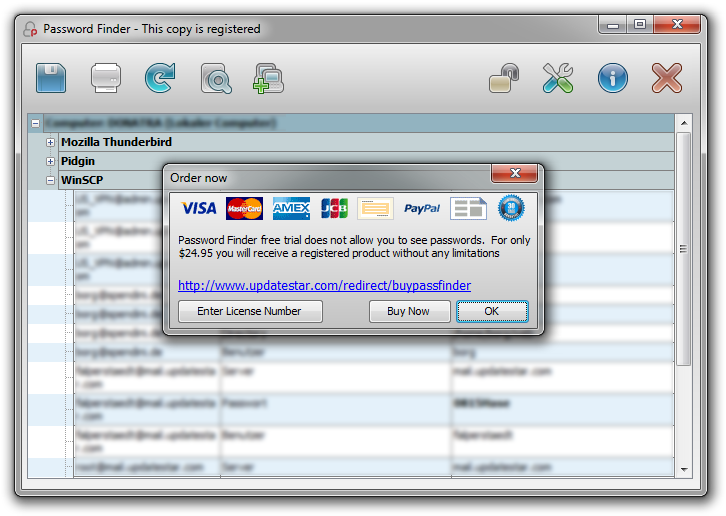
다음 단계 및 고급 기능
이제 Password Finder를 설치하고 활성화했으니, 다음 강력한 기능을 활용해 가치를 극대화하세요:
네트워크 스캔
네트워크의 원격 컴퓨터를 스캔하여 여러 시스템의 비밀번호를 동시에 복구합니다. IT 관리자와 시스템 관리에 이상적입니다.
내보내기 옵션
복구된 비밀번호를 백업, 문서화 또는 비밀번호 관리 시스템으로의 마이그레이션을 위해 다양한 형식으로 내보낼 수 있습니다. 결과를 인쇄하여 오프라인으로 보관하세요.
상세 스캔
스캔 설정을 구성해 특정 애플리케이션 카테고리에 집중하거나 시스템 전반을 포괄하는 스캔을 수행해 자격 증명을 철저히 복구하세요.
정기 업데이트
자동 업데이트로 Password Finder의 애플리케이션 데이터베이스를 최신 상태로 유지하여 새로 출시된 소프트웨어 버전과의 호환성을 보장합니다.
빠른 설정 체크리스트
- Password Finder 설치 프로그램 다운로드
- 설치 마법사 실행
- Password Finder 실행
- 초기 비밀번호 스캔 수행
- 스캔 결과 확인
- 필요 시 라이선스 구매
- 정식 버전 활성화
소요 시간
- 다운로드: 1분 이내
- 설치: 1-2분
- 첫 스캔: 30-60초
- 라이선스 구매: 2-3분
- 활성화: 1분 이내
- 총 설정 시간: 5분 이내
체험판 vs 정식 버전
| 기능 | 체험판 | 정식 |
|---|---|---|
| 비밀번호 스캔 | ||
| 전체 결과 보기 | ||
| 비밀번호 내보내기 | ||
| 네트워크 스캔 | ||
| 기술 지원 |
시스템 요구 사항
- Windows 11, 10, 8.1, 8, 7, Vista, XP
- Intel Pentium 4 또는 동급
- RAM 512 MB 이상
- 디스크 공간 10 MB
- 32비트 및 64비트 지원