

"Mi ha restituito in pochi secondi le password nascoste e dimenticate." — Paula M.
Recupera le password nascoste dei software.
Guida introduttiva a Password Finder
Benvenuto in Password Finder! Questa guida completa ti accompagnerà nell'intero processo di configurazione, dal download iniziale all'attivazione completa. In pochi minuti recupererai password e credenziali da oltre 108 applicazioni supportate sul tuo computer.
1
Download & installazione
Scarica l'installer di Password Finder
Visita la nostra pagina di download per ottenere l'ultima versione di Password Finder. L'installer è di circa 2 MB e il download in genere si conclude in pochi secondi.
Completa l'installazione
- Individua il file scaricato (di solito nella cartella Download)
- Fai doppio clic sull'installer per avviare la procedura guidata di installazione
- Segui le indicazioni della procedura guidata per scegliere le preferenze di installazione
- Fai clic su "Installa" per avviare il processo di installazione
- Completa la procedura guidata ed esci al termine dell'installazione
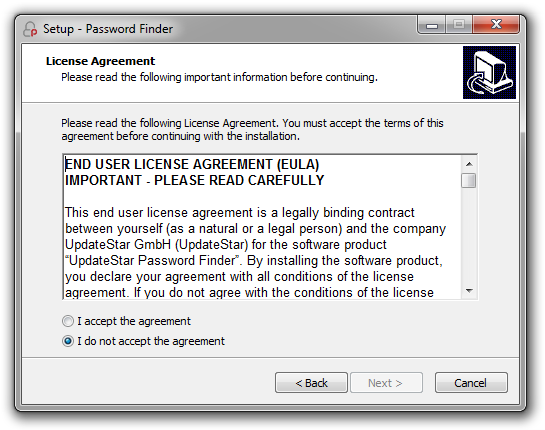
Avvia l'applicazione
Al termine dell'installazione, avvia Password Finder facendo doppio clic sull'icona sul desktop o selezionandolo dal menu Start. L'applicazione si aprirà mostrando l'interfaccia principale, pronta per la tua prima scansione delle password.
2
Scansione delle informazioni sulle password
Password Finder esegue automaticamente la scansione del computer alla ricerca di credenziali memorizzate dalle applicazioni supportate. Il processo di scansione è rapido, completo e non invasivo.
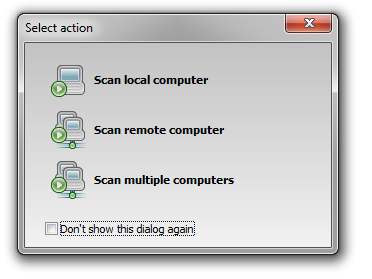
Avvia la tua prima scansione
Fai clic sul pulsante "Scansiona computer locale" nell'interfaccia principale per iniziare a cercare le password. Password Finder esaminerà:
- Browser web (Chrome, Firefox, Internet Explorer, ecc.)
- Client email (Outlook, Thunderbird, Windows Mail)
- Client FTP (WinSCP, SecureFX)
- Client di messaggistica istantanea e altre applicazioni supportate
3
Passa alla versione completa
Scegli la tua licenza
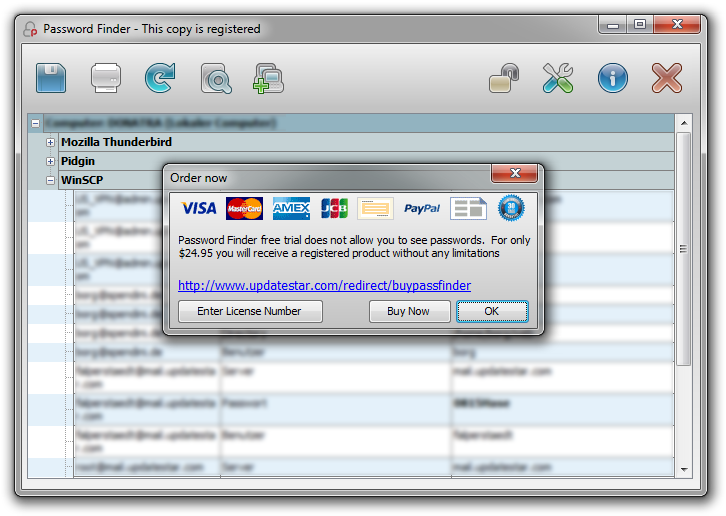
Attiva la tua licenza
Dopo l'acquisto della licenza, riceverai un'email con la tua chiave di licenza personale e le istruzioni per l'attivazione.
- Controlla la tua email per la chiave di licenza (di solito arriva in pochi minuti)
- Apri Password Finder e accedi al menu principale
- Seleziona "Registra" o "Inserisci chiave di licenza" dal menu
- Inserisci la chiave di licenza esattamente come indicata nell'email
- Fai clic su "Attiva" per sbloccare tutte le funzionalità
Passaggi successivi & funzionalità avanzate
Ora che Password Finder è installato e attivato, esplora queste potenti funzionalità per massimizzarne il valore:
Scansione di rete
Scansiona i computer remoti sulla tua rete per recuperare password da più sistemi simultaneamente. Ideale per gli amministratori IT e la gestione dei sistemi.
Opzioni di esportazione
Esporta le password recuperate in vari formati per backup, documentazione o migrazione verso sistemi di gestione delle password. Stampa i risultati per l'archiviazione offline.
Scansione dettagliata
Configura le impostazioni di scansione per focalizzarti su categorie specifiche di applicazioni oppure esegui scansioni complete dell'intero sistema per un recupero approfondito delle credenziali.
Aggiornamenti regolari
Mantieni aggiornato il database delle applicazioni di Password Finder con aggiornamenti automatici, garantendo la compatibilità con le versioni software appena rilasciate.
Checklist di configurazione rapida
- Scarica l'installer di Password Finder
- Esegui la procedura guidata di installazione
- Avvia Password Finder
- Esegui la scansione iniziale delle password
- Esamina i risultati della scansione
- Acquista una licenza (se necessario)
- Attiva la versione completa
Tempo richiesto
- Download: Meno di 1 minuto
- Installazione: 1-2 minuti
- Prima scansione: 30-60 secondi
- Acquisto della licenza: 2-3 minuti
- Attivazione: Meno di 1 minuto
- Tempo totale di configurazione: Meno di 5 minuti
Versione di prova vs versione completa
| Funzionalità | Prova | Completa |
|---|---|---|
| Scansione per password | ||
| Visualizzazione risultati completi | ||
| Esportazione delle password | ||
| Scansione di rete | ||
| Supporto tecnico |
Requisiti di sistema
- Windows 11, 10, 8.1, 8, 7, Vista, XP
- Intel Pentium 4 o equivalente
- 512 MB di RAM minimo
- 10 MB di spazio su disco
- Supporto 32-bit e 64-bit