

「非表示や忘れていたパスワードが数秒で復元できました。」 — Paula M.
ソフトウェアの非表示パスワードを復元します。
Password Finder のはじめ方
Password Finder へようこそ!この包括的なガイドでは、初回のダウンロードからフルアクティベーションまで、セットアップ手順を順にご案内します。数分で、PC 上の 108 以上の対応アプリから失われたパスワードや認証情報を復元できるようになります。
1
ダウンロードとインストール
Password Finder インストーラーをダウンロード
ダウンロードページにアクセスし、最新バージョンの Password Finder を入手してください。インストーラーは約 2 MB で、通常は数秒でダウンロードが完了します。
インストールを完了する
- ダウンロードしたファイルを見つける(通常はダウンロード フォルダー)
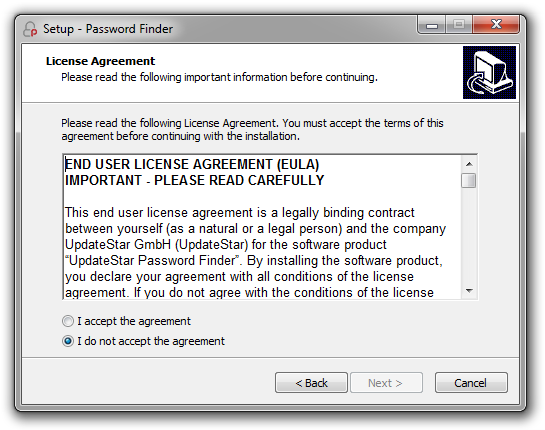
- インストーラーをダブルクリックしてセットアップ ウィザードを起動
- ウィザードの指示に従うしてインストール設定を選択
- 「インストール」をクリックしてインストールを開始
- ウィザードを完了し、インストール終了後に終了
アプリを起動
インストール完了後、デスクトップ アイコンをダブルクリックするか、スタート メニューから選択して Password Finder を起動します。アプリが起動してメイン インターフェイスが表示され、最初のパスワード スキャンを実行できる状態になります。
2
パスワード情報をスキャン
Password Finder は、対応アプリに保存された認証情報を自動でスキャンします。スキャンは高速かつ網羅的で、システムへの負荷も抑えられています。
最初のスキャンを開始
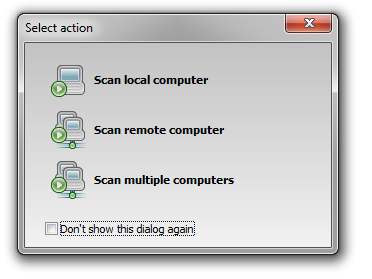
メイン インターフェイスの「ローカル コンピューターをスキャン」ボタンをクリックしてパスワードのスキャンを開始します。Password Finder は次を検索します:
- Web ブラウザー(Chrome、Firefox、Internet Explorer など)
- メール クライアント(Outlook、Thunderbird、Windows メール)
- FTP クライアント(WinSCP、SecureFX)
- インスタント メッセンジャーやその他の対応アプリ
3
フルバージョンにアップグレード
ライセンスを選択
ライセンスをアクティベート
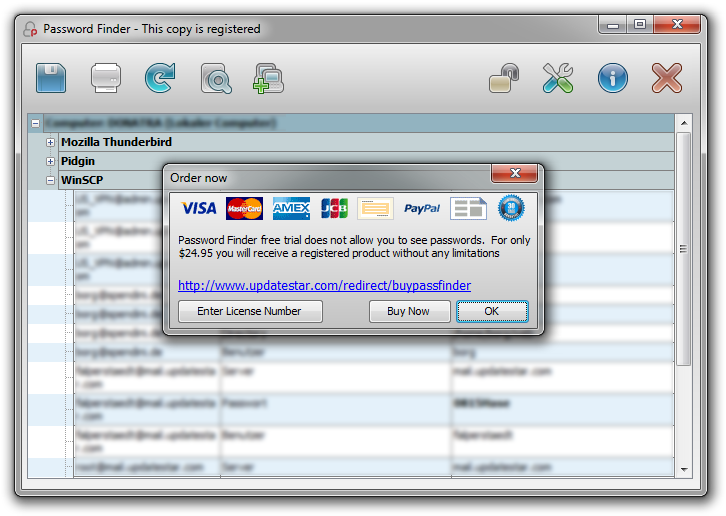
ライセンス購入後、個人用ライセンス キーとアクティベーション手順が記載されたメールが届きます。
- メールを確認してライセンス キーを受信(通常は数分で届きます)
- Password Finder を開きメイン メニューにアクセス
- メニューから「登録」または「ライセンス キーを入力」を選択
- メール記載どおりにライセンス キーを正確に入力
- 「アクティベート」をクリックして全機能を有効化
次のステップと高度な機能
Password Finder のインストールとアクティベーションが完了したら、以下の強力な機能を活用して価値を最大化しましょう。
ネットワーク スキャン
ネットワーク上のリモート コンピューターをスキャンし、複数システムのパスワードを同時に回収。IT 管理者やシステム運用に最適です。
エクスポート オプション
復元したパスワードを各種形式にエクスポートして、バックアップ、ドキュメント化、パスワード管理システムへの移行に活用。オフライン保存用に印刷も可能です。
詳細スキャン
スキャン設定を調整して特定のアプリカテゴリに絞り込む、またはシステム全体の網羅的なスキャンを実行して、認証情報を徹底的に回収します。
定期的なアップデート
自動アップデートで Password Finder のアプリ対応データベースを最新に保ち、新しいソフトウェア バージョンとの互換性を確保します。
クイックセットアップ チェックリスト
- Password Finder のインストーラーをダウンロード
- セットアップ ウィザードを実行
- Password Finder を起動
- 初回のパスワード スキャンを実行
- スキャン結果を確認
- 必要に応じてライセンスを購入
- フルバージョンを有効化
所要時間
- ダウンロード: 1 分未満
- インストール: 1~2 分
- 初回スキャン: 30~60 秒
- ライセンス購入: 2~3 分
- アクティベーション: 1 分未満
- 合計セットアップ時間: 5 分未満
体験版とフルバージョンの比較
| 機能 | 体験版 | フル |
|---|---|---|
| パスワードをスキャン | ||
| 結果を完全表示 | ||
| パスワードをエクスポート | ||
| ネットワーク スキャン | ||
| テクニカル サポート |
システム要件
- Windows 11, 10, 8.1, 8, 7, Vista, XP
- Intel Pentium 4 相当以上
- RAM 512 MB 以上
- ディスク容量 10 MB
- 32 ビット / 64 ビット対応