

“几秒钟就找回了我隐藏且遗忘的密码。” — Paula M.
找回各类软件的隐藏密码。
为什么选择 UpdateStar Password Finder?因为丢失密码真的很烦!
支持一百多款软件的用户名和密码恢复与备份。无需安装即可扫描本地与网络计算机。
开始使用 Password Finder
欢迎使用 Password Finder!本综合指南将带你完成整个设置流程,从首次下载到完全激活。几分钟内,你就可以从电脑上 108+ 款受支持的应用中恢复丢失的密码和凭据。
快速设置 — 5 分钟内搞定:按照下面三个简单步骤在系统上安装、配置和激活 Password Finder。
1
下载与安装
下载 Password Finder 安装程序
访问我们的下载页面获取最新版本的 Password Finder。安装程序大小约为 2 MB,下载通常在几秒内完成。
完成安装
- 找到已下载的文件(通常位于“下载”文件夹)
- 双击安装程序以启动安装向导
- 按照向导提示选择安装偏好设置
- 点击“Install”开始安装过程
- 完成向导,安装结束后退出
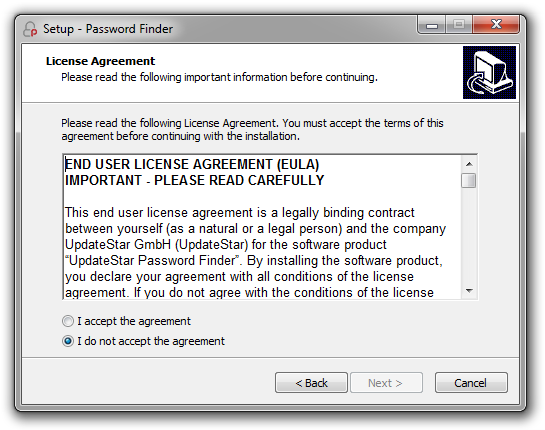
启动应用程序
安装完成后,通过双击桌面图标或在开始菜单中选择来启动 Password Finder。程序将打开并显示主界面,准备进行首次密码扫描。
2
扫描密码信息
Password Finder 会自动扫描电脑上受支持应用所保存的凭据。扫描过程快速、全面且非侵入式。
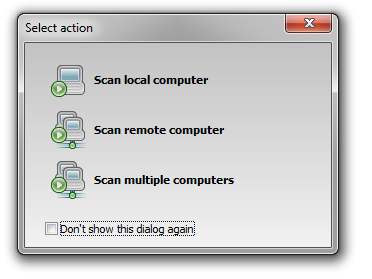
启动首次扫描
在主界面点击“Scan local computer”按钮开始扫描密码。Password Finder 将搜索以下内容:
- 网页浏览器(Chrome、Firefox、Internet Explorer 等)
- 邮件客户端(Outlook、Thunderbird、Windows 邮件)
- FTP 客户端(WinSCP、SecureFX)
- 即时通讯工具及其他受支持的应用程序
扫描时长:首次扫描通常在 30–60 秒内完成,具体取决于已安装应用数量及系统配置。扫描过程中会实时显示进度。
3
升级到完整版本
试用版限制:试用版显示的密码结果不完整。若要查看、导出和打印完整的密码信息,需要购买正式授权。
选择你的授权类型
激活你的授权
购买授权后,你会收到一封包含个人授权密钥及激活说明的电子邮件。
- 检查邮箱获取授权密钥(通常在几分钟内送达)
- 打开 Password Finder并进入主菜单
- 在菜单中选择“Register”或“Enter License Key”
- 按邮件中提供的内容精确输入你的授权密钥
- 点击“Activate”解锁全部功能
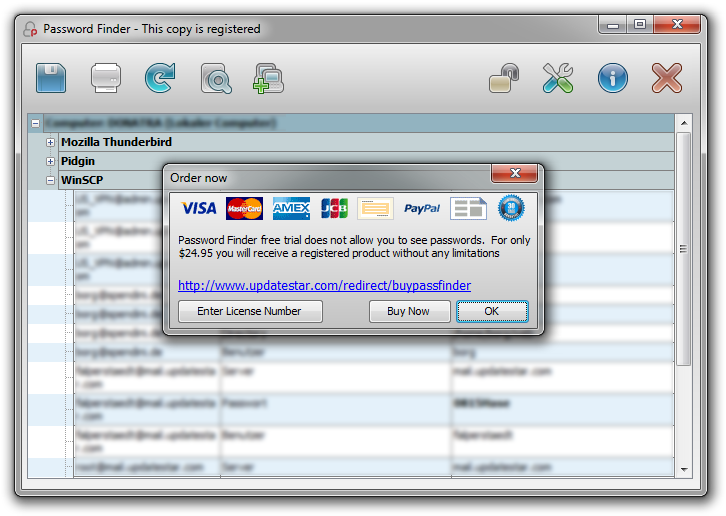
激活完成!激活后,你可以查看、导出和打印所有受支持应用的完整密码信息。
下一步与高级功能
现在 Password Finder 已安装并激活,可以进一步探索这些强大功能以最大化其价值:
网络扫描
扫描网络中的远程电脑,同时从多台系统中恢复密码。非常适合 IT 管理员和系统运维管理场景。
导出选项
将恢复的密码导出为多种格式,用于备份、文档记录,或迁移到密码管理系统。也可以打印结果以便离线存储。
精细扫描
自定义扫描设置,只针对特定应用类别扫描,或执行覆盖全系统的全面扫描,实现彻底的凭据恢复。
定期更新
通过自动更新保持 Password Finder 的应用数据库为最新状态,确保对新发布的软件版本保持兼容。
快速设置清单
- 下载 Password Finder 安装程序
- 运行安装向导
- 启动 Password Finder
- 执行首次密码扫描
- 查看扫描结果
- 购买授权(如有需要)
- 激活完整版本
所需时间
- 下载:少于 1 分钟
- 安装:1–2 分钟
- 首次扫描:30–60 秒
- 购买授权:2–3 分钟
- 激活:少于 1 分钟
- 总体设置时间:不超过 5 分钟
试用版 vs 完整版本
| 功能 | 试用版 | 完整版本 |
|---|---|---|
| 扫描密码 | ||
| 查看完整结果 | ||
| 导出密码 | ||
| 网络扫描 | ||
| 技术支持 |
系统要求
- Windows 11、10、8.1、8、7、Vista、XP
- Intel Pentium 4 或同级别处理器
- 至少 512 MB 内存
- 10 MB 磁盘空间
- 支持 32 位和 64 位