

"मेरे छिपे और भूले हुए पासवर्ड कुछ ही सेकंड में वापस मिल गए।" — पाउला एम.
सॉफ़्टवेयर प्रोग्राम्स के छिपे पासवर्ड रिकवर करें।
Password Finder के साथ शुरुआत करना
Password Finder में आपका स्वागत है! यह विस्तृत गाइड आपको पूरे सेटअप प्रोसेस के बारे में बताएगा, शुरुआती डाउनलोड से लेकर पूरी एक्टिवेशन तक। कुछ ही मिनटों में आप अपने कंप्यूटर पर 108+ सपोर्टेड एप्लिकेशंस से खोए हुए पासवर्ड और क्रेडेंशियल्स रिकवर कर पाएँगे।
1
डाउनलोड और इंस्टॉलेशन
Password Finder इंस्टॉलर डाउनलोड करें
Password Finder का लेटेस्ट वर्ज़न पाने के लिए हमारी डाउनलोड पेज पर जाएँ। इंस्टॉलर लगभग 2 MB का है और आम तौर पर कुछ सेकंड में डाउनलोड हो जाता है।
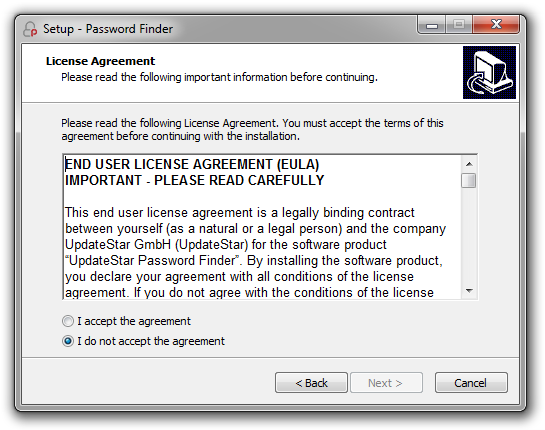
इंस्टॉलेशन पूरा करें
- डाउनलोड की गई फ़ाइल ढूँढें (आमतौर पर आपके Downloads फ़ोल्डर में)
- इंस्टॉलर पर डबल‑क्लिक करें ताकि इंस्टॉलेशन विज़ार्ड लॉन्च हो सके
- विज़ार्ड के प्रॉम्प्ट फॉलो करें और इंस्टॉलेशन प्रेफ़रेंसेज़ चुनें
- "Install" पर क्लिक करें ताकि इंस्टॉलेशन प्रोसेस शुरू हो
- विज़ार्ड पूरा करें और इंस्टॉलेशन खत्म होने पर एग्ज़िट करें
एप्लिकेशन लॉन्च करें
इंस्टॉलेशन पूरा होने के बाद, डेस्कटॉप आइकन पर डबल‑क्लिक करके या Start मेनू से चुनकर Password Finder लॉन्च करें। एप्लिकेशन खुलेगा और मेन इंटरफ़ेस दिखाएगा, जो आपके पहले पासवर्ड स्कैन के लिए तैयार रहेगा।
2
पासवर्ड जानकारी के लिए स्कैन करें
Password Finder अपने आप आपके कंप्यूटर पर सपोर्टेड एप्लिकेशंस से सेव्ड क्रेडेंशियल्स के लिए स्कैन करता है। स्कैनिंग प्रोसेस तेज़, व्यापक और नॉन‑इंट्रूसिव है।
अपना पहला स्कैन शुरू करें
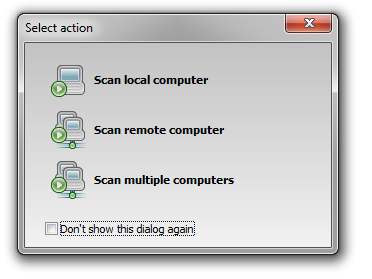
पासवर्ड स्कैन शुरू करने के लिए मेन इंटरफ़ेस पर "Scan local computer" बटन पर क्लिक करें। Password Finder इन जगहों पर खोज करेगा:
- वेब ब्राउज़र्स (Chrome, Firefox, Internet Explorer, आदि)
- ईमेल क्लाइंट्स (Outlook, Thunderbird, Windows Mail)
- FTP क्लाइंट्स (WinSCP, SecureFX)
- इंस्टैंट मैसेंजर और अन्य सपोर्टेड एप्लिकेशंस
3
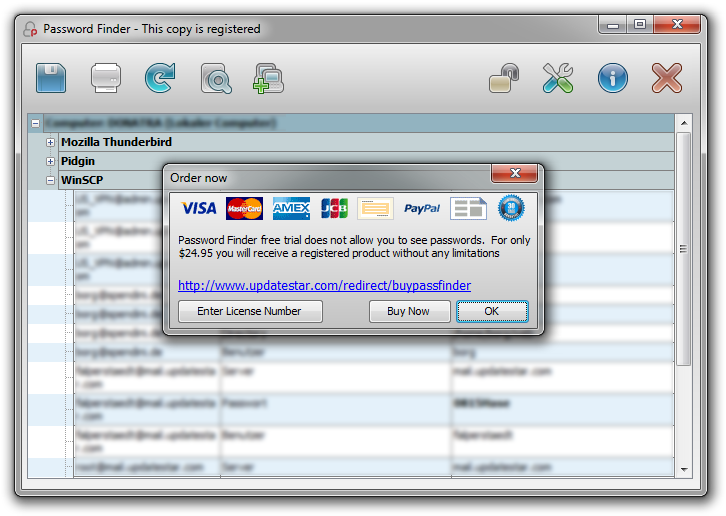
फुल वर्ज़न पर अपग्रेड करें
अपना लाइसेंस चुनें
अपना लाइसेंस एक्टिवेट करें
लाइसेंस खरीदने के बाद आपको एक ईमेल मिलेगा जिसमें आपका पर्सनल लाइसेंस की और एक्टिवेशन इंस्ट्रक्शंस होंगे।
- अपने ईमेल की जाँच करें लाइसेंस की के लिए (आमतौर पर कुछ मिनटों में पहुंच जाता है)
- Password Finder खोलें और मेन मेनू पर जाएँ
- मेनू से "Register" या "Enter License Key" चुनें
- अपना लाइसेंस की दर्ज करें बिल्कुल वैसा ही जैसा ईमेल में दिया गया है
- "Activate" पर क्लिक करें ताकि फुल फ़ंक्शनैलिटी अनलॉक हो जाए
आगे के स्टेप्स और एडवांस्ड फ़ीचर्स
अब जब Password Finder इंस्टॉल और एक्टिवेट हो चुका है, तो इसकी वैल्यू को मैक्सिमाइज़ करने के लिए इन पावरफ़ुल फ़ीचर्स को एक्सप्लोर करें:
नेटवर्क स्कैनिंग
अपने नेटवर्क पर रिमोट कंप्यूटर्स को स्कैन करें और एक साथ कई सिस्टम्स से पासवर्ड रिकवर करें। आईटी एडमिनिस्ट्रेटर्स और सिस्टम मैनेजमेंट के लिए आदर्श।
एक्सपोर्ट ऑप्शंस
रिकवर किए गए पासवर्ड्स को बैकअप, डॉक्यूमेंटेशन या पासवर्ड मैनेजमेंट सिस्टम्स में माइग्रेशन के लिए अलग‑अलग फ़ॉर्मैट्स में एक्सपोर्ट करें। ऑफ़लाइन स्टोरेज के लिए रिज़ल्ट्स प्रिंट करें।
डीटेल्ड स्कैनिंग
स्कैन सेटिंग्स को इस तरह कॉन्फ़िगर करें कि वे स्पेसिफिक एप्लिकेशन कैटेगरी पर फ़ोकस करें या फिर व्यापक सिस्टम‑वाइड स्कैन करें ताकि क्रेडेंशियल रिकवरी पूरी तरह हो सके।
रेगुलर अपडेट्स
Password Finder की एप्लिकेशन डाटाबेस को ऑटोमैटिक अपडेट्स के साथ करंट रखें, ताकि नए रिलीज़ हुए सॉफ़्टवेयर वर्ज़न्स के साथ कंपैटिबिलिटी सुनिश्चित हो सके।
क्विक सेटअप चेकलिस्ट
- Password Finder इंस्टॉलर डाउनलोड करें
- इंस्टॉलेशन विज़ार्ड रन करें
- Password Finder लॉन्च करें
- शुरुआती पासवर्ड स्कैन परफॉर्म करें
- स्कैन रिज़ल्ट्स रिव्यू करें
- आवश्यक हो तो लाइसेंस खरीदें
- फुल वर्ज़न एक्टिवेट करें
आवश्यक समय
- डाउनलोड: 1 मिनट से कम
- इंस्टॉलेशन: 1–2 मिनट
- पहला स्कैन: 30–60 सेकंड
- लाइसेंस परचेज: 2–3 मिनट
- एक्टिवेशन: 1 मिनट से कम
- कुल सेटअप समय: 5 मिनट से कम
ट्रायल बनाम फुल वर्ज़न
| फ़ीचर | ट्रायल | फुल |
|---|---|---|
| पासवर्ड्स के लिए स्कैन | ||
| पूरे रिज़ल्ट्स देखें | ||
| पासवर्ड्स एक्सपोर्ट करें | ||
| नेटवर्क स्कैनिंग | ||
| टेक्निकल सपोर्ट |
सिस्टम रिक्वायरमेंट्स
- Windows 11, 10, 8.1, 8, 7, Vista, XP
- Intel Pentium 4 या समकक्ष
- कम से कम 512 MB RAM
- 10 MB डिस्क स्पेस
- 32‑bit और 64‑bit सपोर्ट