

"A récupéré mes mots de passe cachés et oubliés en quelques secondes." — Paula M.
Récupérez les mots de passe masqués des logiciels.
Premiers pas avec Password Finder
Bienvenue dans Password Finder ! Ce guide complet vous accompagne tout au long du processus de configuration, du téléchargement initial à l’activation complète. En quelques minutes, vous pourrez récupérer des mots de passe et identifiants perdus à partir de plus de 108 applications prises en charge sur votre ordinateur.
1
Téléchargement et installation
Télécharger l’installateur de Password Finder
Rendez-vous sur notre page de téléchargement pour obtenir la dernière version de Password Finder. Le programme d’installation pèse environ 2 Mo et le téléchargement se termine généralement en quelques secondes.
Finaliser l’installation
- Repérez le fichier téléchargé (généralement dans votre dossier Téléchargements)
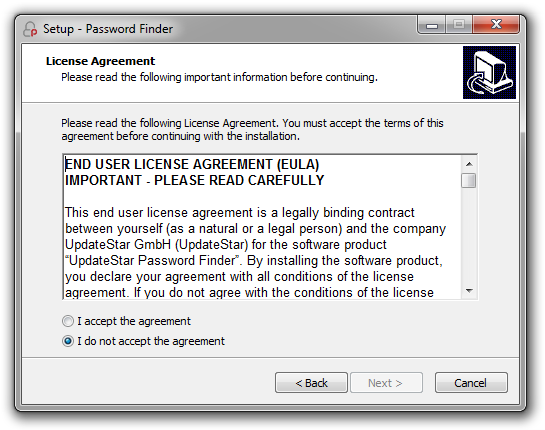
- Double-cliquez sur l’installateur pour lancer l’assistant d’installation
- Suivez les instructions de l’assistant pour définir vos préférences d’installation
- Cliquez sur « Installer » pour démarrer le processus
- Terminez l’assistant et quittez lorsque l’installation est achevée
Lancer l’application
Une fois l’installation terminée, lancez Password Finder en double-cliquant sur l’icône du bureau ou depuis le menu Démarrer. L’application s’ouvre et affiche l’interface principale, prête pour votre première analyse de mots de passe.
2
Analyser les informations d’identification
Password Finder analyse automatiquement votre ordinateur à la recherche d’identifiants stockés par les applications prises en charge. Le processus est rapide, complet et non intrusif.
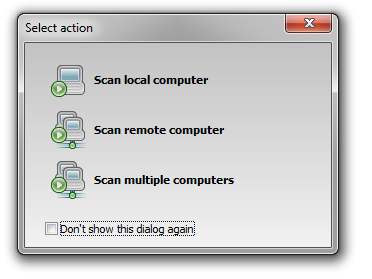
Lancer votre première analyse
Cliquez sur le bouton « Analyser l’ordinateur local » dans l’interface principale pour démarrer la recherche de mots de passe. Password Finder fouillera :
- Les navigateurs web (Chrome, Firefox, Internet Explorer, etc.)
- Les clients de messagerie (Outlook, Thunderbird, Windows Mail)
- Les clients FTP (WinSCP, SecureFX)
- Les messageries instantanées et autres applications prises en charge
3
Passer à la version complète
Choisissez votre licence
Activer votre licence
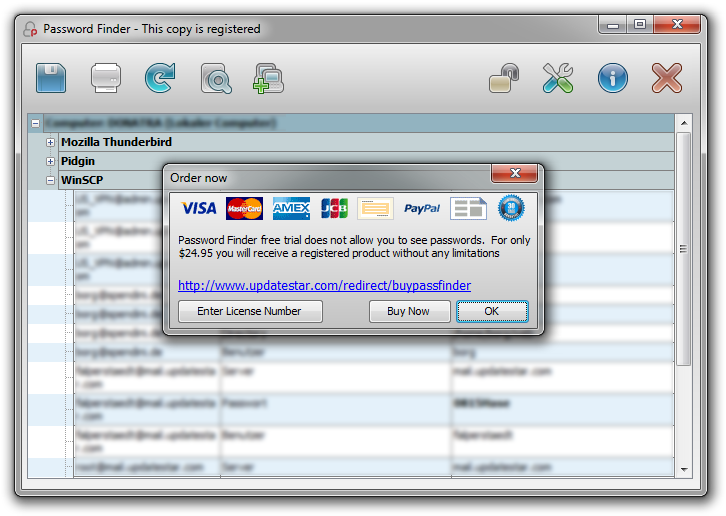
Après votre achat, vous recevrez un e‑mail contenant votre clé de licence personnelle et les instructions d’activation.
- Vérifiez votre e‑mail pour trouver la clé de licence (arrive généralement en quelques minutes)
- Ouvrez Password Finder et accédez au menu principal
- Sélectionnez « Enregistrer » ou « Saisir la clé de licence » dans le menu
- Saisissez votre clé de licence exactement telle qu’indiquée dans l’e‑mail
- Cliquez sur « Activer » pour déverrouiller l’intégralité des fonctionnalités
Étapes suivantes et fonctionnalités avancées
Maintenant que Password Finder est installé et activé, explorez ces fonctionnalités puissantes pour en tirer le meilleur parti :
Analyse réseau
Analysez des ordinateurs distants sur votre réseau pour récupérer des mots de passe depuis plusieurs systèmes simultanément. Idéal pour les administrateurs IT et la gestion des systèmes.
Options d’export
Exportez les mots de passe récupérés vers divers formats pour la sauvegarde, la documentation ou la migration vers des gestionnaires de mots de passe. Imprimez les résultats pour un archivage hors ligne.
Analyse détaillée
Configurez les paramètres d’analyse pour cibler des catégories d’applications spécifiques ou effectuer des analyses globales au niveau du système pour une récupération exhaustive des identifiants.
Mises à jour régulières
Maintenez la base d’applications de Password Finder à jour grâce aux mises à jour automatiques, garantissant la compatibilité avec les nouvelles versions logicielles.
Liste de contrôle d’installation rapide
- Télécharger le programme d’installation de Password Finder
- Lancer l’assistant d’installation
- Lancer Password Finder
- Effectuer l’analyse initiale des mots de passe
- Examiner les résultats de l’analyse
- Acheter une licence (si nécessaire)
- Activer la version complète
Temps requis
- Téléchargement : moins d’une minute
- Installation : 1–2 minutes
- Première analyse : 30–60 secondes
- Achat de la licence : 2–3 minutes
- Activation : moins d’une minute
- Durée totale de configuration : moins de 5 minutes
Version d’essai vs version complète
| Fonctionnalité | Essai | Complète |
|---|---|---|
| Analyse des mots de passe | ||
| Affichage des résultats complets | ||
| Exportation des mots de passe | ||
| Analyse réseau | ||
| Support technique |
Configuration système requise
- Windows 11, 10, 8.1, 8, 7, Vista, XP
- Intel Pentium 4 ou équivalent
- 512 Mo de RAM minimum
- 10 Mo d’espace disque
- Prise en charge 32 bits et 64 bits