

"Przywrócił moje ukryte i zapomniane hasła w kilka sekund." — Paula M.
Odzyskuj ukryte hasła w aplikacjach.
Pierwsze kroki z Password Finder
Witamy w Password Finder! Ten kompleksowy przewodnik przeprowadzi Cię przez pełny proces konfiguracji — od pobrania po pełną aktywację. W ciągu kilku minut odzyskasz utracone hasła i dane logowania z ponad 108 obsługiwanych aplikacji na swoim komputerze.
1
Pobieranie i instalacja
Pobierz instalator Password Finder
Odwiedź naszą stronę pobierania, aby uzyskać najnowszą wersję Password Finder. Instalator ma około 2 MB, a pobieranie zwykle trwa tylko kilka sekund.
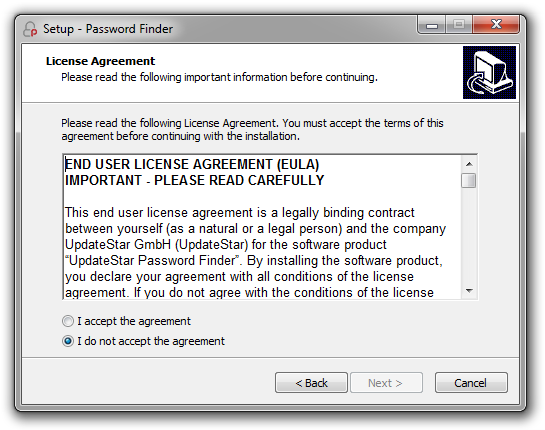
Zakończ instalację
- Zlokalizuj pobrany plik (zwykle w folderze Pobrane)
- Kliknij dwukrotnie instalator, aby uruchomić kreatora instalacji
- Postępuj zgodnie z instrukcjami kreatora, aby wybrać preferencje instalacji
- Kliknij „Zainstaluj”, aby rozpocząć proces instalacji
- Zakończ kreatora i wyjdź po ukończeniu instalacji
Uruchom aplikację
Po zakończeniu instalacji uruchom Password Finder, klikając dwukrotnie ikonę na pulpicie lub wybierając ją z menu Start. Aplikacja otworzy się i wyświetli główny interfejs, gotowy do pierwszego skanowania haseł.
2
Skanuj informacje o hasłach
Password Finder automatycznie skanuje komputer w poszukiwaniu zapisanych danych logowania z obsługiwanych aplikacji. Proces skanowania jest szybki, kompleksowy i nieinwazyjny.
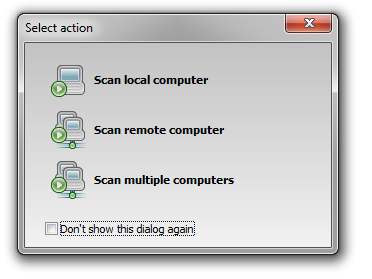
Zainicjuj pierwsze skanowanie
Kliknij przycisk „Skanuj lokalny komputer” w głównym interfejsie, aby rozpocząć skanowanie w poszukiwaniu haseł. Password Finder przeszuka:
- Przeglądarki internetowe (Chrome, Firefox, Internet Explorer itd.)
- Klientów poczty (Outlook, Thunderbird, Windows Mail)
- Klientów FTP (WinSCP, SecureFX)
- Komunikatory i inne obsługiwane aplikacje
3
Przejdź na pełną wersję
Wybierz licencję
Licencja osobista
Licencja na 1 komputer z dożywotnią ważnością
Kup licencję na 1 komputerLicencja na wiele komputerów
Licencja na 3 komputery z dożywotnią ważnością
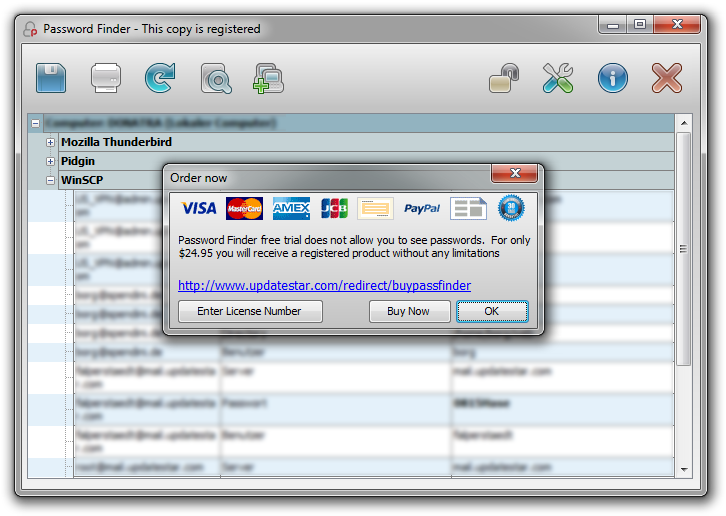
Kup licencję na 3 komputeryAktywuj licencję
Po zakupie licencji otrzymasz wiadomość e-mail z osobistym kluczem licencyjnym i instrukcjami aktywacji.
- Sprawdź skrzynkę e-mail w poszukiwaniu klucza licencyjnego (zwykle dociera w ciągu kilku minut)
- Otwórz Password Finder i przejdź do menu głównego
- Wybierz „Zarejestruj” lub „Wprowadź klucz licencyjny” z menu
- Wpisz klucz licencyjny dokładnie tak, jak w wiadomości e-mail
- Kliknij „Aktywuj”, aby odblokować pełną funkcjonalność
Następne kroki i funkcje zaawansowane
Skoro Password Finder jest już zainstalowany i aktywowany, poznaj te zaawansowane funkcje, aby zmaksymalizować jego wartość:
Skanowanie sieciowe
Skanuj zdalne komputery w swojej sieci, aby jednocześnie odzyskiwać hasła z wielu systemów. Idealne dla administratorów IT i w zadaniach zarządzania systemami.
Opcje eksportu
Eksportuj odzyskane hasła do różnych formatów na potrzeby backupu, dokumentacji lub migracji do menedżerów haseł. Drukuj wyniki do przechowywania offline.
Skanowanie szczegółowe
Skonfiguruj ustawienia skanowania, aby skupić się na konkretnych kategoriach aplikacji lub przeprowadzić kompleksowe skanowanie całego systemu w celu dokładnego odzyskania danych logowania.
Regularne aktualizacje
Utrzymuj bazę obsługiwanych aplikacji Password Finder aktualną dzięki automatycznym aktualizacjom, zapewniając zgodność z nowo wydanymi wersjami oprogramowania.
Szybka lista kontrolna konfiguracji
- Pobierz instalator Password Finder
- Uruchom kreatora instalacji
- Uruchom Password Finder
- Wykonaj wstępny skan haseł
- Przejrzyj wyniki skanowania
- Kup licencję (jeśli potrzebne)
- Aktywuj pełną wersję
Wymagany czas
- Pobieranie: poniżej 1 minuty
- Instalacja: 1–2 minuty
- Pierwszy skan: 30–60 sekund
- Zakup licencji: 2–3 minuty
- Aktywacja: poniżej 1 minuty
- Łączny czas konfiguracji: poniżej 5 minut
Wersja próbna vs pełna wersja
| Funkcja | Próbna | Pełna |
|---|---|---|
| Skanowanie haseł | ||
| Wyświetlanie pełnych wyników | ||
| Eksport haseł | ||
| Skanowanie sieciowe | ||
| Wsparcie techniczne |
Wymagania systemowe
- Windows 11, 10, 8.1, 8, 7, Vista, XP
- Intel Pentium 4 lub odpowiednik
- Minimum 512 MB RAM
- 10 MB miejsca na dysku
- Obsługa 32- i 64-bit