

"Восстановила мои скрытые и забытые пароли за считанные секунды." — Paula M.
Восстанавливайте скрытые пароли для программ.
Начало работы с Password Finder
Добро пожаловать в Password Finder! Это подробное руководство проведет вас через весь процесс настройки — от первоначального скачивания до полной активации. Всего через несколько минут вы сможете восстанавливать утерянные пароли и учетные данные из более чем 108 поддерживаемых приложений на вашем компьютере.
1
Скачивание и установка
Скачайте установщик Password Finder
Перейдите на нашу страницу загрузки, чтобы получить последнюю версию Password Finder. Размер установщика — примерно 2 МБ, загрузка обычно занимает всего несколько секунд.
Завершите установку
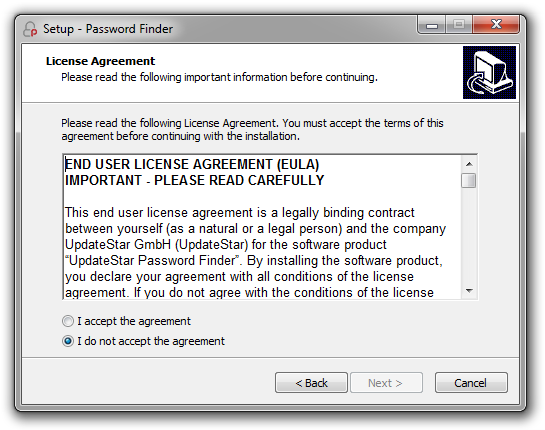
- Найдите загруженный файл (обычно в папке «Загрузки»)
- Дважды кликните по установщику, чтобы запустить мастер установки
- Следуйте подсказкам мастера, чтобы выбрать параметры установки
- Нажмите «Install», чтобы начать процесс установки
- Завершите работу мастера и выйдите после окончания установки
Запустите приложение
После завершения установки запустите Password Finder, дважды кликнув по ярлыку на рабочем столе или выбрав его в меню «Пуск». Приложение откроется и отобразит главный интерфейс, готовый к вашему первому сканированию паролей.
2
Сканирование на наличие паролей
Password Finder автоматически сканирует ваш компьютер на наличие сохраненных учетных данных из поддерживаемых приложений. Процесс сканирования быстрый, комплексный и ненавязчивый.
Запустите первое сканирование
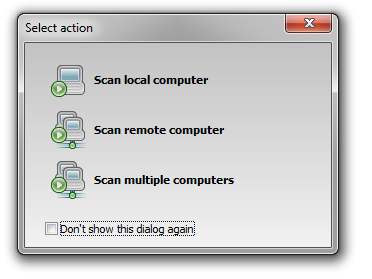
Нажмите кнопку «Scan local computer» в главном интерфейсе, чтобы начать сканирование на наличие паролей. Password Finder будет искать в:
- Веб-браузерах (Chrome, Firefox, Internet Explorer и др.)
- Почтовых клиентах (Outlook, Thunderbird, Windows Mail)
- FTP-клиентах (WinSCP, SecureFX)
- Мессенджерах и других поддерживаемых приложениях
3
Переход на полную версию
Выберите тип лицензии
Лицензия для нескольких ПК
Лицензия на 3 ПК с бессрочной валидностью
Купить лицензию для 3 ПКАктивируйте лицензию
После покупки лицензии вы получите письмо на email с вашим персональным лицензионным ключом и инструкциями по активации.
- Проверьте свою почту на наличие письма с лицензионным ключом (обычно приходит в течение нескольких минут)
- Откройте Password Finder и перейдите в главное меню
- Выберите «Register» или «Enter License Key» в меню
- Введите лицензионный ключ в точности так, как он указан в письме
- Нажмите «Activate», чтобы разблокировать полную функциональность
Дальнейшие шаги и расширенные возможности
Теперь, когда Password Finder установлен и активирован, изучите эти мощные функции, чтобы получить максимум пользы:
Сетевое сканирование
Сканируйте удаленные компьютеры в вашей сети, чтобы восстанавливать пароли сразу с нескольких систем. Идеально подходит для IT-администраторов и для управления парком рабочих станций.
Варианты экспорта
Экспортируйте восстановленные пароли в различные форматы для бэкапа, документации или переноса в системы управления паролями. Печатайте результаты для офлайн-хранения.
Детальное сканирование
Настраивайте параметры сканирования, чтобы фокусироваться на определенных категориях приложений или выполнять комплексное сканирование всей системы для максимально полного восстановления учетных данных.
Регулярные обновления
Поддерживайте актуальность базы поддерживаемых приложений Password Finder с помощью автоматических обновлений, обеспечивая совместимость с вновь выходящими версиями ПО.
Чек-лист быстрой настройки
- Скачать установщик Password Finder
- Запустить мастер установки
- Запустить Password Finder
- Выполнить первичное сканирование паролей
- Просмотреть результаты сканирования
- Приобрести лицензию (при необходимости)
- Активировать полную версию
Требуемое время
- Скачивание: менее 1 минуты
- Установка: 1–2 минуты
- Первое сканирование: 30–60 секунд
- Покупка лицензии: 2–3 минуты
- Активация: менее 1 минуты
- Общее время настройки: менее 5 минут
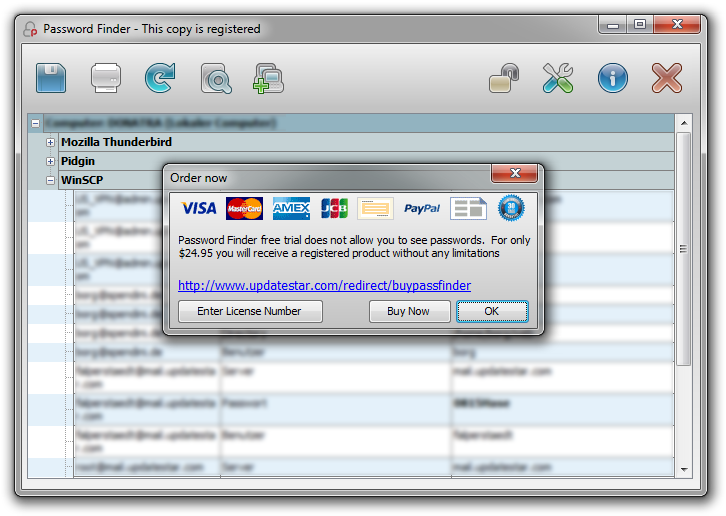
Триальная и полная версия
| Функция | Триал | Полная |
|---|---|---|
| Сканирование на наличие паролей | ||
| Просмотр полных результатов | ||
| Экспорт паролей | ||
| Сетевое сканирование | ||
| Техническая поддержка |
Системные требования
- Windows 11, 10, 8.1, 8, 7, Vista, XP
- Intel Pentium 4 или эквивалентный процессор
- Минимум 512 МБ ОЗУ
- 10 МБ свободного места на диске
- Поддержка 32- и 64‑битных систем