


「與其他清理工具相比,它的掃描與清理非常徹底。現在我只用 AppCleaner!」 — Christoph V.
用這款免費軟體清理您的 Windows 電腦。
AppCleaner 3 免費軟體可移除電腦上的陳舊檔案,包括暫存檔、瀏覽記錄、Cookie、網際網路日誌,以及來自 2000 款以上軟體的各式殘留資料——比任何其他清理工具都多。釋放磁碟空間並最佳化整體效能。值得一試!
它能優化電腦效能,而且操作簡單,適合每天使用。
AppCleaner 入門指南
本完整指南將帶你完成 AppCleaner 的安裝與初始使用,協助你有效找出並移除過時資料、暫存檔與不必要的系統垃圾,強化隱私保護並維持最佳效能。
快速設定總覽
AppCleaner 的安裝流程精簡,只需極少設定。完成以下三個簡單步驟,就能開始最佳化你的系統儲存空間與隱私。
預估時間:3–5 分鐘
1
Download 與安裝
首先從我們的安全下載頁面下載 AppCleaner 安裝套件。
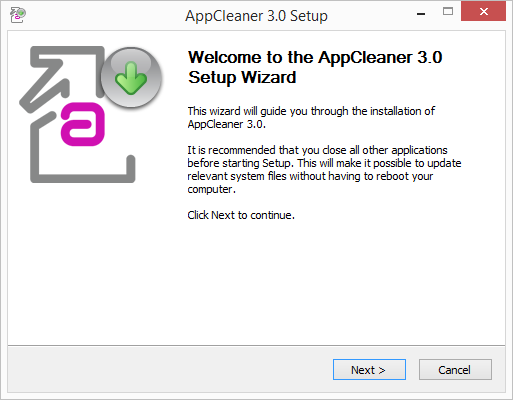
安裝步驟
- 從下載頁面下載安裝檔
- 執行安裝程式並依照安裝精靈指示操作
- 接受授權合約並選擇你的安裝偏好
- 完成安裝流程
- 在桌面按兩下捷徑圖示,或從「開始」功能表啟動 AppCleaner
所有安裝檔皆經數位簽章並通過嚴格的安全性檢測,確保你的系統安全。
2
分析你的系統
在程式介面中點擊「Analyze」按鈕,啟動第一次完整的系統掃描。第一次分析通常在 1–3 分鐘內完成,視你的系統規模與設定而定。

分析完成後
分析結果會顯示所有偵測到的過時資料、暫存檔與系統垃圾。你可以採取以下幾種做法:
- 預設設定:使用建議設定,自動清理標準分類
- 自訂設定:檢視並調整設定,以符合你的隱私與儲存需求
- 詳細檢閱:逐一檢查各分類,確認在清除前會刪除哪些項目
- 選擇性清理:依照偏好選取特定分類進行清除,並排除其他分類
3
執行清理流程
在檢視分析結果並完成偏好設定後,點擊「Clean」按鈕啟動清理流程。實際耗時會依偵測到的待刪除資料量而有所不同。
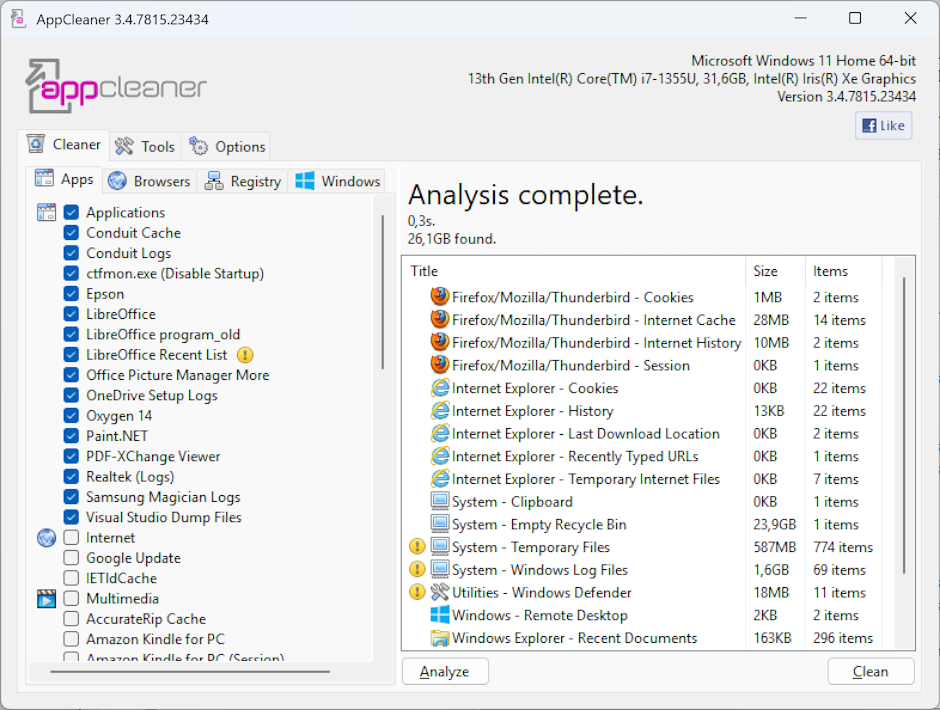
清理流程詳情
- 即時進度:透過即時進度指示器監控清理狀態
- 安全移除:僅移除過時與暫存檔案 — 關鍵系統檔案將受到保護
- 詳細報告:檢視完整結果,包含回收的儲存空間與已清理的分類
- 統計追蹤:AppCleaner 會記錄所有清理作業累積回收的空間總量
清理完成!
你的系統已完成最佳化。為維持最佳效能與隱私保護,建議排程定期清理。
建議維護排程
定期清理系統可避免過時資料累積,並維持最佳效能:
- 重度使用者:建議每週清理一次
- 中度使用者:每兩週或每月清理一次
- 輕度使用者:每月清理一次即可
- 進階使用者:可設定自動排程清理,達成全自動維護
快速提示
- 在清理前先檢視分析結果
- 使用預設設定以取得最佳效果
- 排程定期清理作為日常維護
- 清理期間關閉其他應用程式以獲得最佳效能
預估時間
- 安裝:1–2 分鐘
- 第一次分析:1–3 分鐘
- 清理流程:1–5 分鐘
- 完整設定總計:3–5 分鐘
清理項目
- 暫存網際網路檔案
- 瀏覽器快取與 Cookie
- Windows 暫存檔
- 下載記錄
- 資源回收筒內容
- 系統記錄檔
- 過時的系統資料
關鍵優點
- 釋出寶貴的儲存空間
- 強化隱私保護
- 提升系統效能
- 安全可靠的清理機制
- 直覺易用的使用者介面