

「在幾秒內就找回我隱藏且遺忘的密碼。」 — Paula M.
找回軟體中的隱藏密碼。
為什麼選擇 UpdateStar Password Finder?因為遺失密碼是一種惱人的經驗!
支援超過一百款軟體的使用者名稱與密碼復原與備份。可在無需安裝的情況下掃描本機與網路電腦。
開始使用 Password Finder
歡迎使用 Password Finder!本完整指南會帶你完成整個安裝與設定流程,從初始下載到完成啟用。只需幾分鐘,你就能從電腦中 108+ 款支援的應用程式裡,找回遺失的密碼與帳號憑證。
快速設定 — 少於 5 分鐘:依照以下三個簡單步驟,在系統中安裝、設定並啟用 Password Finder。
1
下載與安裝
下載 Password Finder 安裝程式
前往我們的下載頁面取得最新版 Password Finder。安裝程式約 2 MB,通常在數秒內即可完成下載。
完成安裝
- 找到下載完成的檔案(通常位於「下載」資料夾)
- 在安裝程式上按兩下啟動安裝精靈
- 依照安裝精靈提示操作選擇安裝偏好設定
- 按一下「Install」開始安裝流程
- 完成安裝精靈,安裝完成後關閉視窗
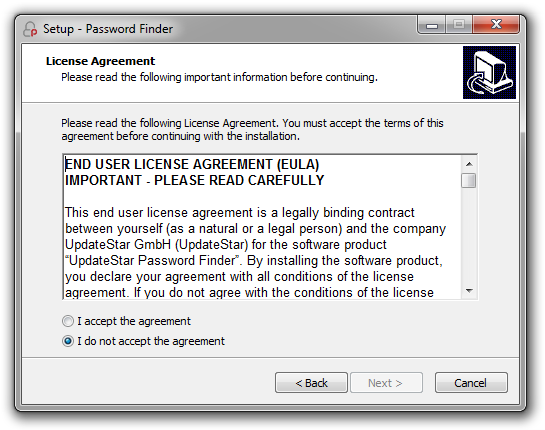
啟動程式
安裝完成後,透過按兩下桌面圖示或從「開始」功能表中選取 Password Finder 來啟動程式。應用程式開啟後會顯示主介面,準備進行你的第一次密碼掃描。
2
掃描密碼資訊
Password Finder 會自動掃描電腦中受支援應用程式所儲存的帳號憑證。掃描程序快速、完整,且不具侵入性。
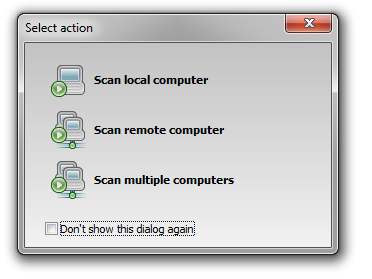
啟動第一次掃描
在主介面上按一下「Scan local computer」按鈕,即可開始掃描密碼。Password Finder 會搜尋:
- 網頁瀏覽器(Chrome、Firefox、Internet Explorer 等)
- 電子郵件用戶端(Outlook、Thunderbird、Windows Mail)
- FTP 用戶端(WinSCP、SecureFX)
- 即時通訊軟體及其他受支援的應用程式
掃描時間:第一次掃描通常在 30–60 秒內完成,實際時間視安裝的應用程式數量與系統組態而定。掃描進度會在處理過程中即時顯示。
3
升級為完整版本
試用版限制:試用版僅會不完整地顯示密碼結果。若要檢視、匯出與列印完整的密碼資訊,必須購買完整授權。
選擇你的授權方案
啟用你的授權
完成購買後,你會收到一封電子郵件,其中包含你的個人授權序號與啟用說明。
- 檢查電子郵件信箱以取得授權序號(通常在數分鐘內送達)
- 開啟 Password Finder並進入主選單
- 從選單中選取「Register」或「Enter License Key」
- 輸入授權序號,需與電子郵件中提供的內容完全相同
- 按一下「Activate」以解鎖完整功能
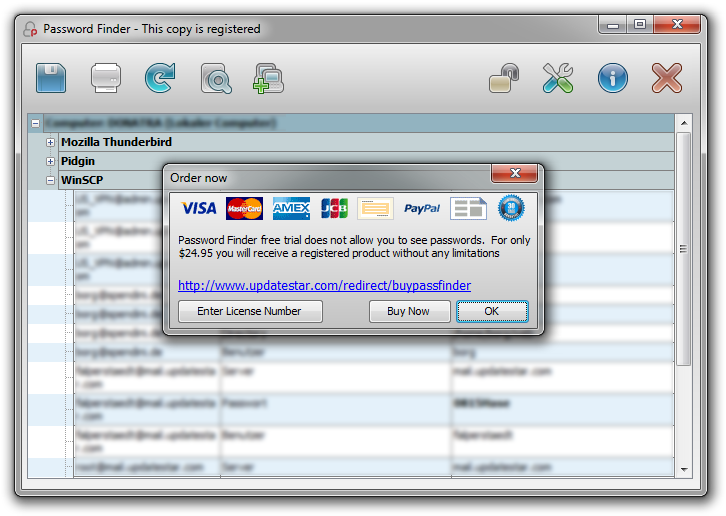
啟用完成!啟用後,你即可從所有受支援的應用程式中,檢視、匯出並列印完整的密碼資訊。
下一步與進階功能
現在 Password Finder 已完成安裝與啟用,可以進一步探索以下強大功能,讓工具效益最大化:
網路掃描
掃描網路上的遠端電腦,同步從多台系統中回復密碼。非常適合 IT 管理員與系統維運使用。
匯出選項
將回復的密碼匯出為多種格式,用於備份、紀錄或移轉至密碼管理系統。也可列印結果以供離線保存。
進階掃描
調整掃描設定以聚焦特定應用程式類別,或執行完整的全系統掃描,進行更徹底的憑證回復。
定期更新
透過自動更新,保持 Password Finder 的應用程式資料庫為最新狀態,確保支援最新版本的軟體。
快速設定檢查清單
- 下載 Password Finder 安裝程式
- 執行安裝精靈
- 啟動 Password Finder
- 執行初次密碼掃描
- 檢視掃描結果
- (需要時)購買授權
- 啟用完整版本
所需時間
- 下載:少於 1 分鐘
- 安裝:1–2 分鐘
- 第一次掃描:30–60 秒
- 購買授權:2–3 分鐘
- 啟用:少於 1 分鐘
- 總設定時間:少於 5 分鐘
試用版 vs 完整版
| 功能 | 試用版 | 完整版 |
|---|---|---|
| 掃描密碼 | ||
| 檢視完整結果 | ||
| 匯出密碼 | ||
| 網路掃描 | ||
| 技術支援 |
系統需求
- Windows 11、10、8.1、8、7、Vista、XP
- Intel Pentium 4 或同等級處理器
- 最低 512 MB RAM
- 10 MB 磁碟空間
- 支援 32 位元與 64 位元